
ด้วย AI Strategy Studio คุณไม่จำเป็นต้องเฝ้าหน้าจอกราฟตลอดเวลาหรือคำนวณระดับราคาด้วยตนเองอีกต่อไป ปัญญาประดิษฐ์จะเฝ้าดูสัญลักษณ์ให้คุณตลอด 24/7 และจัดเตรียมแผนการเทรดฉบับสมบูรณ์ทันทีที่เกิดชุดเงื่อนไขของคุณ หลังจากบันทึกกลยุทธ์แล้ว ให้เปิดหน้าเฝ้าดูสัญลักษณ์เพื่อตั้งค่าตารางการแจ้งเตือน Tell me when เปิดการแจ้งเตือนจุดเข้า (รวมถึงโซนการคาดการณ์ของ 4CastMachine AI) สำหรับสัญลักษณ์ของคุณ และอ่านราคาเข้าที่แน่นอน จุดตัดขาดทุน เป้าหมายทำกำไร กฎการจัดการ และขนาดสถานะที่คำนวณไว้ใน Latest alerts บนกราฟทุกครั้งที่การแจ้งเตือนทำงาน
ตัวอย่าง: คุณตั้งค่าช่องทางการแจ้งเตือนใน Tell me when และเฝ้าดูคู่เงิน EURUSD กับ XAUUSD เมื่อการแจ้งเตือนจุดเข้าของ EURUSD ทำงาน คุณเปิดดู Latest alerts เพื่ออ่านราคาเข้าที่แน่นอน จุดตัดขาดทุน ระดับ TP1 ถึง TP5 และขนาดสถานะ 0.50 lots บนกราฟได้ทันที
ตั้งค่าตาราง Tell me when และเฝ้าดูสัญลักษณ์ของคุณ
เปิดกลยุทธ์ของคุณใน AI Strategy Studio สลับไปยังแท็บ Run และตั้งปุ่มสลับด้านบนเป็น Real account
ในแถบ Tell me when ให้คลิก Change เพื่อเปิดตารางการแจ้งเตือนแบบ 5×5 และเลือกช่องทาง (ในแอป, พุช, อีเมล, Telegram และ MetaTrader) ที่จะแจ้งเตือนคุณสำหรับเหตุการณ์กลยุทธ์ทั้งห้าแบบ (จุดเข้า, จุดทำกำไร, จุดคุ้มทุน, จุดตัดขาดทุน และปิดดีล)
คลิก + Watch EURUSD (สัญลักษณ์ที่เปิดอยู่บนกราฟ) หรือพิมพ์เพิ่มชื่อสัญลักษณ์อื่น
เมื่อชุดเงื่อนไขจุดเข้าของคุณใช้โซนการคาดการณ์ของ 4CM-AI และสัญลักษณ์ที่เฝ้าดูยังไม่มีการคาดการณ์ที่ใช้งานอยู่ในทิศทางนั้น ป้ายกำกับจะแสดงสถานะ ⏳ waits for its zone และจะเริ่มเฝ้าดูให้อัตโนมัติทันทีที่โซนก่อตัวขึ้น

แถบการแจ้งเตือน Tell me when และปุ่ม Change สำหรับตารางช่องทาง 5×5
ป้ายสัญลักษณ์ที่เฝ้าดู (กำลังทำงาน,
waits for its zoneหรือoff) และช่องเพิ่มสัญลักษณ์แท็บย่อย Latest alerts และ Open trades
อ่านแผนการเทรดใน Latest alerts
การคลิกที่การแจ้งเตือนใดก็ได้ในรายการ Latest alerts จะทำเครื่องหมาย ⚡ บนแท่งเทียนนั้นบนกราฟ และเปิดการ์ด The plan at this alert พร้อมรายละเอียดดีลครบถ้วน:
แถว Entry: ทิศทางการเทรดและราคาในวินาทีที่การแจ้งเตือนทำงาน
แถว Stop: ราคาจุดตัดขาดทุนและระยะห่างเป็นพิป (
1R)แถว TP1 ถึง TP5: ราคาเป้าหมายทำกำไรแต่ละจุด ค่าทวีคูณ
Rและสัดส่วนของสถานะที่แบ่งปิดแถว Size: ขนาดสถานะเป็นล็อตตามการตั้งค่าความเสี่ยงของกลยุทธ์คุณ
แถว Then: กฎการจัดการดีล (เช่น การเลื่อนจุดตัดขาดทุนมายังจุดคุ้มทุน)
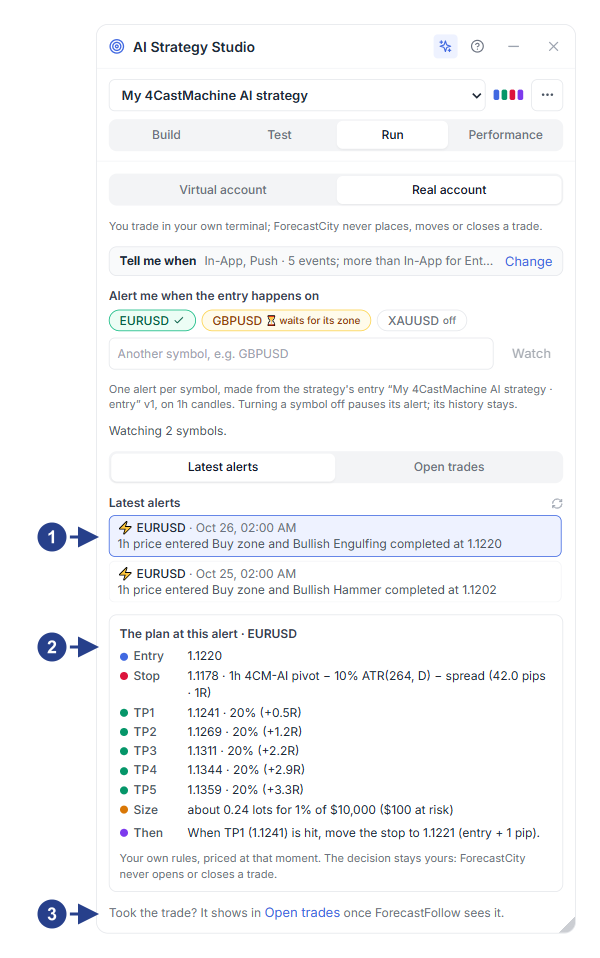
รายการการแจ้งเตือนจุดเข้าที่เพิ่งทำงานจากสัญลักษณ์ที่เฝ้าดู
การ์ด The plan at this alert พร้อมราคาเข้า จุดตัดขาดทุน เป้าหมาย TP1–TP5 ขนาด Size และกฎการจัดการ Then
ลิงก์ตรงไปยังแท็บย่อย Open trades เพื่อติดตามดีลที่เปิดอยู่