
AI Strategy Studio के साथ अब चौबीसों घंटे चार्ट देखने या हाथ से ट्रेड स्तर निकालने की ज़रूरत नहीं; AI आपके सिंबल की 24/7 निगरानी कर सेटअप बनते ही पूरा प्लान तैयार करता है। रणनीति सेव करने के बाद Tell me when नोटिफिकेशन तालिका सेट करें, सिंबल के एंट्री अलर्ट (4CastMachine AI ज़ोन सहित) चालू करें, और अलर्ट आने पर Latest alerts में सटीक एंट्री कीमत, स्टॉप लॉस, लक्ष्य, प्रबंधन नियम और लॉट आकार पढ़ें।
उदाहरण: आप Tell me when में अपने नोटिफिकेशन चैनल सेट करते हैं और EURUSD व XAUUSD की निगरानी करते हैं। जब EURUSD एंट्री अलर्ट आता है, तो आप चार्ट पर सटीक एंट्री कीमत, स्टॉप लॉस, TP1 से TP5 स्तर और 0.50 lots पोज़ीशन आकार पढ़ने के लिए Latest alerts देखते हैं।
Tell me when तालिका कॉन्फ़िगर करें और अपने सिंबल की निगरानी करें
AI Strategy Studio में अपनी रणनीति खोलें, Run टैब पर जाएं और शीर्ष पर टॉगल को Real account पर सेट करें।
Tell me when बार में 5×5 नोटिफिकेशन तालिका खोलने हेतु Change पर क्लिक करें और चुनें कि पाँचों रणनीति घटनाओं (एंट्री, टेक प्रॉफ़िट, ब्रेक-ईवन, स्टॉप लॉस और ट्रेड बंद) के लिए कौन-से चैनल (इन-ऐप, पुश, ईमेल, Telegram और MetaTrader) आपको सूचित करेंगे।
+ Watch EURUSD (सक्रिय चार्ट सिंबल) पर क्लिक करें या कोई अन्य सिंबल नाम जोड़ें।
जब आपका एंट्री सेटअप 4CM-AI पूर्वानुमान ज़ोन का उपयोग करता है और निगरानी किए गए सिंबल पर उस दिशा में अभी कोई सक्रिय पूर्वानुमान नहीं होता, तो उसका पिल ⏳ waits for its zone दिखाता है और ज़ोन बनते ही स्वतः निगरानी शुरू कर देता है।

5×5 चैनल तालिका के लिए Tell me when नोटिफिकेशन बार और Change बटन
निगरानी किए गए सिंबल पिल्स (सक्रिय,
waits for its zoneयाoff) और सिंबल जोड़ने का बॉक्सLatest alerts और Open trades सब-टैब
Latest alerts में ट्रेडिंग प्लान पढ़ें
Latest alerts सूची में किसी भी अलर्ट पर क्लिक करने से चार्ट पर उसकी कैंडल ⚡ से चिह्नित हो जाती है और पूरे ट्रेड विवरण के साथ The plan at this alert कार्ड खुलता है:
Entry पंक्ति: अलर्ट आने के समय ट्रेड की दिशा और कीमत।
Stop पंक्ति: स्टॉप लॉस कीमत और पिप्स में उसकी दूरी (
1R)।TP1 से TP5 पंक्तियाँ: प्रत्येक टेक प्रॉफ़िट लक्ष्य कीमत, उसका
Rगुणक और बंद होने वाला पोज़ीशन हिस्सा।Size पंक्ति: आपकी रणनीति की जोखिम सेटिंग के आधार पर लॉट में पोज़ीशन आकार।
Then पंक्ति: ट्रेड प्रबंधन नियम (जैसे स्टॉप लॉस को ब्रेक-ईवन पर लाना)।
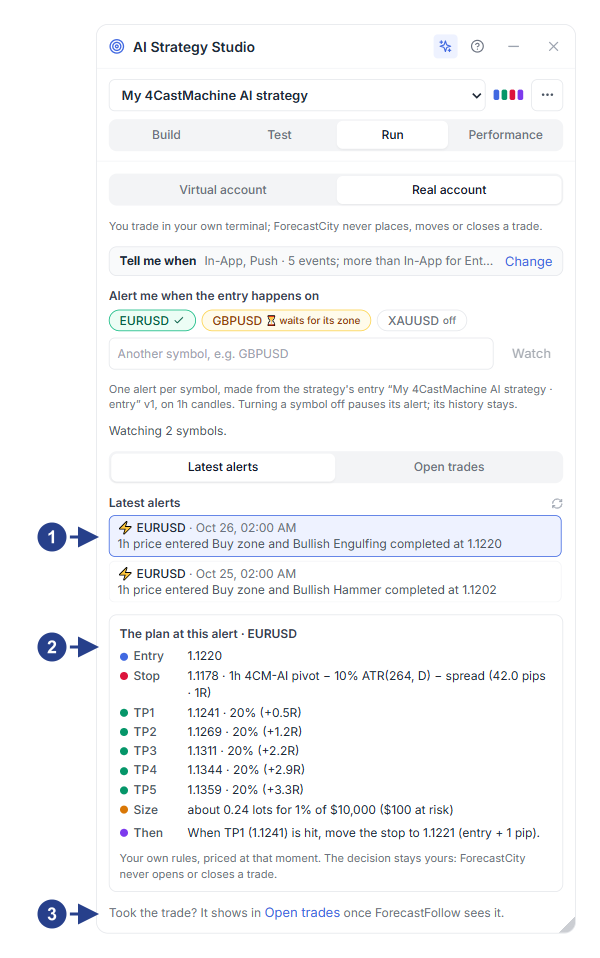
निगरानी किए गए सिंबल पर हाल ही में आए एंट्री अलर्ट की सूची
एंट्री कीमत, स्टॉप लॉस, TP1–TP5 लक्ष्य, Size और Then प्रबंधन नियम के साथ The plan at this alert कार्ड
खुले ट्रेड को फॉलो करने के लिए Open trades सब-टैब का सीधा लिंक