
MACD, बोलिंगर बैंड्स और स्टोकेस्टिक में से हर इंडिकेटर एक से ज़्यादा लाइनें बनाता है। अलर्ट आपकी चुनी गई सटीक लाइन की निगरानी करता है और हर कैंडल बंद होने पर उसे जाँचता है। ForecastCity इसे आसान, तेज़ और सटीक बनाता है। कुछ ही सेकंड में लाइन और वैल्यू चुनें। आप अपनी आवाज़ में बोलकर या लिखकर AI Trading Assistant से भी इसे 4CastMachine AI पूर्वानुमानों के साथ सेट करने के लिए कह सकते हैं।
इन उदाहरणों में EURUSD का उपयोग किया गया है। हम MACD हिस्टोग्राम के 0 से ऊपर जाने (1h), ऊपरी बोलिंगर बैंड के 1.1 से ऊपर जाने (1h), और स्टोकेस्टिक %K के 80 से नीचे जाने (15m) की निगरानी करेंगे।
इंडिकेटर सेटिंग्स खोलना
इन तीनों इंडिकेटर्स के लिए, सेटिंग्स और वह लाइन जिसे अलर्ट पढ़ता है, दोनों Details में होते हैं।
शर्त की पंक्ति पर माउस पॉइंटर ले जाएं। पंक्ति के दाएं छोर पर एक गियर आइकन दिखाई देता है। यह सिर्फ़ तभी दिखता है जब माउस पॉइंटर पंक्ति के ऊपर होता है।
Details नाम के इस गियर आइकन पर क्लिक करें। पंक्ति के नीचे एक दूसरी पंक्ति खुल जाती है, जिसमें Compare with, सेटिंग्स और अंत में लाइन चुनने का बॉक्स होता है। यहाँ एक प्लॉट का मतलब इंडिकेटर की लाइनों में से एक लाइन है।
दूसरी पंक्ति को बंद करने के लिए गियर आइकन पर फिर से क्लिक करें। आपकी सेटिंग्स वैसी ही बनी रहती हैं।
उदाहरण 1: MACD हिस्टोग्राम का 0 से ऊपर क्रॉस करना
4CM-AI Charts में EURUSD खोलें। ऊपर के टूलबार में बिजली वाले आइकन (Alerts) पर क्लिक करें और + दबाएं।
पहले बॉक्स में MACD चुनें। टाइमफ्रेम को 1h पर सेट करें।
crosses above चुनें और वैल्यू बॉक्स में 0 लिखें।
गियर आइकन से Details खोलें। तीन सेटिंग बॉक्स में 12, 26 और 9 दिखते हैं। जब तक आपके चार्ट का MACD कोई अन्य सेटिंग उपयोग न कर रहा हो, इन्हें ऐसे ही रहने दें।
दूसरी पंक्ति के अंत में मौजूद लाइन चुनने के बॉक्स में hist चुनें। शुरू में इस पर line चुना होता है।
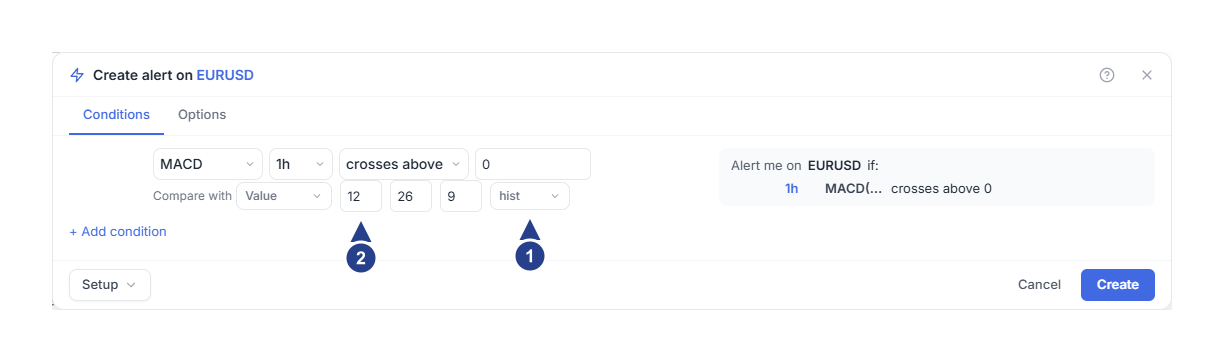
hist: इंडिकेटर की लाइन। यह शर्त MACD हिस्टोग्राम को पढ़ती है।
12, 26 और 9: MACD सेटिंग्स। ये फ़ास्ट पीरियड, स्लो पीरियड और MACD लाइन के अपने एवरेज (सिग्नल लाइन) का पीरियड हैं।
हिस्टोग्राम MACD लाइन और उसके 9 पीरियड के एवरेज के बीच का अंतर होता है। जब MACD लाइन उस एवरेज से ऊपर जाती है, तो हिस्टोग्राम 0 के ऊपर क्रॉस करता है। खुद MACD लाइन के 0 को क्रॉस करने की निगरानी करने के लिए, इसके बजाय line चुनें।
अब चुनें कि अलर्ट कितनी बार ट्रिगर हो, और उसे सेव करें।
Options टैब खोलें। जब तक आपने अपनी डिफ़ॉल्ट सेटिंग्स सेव नहीं की हैं, तब तक शुरू में Trigger पर Once only चुना होता है। इसके साथ, अलर्ट एक बार ट्रिगर होता है और फिर रुक जाता है।
हर क्रॉसओवर की जानकारी पाने के लिए, Trigger को Once per bar close पर सेट करें। एक बार का मतलब एक कैंडल है। Confirmation timeframe बॉक्स को शर्त के समान 1h पर सेट करें।
Create बटन दबाएं।
उदाहरण 2: ऊपरी बोलिंगर बैंड का किसी कीमत को क्रॉस करना
एक नया अलर्ट शुरू करें और पहले बॉक्स में Bollinger चुनें। टाइमफ्रेम को 1h पर सेट करें।
crosses above चुनें और कोई कीमत लिखें, उदाहरण के लिए 1.1।
गियर आइकन से Details खोलें और दोनों सेटिंग्स जाँचें। पीरियड 20 है, और 2 स्टैंडर्ड डेविएशन में बैंड्स की चौड़ाई (गुणक) है।
लाइन चुनने के बॉक्स में upper चुनें। शुरू में इस पर basis चुना होता है।
Options टैब पर, उदाहरण 1 की तरह Trigger सेट करें, फिर Create बटन दबाएं।
बोलिंगर अलर्ट खुद ऊपरी बैंड की निगरानी करता है। यह उस 1h क्लोज़ पर ट्रिगर होता है जहाँ बैंड की वैल्यू 1.1 से ऊपर जाती है। यह आपको यह नहीं बताता कि कीमत ने बैंड को क्रॉस किया है। इसकी अन्य लाइनें basis यानी मिडिल बैंड (क्लोज़ का 20 पीरियड का मूविंग एवरेज), और lower यानी निचला बैंड हैं।
इसके बजाय किसी निश्चित रेंज के अंदर कीमत की निगरानी करने के लिए, Price शर्त का उपयोग करें, जैसा कि कीमत के मूव और प्राइस रेंज के लिए अलर्ट में दिखाया गया है।
उदाहरण 3: स्टोकेस्टिक %K का 80 से नीचे क्रॉस करना
एक नया अलर्ट शुरू करें और पहले बॉक्स में Stoch चुनें। टाइमफ्रेम को 15m पर सेट करें।
crosses below चुनें और 80 लिखें।
गियर आइकन से Details खोलें। तीनों सेटिंग्स जाँचें: 14, 3 और 3। इस क्रम में, ये %K पीरियड, %D पीरियड और स्मूथिंग हैं।
लाइन चुनने का बॉक्स जाँचें। इसमें k दिखता है, जो %K लाइन है। %K के एवरेज यानी %D लाइन की निगरानी करने के लिए इसके बजाय d चुनें।
Options टैब पर, उदाहरण 1 की तरह Trigger सेट करें। Once per bar close के साथ, Confirmation timeframe को 15m पर सेट करें।
Create बटन दबाएं।
अलर्ट उस 15m क्लोज़ पर ट्रिगर होता है जहाँ %K लाइन 80 या उससे ऊपर से गिरकर 80 के नीचे आ जाती है।
यह कब ट्रिगर होता है?
हर अलर्ट को तब जाँचा जाता है जब उसके अपने टाइमफ्रेम की कैंडल बंद होती है। MACD अलर्ट का उदाहरण लें, और मान लीजिए कि जब आप इसे सेव करते हैं तब हिस्टोग्राम 0 से नीचे है।
13:00 पर एक 1h कैंडल बंद होती है। हिस्टोग्राम अब भी 0 से नीचे है, इसलिए कुछ नहीं होता।
14:00 पर एक कैंडल बंद होती है जिसमें हिस्टोग्राम 0 से ऊपर है। अलर्ट ट्रिगर हो जाता है।
15:00 पर हिस्टोग्राम अब भी 0 से ऊपर है। कोई नया अलर्ट नहीं आता।
पूरे घंटे के दौरान, कीमत के हर बदलाव के साथ चार्ट MACD को अपडेट करता है। कैंडल बंद होने से पहले हिस्टोग्राम 0 को पार करके वापस भी आ सकता है। अलर्ट सिर्फ़ कैंडल के क्लोज़ पर ही वैल्यू पढ़ता है। Once per bar close के साथ, अगला अलर्ट तब आता है जब हिस्टोग्राम 0 या उससे नीचे बंद हो, और फिर दोबारा 0 के ऊपर बंद हो।
जानने योग्य बातें
चार्ट की स्टोकेस्टिक सेटिंग्स में %K Length, %K Smoothing और %D Smoothing क्रम से होते हैं। अलर्ट एडिटर एक अलग क्रम का उपयोग करता है। आपके चार्ट की %K Smoothing तीसरे बॉक्स में जाती है, और उसकी %D Smoothing दूसरे बॉक्स में। किसी बॉक्स का नाम देखने के लिए उस पर माउस पॉइंटर ले जाएं।
Compare with में एक संख्या (Value) या दूसरा इंडिकेटर मिलता है: RSI, EMA, SMA या ATR। यह एक ही इंडिकेटर की दो लाइनों की आपस में तुलना नहीं कर सकता। MACD लाइन की उसके अपने एवरेज से तुलना करने के लिए, उदाहरण 1 की तरह hist और 0 का उपयोग करें।
पीरियड में 1 से 200 तक की पूर्ण संख्याएं आती हैं। MACD का फ़ास्ट पीरियड उसके स्लो पीरियड से छोटा होना चाहिए। बोलिंगर पीरियड 2 से शुरू होता है, और बैंड की चौड़ाई अधिकतम 10 हो सकती है। अन्यथा Create बटन धूसर (बंद) रहता है। कारण देखने के लिए उस पर माउस पॉइंटर ले जाएं।
दाईं ओर सारांश में, इंडिकेटर का लंबा नाम छोटा कर दिया जाता है। उसे पूरा पढ़ने के लिए उस पर माउस पॉइंटर ले जाएं, उदाहरण के लिए MACD(12, 26, 9) hist। बोलिंगर वहाँ BB के रूप में दिखता है।
जब लाइन किसी दूसरी शर्त के लिए फ़िल्टर का काम कर रही हो, तो is above या is below का उपयोग करें। जब तक लाइन उस तरफ़ बनी रहती है, तब तक ये सही बने रहते हैं।
अगर अलर्ट ट्रिगर न हो
कैंडल के बंद होने का इंतज़ार करें। अलर्ट इंडिकेटर को सिर्फ़ तभी पढ़ता है जब शर्त के टाइमफ्रेम की कैंडल बंद होती है।
Edit से अलर्ट खोलें। सेटिंग्स, चुनी गई लाइन और टाइमफ्रेम की तुलना अपने चार्ट पर लगे इंडिकेटर से करें।
इंडिकेटर की गणना करने के लिए अलर्ट को अपने टाइमफ्रेम पर कैंडल्स की पर्याप्त हिस्ट्री चाहिए होती है। आपके सेव करने के बाद पहली कैंडल का क्लोज़ सिर्फ़ शुरुआती बिंदु तय करता है।
जाँच करें कि Alerts सूची में अलर्ट का स्टेटस Active दिख रहा है। Schedule में तय किए गए घंटों के बाहर अलर्ट ट्रिगर नहीं होता, और बाद के लिए कुछ भी सेव नहीं किया जाता।