
आपने एक सपोर्ट लाइन या ट्रेंड लाइन खींची है और जानना चाहते हैं कि कीमत कब उस तक पहुँचती है या उसे तोड़ती है। खुद उस लाइन पर ही अलर्ट लगा दें। ट्रेंड लाइन पर, अलर्ट हर पल लाइन की कीमत का उपयोग करता है, इसलिए आपको खुद हिसाब नहीं लगाना पड़ता। बाद में चार्ट पर माउस से लाइन को दूसरी जगह ले जाने पर अलर्ट अपने आप नए लेवल को फ़ॉलो करता है। इसे सेट करना सरल, तेज़ और सटीक है। चार्ट पर लाइन पर राइट क्लिक करें, या बोलकर या लिखकर AI Trading Assistant से कहें।
उदाहरण: EURUSD पर 1.0850 पर एक सपोर्ट लाइन है, और आप तब अलर्ट चाहते हैं जब लगातार दो 15m कैंडल्स इसके नीचे बंद हों।
जिन लाइनों का आप उपयोग कर सकते हैं
आप अपनी खींची गई किसी भी Horizontal Line, Horizontal Ray, Trend Line, Ray या Extended Line पर अलर्ट लगा सकते हैं। आप 4CastMachine AI द्वारा खींची गई सीधी guide-lines का भी उपयोग कर सकते हैं। किसी आयत (Rectangle) या फ़िबोनाची ड्रॉइंग के लिए आयत और फ़िबोनाची लेवल्स पर अलर्ट्स बनाना देखें।
किसी लाइन पर अलर्ट जोड़ना
4CM-AI Charts में EURUSD खोलें और अपनी सपोर्ट लाइन ढूँढें।
लाइन पर राइट क्लिक करें और उस विकल्प को चुनें जिसमें उसका नाम हो, जैसे Add 1h Horizontal Line to Alert Condition। जब कई लाइनें पास-पास हों, तो Add Line to Alert Condition और फिर अपनी लाइन चुनें।
उस लाइन के लिए एक Line शर्त के साथ अलर्ट एडिटर खुलता है। Horizontal Line या Horizontal Ray के लिए यह शुरू में touches पर सेट होता है, और Trend Line, Ray या Extended Line के लिए breaks पर।
इसके दो और तरीके हैं। लाइन को चुनने के लिए उस पर क्लिक करें और उसके छोटे टूलबार में बिजली वाले बटन (Add alert on this drawing) को दबाएं। या फिर खुले हुए एडिटर में पहले बॉक्स में Line चुनें, Pick on chart पर क्लिक करें और फिर लाइन पर क्लिक करें। चुनना बंद करने के लिए Esc दबाएं। एडिटर खुला रहता है।
लाइन अलर्ट्स के लिए ऐसे सब्सक्रिप्शन प्लान की ज़रूरत होती है जिसमें वे शामिल हों। अगर आपके प्लान में यह शामिल नहीं है, तो Line चुनने या Create दबाने पर एक अपग्रेड कार्ड खुलता है।
अन्य सेटिंग्स देखने के लिए माउस पॉइंटर को शर्त पर ले जाएं और गियर आइकन (Details) पर क्लिक करें। विवरण के अंत में दिया गया Show on chart उस लाइन को हाइलाइट करता है जिस पर अलर्ट नज़र रख रहा है।
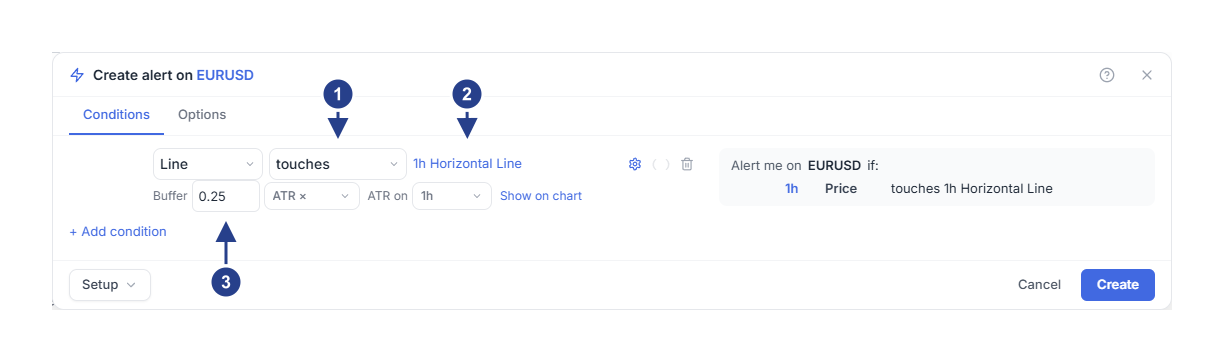
touches: लाइन पर क्या होना चाहिए। अन्य विकल्प breaks, bounces off और approaches हैं।
1h Horizontal Line: अपने नाम के साथ वह लाइन जिस पर अलर्ट नज़र रखता है। दूसरी लाइन चुनने के लिए नाम पर क्लिक करें।
Buffer: लाइन तक पहुँचा हुआ माने जाने के लिए कीमत को कितना करीब आना होगा। ATR × 0.25 कैंडल की औसत रेंज का एक-चौथाई होता है। तेज़ बाज़ार में बफ़र बढ़ जाता है और शांत बाज़ार में छोटा हो जाता है।
उदाहरण: सपोर्ट के नीचे एक कन्फ़र्म ब्रेकआउट
दूसरे बॉक्स में touches को बदलकर breaks करें।
गियर आइकन से Details खोलें। ATR × इकाई के साथ Buffer को 0.25 पर ही रखें।
Confirm को 2 bars पर सेट करें। एक बार का मतलब एक कैंडल है।
Confirm on को 15m पर सेट करें। इस टाइमफ्रेम की कैंडल्स ब्रेकआउट तय करती हैं।
Create दबाएं।
ब्रेकआउट अलर्ट कब ट्रिगर होता है?
ATR × 0.25 के साथ, बफ़र 15m कैंडल्स के ATR (कैंडल की औसत रेंज) का एक-चौथाई होता है। मान लीजिए कि बफ़र 0.0003 आता है। तब किसी क्लोज़ को लाइन के नीचे तभी माना जाएगा जब वह 1.0847 से नीचे हो।
जब आप सेव करते हैं तब EURUSD 1.0872 पर ट्रेड कर रहा है। अगली 15m कैंडल्स लाइन के ऊपर बंद होती हैं। अब अलर्ट को पता है कि कीमत लाइन के ऊपर है।
10:15 पर एक कैंडल लाइन और उसके बफ़र के नीचे 1.0844 पर बंद होती है। यह पहला क्लोज़ है।
10:30 पर अगली कैंडल 1.0839 पर बंद होती है। यह लगातार दूसरा क्लोज़ है, और 10:30 पर अलर्ट ट्रिगर हो जाता है।
अगर 10:30 वाली कैंडल वापस 1.0853 के ऊपर बंद हो जाती, तो गिनती फिर से शुरू होती। जो कैंडल 1.0835 तक गिरकर 1.0856 पर बंद होती है वह ब्रेकआउट नहीं है। सिर्फ़ क्लोज़ कीमतें गिनी जाती हैं।
चुनना कि लाइन पर क्या होना चाहिए
touches: कीमत लाइन के बफ़र के अंदर आती है।
approaches: टच करने से पहले चेतावनी के रूप में, कीमत एक बड़ी दूरी के अंदर आती है। दूरी को बफ़र में गिना जाता है: Distance 3 के साथ 0.25 ATR का बफ़र 0.75 ATR की दूरी देता है।
breaks: लाइन के दूसरी तरफ़ बफ़र के पार लगातार उतनी कैंडल्स बंद होती हैं जितनी Confirm में सेट हैं (1 से 10)।
bounces off: एक कैंडल लाइन तक पहुँचती है लेकिन उससे दूर बंद होती है, और अगली कैंडल भी उसी तरफ़ बंद होती है।
touches और approaches विकल्पों को लाइव कीमत पर जाँचा जाता है। breaks और bounces off विकल्प हमेशा Confirm on की कैंडल्स के बंद होने का इंतज़ार करते हैं। Once per bar close ट्रिगर के साथ, touches और approaches भी कैंडल बंद होने का इंतज़ार करते हैं। तब लाइन को छूने वाली विक गिनी नहीं जाती। कोई भी ट्रिगर विक को ब्रेकआउट नहीं मानता।
चारों विकल्प लाइन के किसी भी तरफ़ से काम करते हैं। breaks अलर्ट पहले यह पहचानता है कि कीमत किस तरफ़ है। फिर वह ऊपर या नीचे, दूसरी तरफ़ कैंडल्स के बंद होने का इंतज़ार करता है।
लाइन की शर्त में टाइमफ्रेम बॉक्स क्यों नहीं होता
लाइन की शर्त के दूसरे बॉक्स में कोई टाइमफ्रेम नहीं होता। कीमत किसी भी पल लाइन तक पहुँच सकती है। Details में टाइमफ्रेम सिर्फ़ वहीं दिखता है जहाँ उसकी ज़रूरत होती है। breaks और bounces off के लिए यह Confirm on है, जो ATR × बफ़र के लिए भी कैंडल्स तय करता है। ATR × बफ़र वाले touches और approaches के लिए यह ATR on है।
सारांश फिर भी हर दूसरी शर्त की तरह इस शर्त की पंक्ति को टाइमफ्रेम और Price से शुरू करता है: 1h Price touches 1h Horizontal Line। पहला 1h वह टाइमफ्रेम है जिसका उपयोग शर्त ATR के लिए, Confirm on के लिए और Once per bar close के साथ करती है। दूसरा 1h सिर्फ़ लाइन के नाम का हिस्सा है।
तिरछी या समाप्त होने वाली लाइनें
तिरछी लाइन की कीमत हर पल अलग होती है। जहाँ तक लाइन मौजूद है, अलर्ट मौजूदा पल में उसकी कीमत का उपयोग करता है:
Horizontal Line और Extended Line दोनों दिशाओं में अनंत तक जाती हैं।
Horizontal Ray और Ray अपने बाएं सिरे से शुरू होकर दाईं ओर आगे बढ़ती हैं।
जब तक आप सेटिंग्स में जाकर Trend Line को आगे नहीं बढ़ाते, वह अपने दोनों बिंदुओं पर समाप्त हो जाती है।
अगर लाइन उस समय से पहले ही समाप्त हो जाती है जिस पर आप नज़र रखना चाहते हैं, तो अलर्ट के पास तुलना करने के लिए कुछ नहीं रहता। लाइन को आगे बढ़ाएं, या Ray का उपयोग करें।
जब आप लाइन को हटाते या दूसरी जगह ले जाते हैं
अलर्ट का लेवल बदलने के लिए चार्ट पर माउस से लाइन को दूसरी जगह ले जाएं। लाइन को हिलाने या उसके विस्तार को बदलने से एक पल बाद उसके अलर्ट्स अपडेट हो जाते हैं। अगर अपडेट विफल रहता है, तो अलर्ट रुक जाता है और एक मैसेज इसकी सूचना देता है।
लाइन को डिलीट करने से उसके सक्रिय अलर्ट्स रुक जाते हैं। एक मैसेज कहता है "Alert paused (linked drawing was deleted)" यानी जुड़ी हुई ड्रॉइंग डिलीट होने के कारण अलर्ट रोक दिया गया है। उन अलर्ट्स को डिलीट करने के लिए, या दूसरी लाइन चुनने के लिए उन्हें एडिट करने के लिए ऊपर के टूलबार में बिजली वाले आइकन (Alerts) पर क्लिक करें।
4CastMachine AI की guide-line अलर्ट में ठीक वैसी ही कॉपी हो जाती है जैसी वह आपके चुनते समय थी। Details में इस पर इसके टाइमफ्रेम और वर्ज़न के साथ Fixed forecast reference लिखा होता है। यह बाद के पूर्वानुमानों के साथ नहीं बदलती। पूर्वानुमान के साथ चलने वाले ज़ोन के लिए कीमत के पूर्वानुमान ज़ोन में पहुँचने पर अलर्ट पाना देखें।
देखें कि किन लाइनों पर अलर्ट लगा है
जिस लाइन पर कोई अलर्ट नज़र रख रहा होता है, उसके दाएं सिरे के पास या चार्ट के दाएं किनारे पर बिजली का एक छोटा निशान दिखता है। यह निशान आपकी खींची गई लाइनों और R1 या S1 जैसी 4CastMachine AI लाइनों पर दिखता है। आपके बनाए गए आयतों (Rectangles) और फ़िबोनाची लेवल्स पर भी यह निशान होता है।
यह निशान हर उस चार्ट और वर्कस्पेस पर दिखता है जो उस सिंबल को दिखाता है और उस लाइन को बनाता है।
जब लाइन पर लगे सभी अलर्ट्स रुके हुए (Paused) होते हैं, तो यह निशान धूसर दिखता है।
चाहे कितने भी अलर्ट्स उस लाइन पर नज़र रख रहे हों, निशान एक ही दिखता है।
जो अलर्ट आखिरी बार ट्रिगर होने या एक्सपायर होने के कारण बंद हो चुका है, उसका कोई निशान नहीं रहता।
जब बाद का कोई पूर्वानुमान R1 को दूसरी जगह ले जाता है, तब भी अलर्ट उसी पुराने R1 पर नज़र रखता है जिसके साथ उसे बनाया गया था। नए R1 पर कोई निशान नहीं होता।
ड्रॉइंग टूलबार में आँख वाला बटन, Hide All Drawings, आपकी खींची गई लाइनों के निशानों को भी छिपा देता है।
यह निशान सिर्फ़ एक संकेत है। अलर्ट खोलने के लिए ऊपर के टूलबार में बिजली वाले आइकन (Alerts) पर क्लिक करें।
ध्यान रखने योग्य बातें
जब अलर्ट एडिटर पहले से खुला हो, तो Add … to Alert Condition उस लाइन को and से जुड़ी एक और शर्त के रूप में उसी अलर्ट में जोड़ देता है। यह कोई दूसरा अलर्ट नहीं बनाता। and के साथ दोनों लाइनों पर एक ही पल में कीमत पहुँचनी चाहिए, जो बहुत कम होता है। किसी भी एक लाइन के बारे में जानकारी पाने के लिए, नई शर्त की शुरुआत में and को बदलकर or कर दें।
लाइन उसी सिंबल पर होनी चाहिए जिस पर अलर्ट है। किसी दूसरे सिंबल की लाइन के लिए, पहले मौजूदा अलर्ट को सेव या बंद करें।
एक अलर्ट में अधिकतम 10 शर्तें हो सकती हैं। लंबे नामों वाली कई लाइनें इससे पहले ही साइज़ की सीमा तक पहुँच सकती हैं। तब एडिटर कहता है "This alert carries too many chart lines to save. Remove one condition." यानी सेव करने के लिए इसमें बहुत सारी चार्ट लाइनें हैं, इसलिए एक शर्त हटाएं।
अगर सेव करते समय कीमत पहले से ही लाइन पर है, तो उसे टच नहीं माना जाता। कीमत को पहले लाइन से दूर जाना होगा। उसके बाद अगला टच गिना जाएगा।
अगर अलर्ट ट्रिगर न हो
breaks और bounces off के लिए, विक को नहीं बल्कि Confirm on कैंडल्स के क्लोज़ को देखें।
जाँचें कि लाइन मौजूदा समय तक पहुँचती है या नहीं। जब तक आप Trend Line को आगे नहीं बढ़ाते, वह अपने दाएं सिरे पर रुक जाती है।
अलर्ट का स्टेटस जाँचें: ऊपर के टूलबार में बिजली वाले आइकन (Alerts) पर क्लिक करें। डिलीट की गई लाइन अपने अलर्ट को Stopped: Paused पर छोड़ देती है।
बफ़र की जाँच करें। Absolute एक निश्चित दूरी सेट करता है (EURUSD पर 0.0005 का मतलब 5 पिप्स है), और तेज़ बाज़ार के लिए छोटा बफ़र बहुत कम पड़ सकता है।