
आपने किसी एरिया को आयत (रेक्टैंगल) से चिह्नित किया है, या किसी स्विंग पर फ़िबोनाची लेवल्स खींचे हैं। ड्रॉइंग पर लगा अलर्ट आपको बताता है कि कीमत वहाँ कब पहुँचती है, इसलिए आपको लगातार चार्ट देखने की ज़रूरत नहीं रहती। ForecastCity इसे सेट करना आसान, तेज़ और सटीक बनाता है। इसे कुछ ही सेकंड में सीधे ड्रॉइंग से शुरू करें। आप अपनी आवाज़ में बोलकर या लिखकर AI Trading Assistant से भी इसे 4CastMachine AI पूर्वानुमानों के साथ बनाने के लिए कह सकते हैं।
उदाहरण: EURUSD पर 1.0850 से 1.0900 तक का एक आयत, और फ़िबोनाची रीट्रेसमेंट का 61.8% लेवल।
ड्रॉइंग से अलर्ट शुरू करना
आयत या फ़िबोनाची ड्रॉइंग को चुनने के लिए उस पर क्लिक करें। एक छोटा टूलबार दिखाई देगा।
टूलबार में बिजली वाले बटन (Add alert on this drawing) को दबाएं। आप चुने गए आयत पर राइट क्लिक करके भी Add alert on Rectangle चुन सकते हैं।
अलर्ट एडिटर उस ड्रॉइंग के लिए एक Line शर्त के साथ खुलता है। विंडो के शीर्षक में सिंबल और शर्त में ड्रॉइंग का नाम जाँच लें।
अगर ड्रॉइंग पर पहले से कोई अलर्ट लगा है, तो वही बटन उस अलर्ट को एडिट करने के लिए खोलता है। जब आप किसी सक्रिय या रुके हुए अलर्ट के लिए उस बटन पर माउस पॉइंटर ले जाते हैं, तो वहाँ Edit alert on this drawing लिखा दिखता है।
हमेशा सीधे ड्रॉइंग से ही शुरुआत करें। किसी Line शर्त में Pick on chart विकल्प सिर्फ़ सीधी लाइनों के लिए काम करता है।
उदाहरण 1: कीमत आपके आयत में प्रवेश करती है
आयत को चुनें और उसके दाएं कोनों में से किसी एक को दाईं ओर इतना खींचें कि जिस समय तक आप निगरानी करना चाहते हैं वह पूरा कवर हो जाए।
ऊपर बताए अनुसार ड्रॉइंग से अलर्ट शुरू करें। शुरू में इस शर्त पर enters चुना होता है।
Create बटन दबाएं।
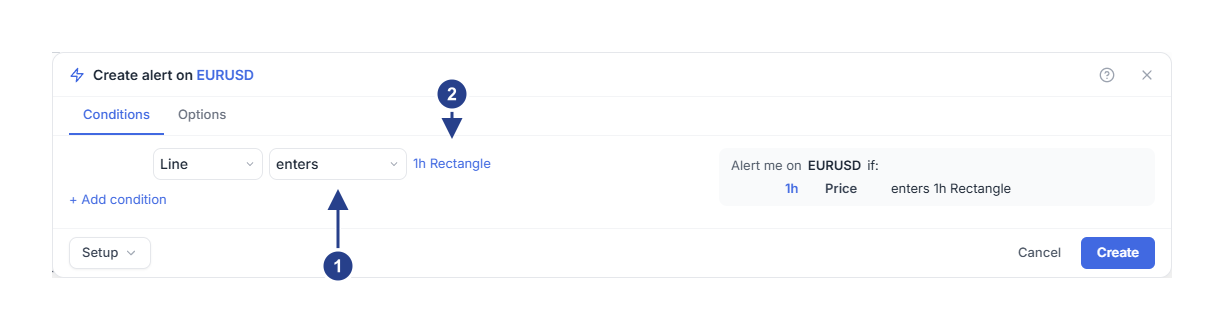
enters: कीमत आयत के अंदर प्रवेश करती है। इसके अन्य दो विकल्प बाहर निकलना (exits) और अंदर बना रहना (is inside) हैं।
1h Rectangle: अपने नाम के साथ वह आयत जिसकी निगरानी अलर्ट कर रहा है।
आयत का अलर्ट कब ट्रिगर होता है?
कीमत आयत के अंदर तभी मानी जाती है जब दोनों हिस्से मेल खाएं। समय आयत के बाएं और दाएं किनारों के बीच होना चाहिए, और कीमत उसके ऊपरी और निचले किनारों के बीच होनी चाहिए। मान लीजिए कि आयत आज के अंत तक फैला है, और EURUSD 1.0930 पर ट्रेड कर रहा है:
10:12 पर कीमत गिरकर 1.0898 पर, यानी आयत के अंदर आ जाती है। Once only के साथ, अलर्ट उसी पल ट्रिगर हो जाता है।
Once per bar close के साथ, अलर्ट कैंडल के बंद होने का इंतज़ार करता है। अगर वह कैंडल वापस आयत के ऊपर 1.0905 पर बंद होती है, तो यह छोटी गिरावट गिनी नहीं जाती।
आयत की शर्त में कोई टाइमफ्रेम बॉक्स नहीं होता। जब आप आयत को अलर्ट में जोड़ते हैं तो यह चार्ट का टाइमफ्रेम ले लेता है, जो सारांश पंक्ति की शुरुआत में दिखता है: जैसे 1h Price enters 1h Rectangle में पहला 1h। दूसरा 1h सिर्फ़ आयत के नाम का हिस्सा है। Once per bar close के साथ, उसी टाइमफ्रेम की कैंडल्स फ़ैसला करती हैं, इसलिए Confirmation timeframe को भी उसी टाइमफ्रेम पर रखें। किसी और टाइमफ्रेम की कैंडल्स के लिए, पहले चार्ट को उस टाइमफ्रेम पर बदलें, फिर आयत जोड़ें।
जब समय दाएं किनारे से आगे निकल जाता है, तो आयत समाप्त हो जाता है। इसके बाद अलर्ट कीमत को आयत के अंदर नहीं मानता, भले ही कीमत अब भी उसकी दोनों कीमतों के बीच हो। अगर कीमत अंदर थी, तो उस समय exits अलर्ट ट्रिगर हो जाता है। निगरानी जारी रखने के लिए दाएं किनारे को और आगे खींचें। अलर्ट की Expiration सेटिंग आयत को आगे नहीं बढ़ाती।
enters, exits या is inside चुनना
enters एक पल में होता है, जब कीमत आयत के अंदर प्रवेश करती है।
exits एक पल में होता है, जब कीमत उससे बाहर निकलती है।
is inside एक ऐसी शर्त है जो तब तक सही बनी रहती है जब तक कीमत आयत के अंदर रहती है। यह किसी दूसरी शर्त के साथ फ़िल्टर के रूप में सबसे अच्छा काम करती है।
आयत में कोई Buffer और कोई कन्फ़र्मेशन नहीं होता। आयत खुद ही ज़ोन होता है। वे सेटिंग्स यहाँ दिखाई नहीं देतीं।
आयत का अलर्ट सिर्फ़ आपके बनाए गए आयत की निगरानी करता है। यह कभी भी 4CM-AI के Buy zone या Sell zone को फ़ॉलो नहीं करता। उनके लिए, कीमत के पूर्वानुमान ज़ोन में पहुँचने पर अलर्ट पाना देखें।
उदाहरण 2: 61.8% लेवल की निगरानी करना
स्विंग लो से स्विंग हाई तक एक Fib Retracement खींचें, या पहले से खींचे गए किसी रीट्रेसमेंट को चुनें।
बिजली वाले बटन से ड्रॉइंग पर अलर्ट शुरू करें। शुरू में इस शर्त पर touches चुना होता है।
शर्त पर माउस पॉइंटर ले जाएं और गियर आइकन (Details) पर क्लिक करें। शुरू में Level बॉक्स पर 61.8% चुना होता है। अगर आपको किसी दूसरे लेवल की ज़रूरत हो तो उसे वहाँ से चुनें।
ATR × के साथ Buffer को 0.25 पर रखें, या कीमत की निश्चित दूरी के लिए इकाई को Absolute पर बदलें।
Create बटन दबाएं।
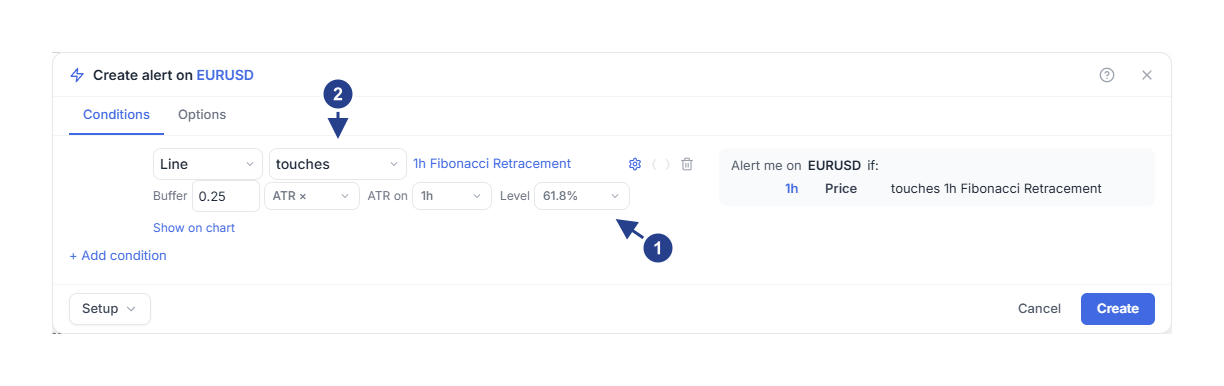
Level: वह एक फ़िबोनाची लेवल जिसकी निगरानी अलर्ट करता है, यहाँ 61.8%।
touches: उस लेवल पर क्या होना चाहिए। यहाँ भी किसी लाइन की तरह वही चार विकल्प लागू होते हैं।
Level सूची में 0.0%, 23.6%, 38.2%, 50.0%, 61.8%, 78.6%, 100.0%, 127.2%, 141.4%, 161.8% और 261.8% मिलते हैं। एक अलर्ट एक लेवल की निगरानी करता है। आप किसी लाइन की तरह ही समान बफ़र और कन्फ़र्मेशन के साथ टच (touches), करीब आना (approaches), ब्रेकआउट (breaks) या उछाल (bounces off) चुन सकते हैं। चार्ट लाइनों पर अलर्ट बनाना में इनमें से हर एक को समझाया गया है।
लेवल की गणना कैसे होती है
अलर्ट उन बिंदुओं से गणना करता है जैसे आपने उन्हें खींचा था: पहले बिंदु पर 100%, दूसरे बिंदु पर 0%। अगर आप ड्रॉइंग की सेटिंग्स में Reverse पर टिक करते हैं, तो चार्ट लेवल्स को पलटकर दिखाता है, लेकिन अलर्ट मूल तरीके से ही गणना करता रहता है।
अलर्ट उस लेवल को एक कीमत मानता है। चार्ट पर ड्रॉइंग समाप्त होने के बाद भी वह उस कीमत की निगरानी करता रहता है।
सेव करने से पहले, Details में Show on chart दबाएं। चार्ट ठीक उस लाइन को हाइलाइट कर देता है जिसकी निगरानी अलर्ट करेगा। Trend-Based Fib Extension के लिए इसे हमेशा जाँचें: इसका अलर्ट लेवल चार्ट पर बनी लाइन से अलग हो सकता है।
जब आप ड्रॉइंग को खिसकाते या डिलीट करते हैं
ड्रॉइंग को खिसकाने या उसका आकार बदलने से उसके अलर्ट्स अपने-आप अपडेट हो जाते हैं। उसे डिलीट करने पर उसके सक्रिय अलर्ट्स रुक जाते हैं, और "Alert paused (linked drawing was deleted)" यानी जुड़ी हुई ड्रॉइंग डिलीट होने के कारण अलर्ट रुक गया है, यह मैसेज दिखता है।
ड्रॉइंग का बिजली वाला बटन उसके अलर्ट्स में से सिर्फ़ एक को खोलता है। उसी ड्रॉइंग के किसी दूसरे लेवल की निगरानी करने के लिए, ऊपर के टूलबार में बिजली वाले आइकन (Alerts) पर क्लिक करें। अलर्ट पर माउस पॉइंटर ले जाएं और Duplicate चुनें, फिर उसकी कॉपी को एडिट करके उसका लेवल बदल दें।
अगर अलर्ट ट्रिगर न हो
जाँच करें कि आयत अब भी मौजूदा समय को कवर कर रहा है। हो सकता है कि उसका दायां किनारा पहले ही पीछे छूट चुका हो।
Once per bar close के साथ, सिर्फ़ कैंडल का क्लोज़ गिना जाता है। आयत के अंदर या लेवल के पार जाने वाली विक नहीं गिनी जाती।
Show on chart दबाएं और हाइलाइट की गई लाइन की तुलना उस लेवल से करें जिसे आप चुनना चाहते थे।
जाँच करें कि अलर्ट का स्टेटस Active है। डिलीट की गई ड्रॉइंग अपने अलर्ट को Stopped: Paused पर छोड़ देती है।