
इंडिकेटर अलर्ट आपके लिए RSI, मूविंग एवरेज या ATR की निगरानी करता है और जब वह आपकी तय वैल्यू तक पहुँचता है तो आपको बताता है। अब आपको हर कैंडल पर इंडिकेटर जाँचने की ज़रूरत नहीं है। ForecastCity इसे आसान, तेज़ और सटीक बनाता है। कुछ ही क्लिक में शर्त सेट करें। आप अपनी आवाज़ में बोलकर या लिखकर AI Trading Assistant से भी इसे 4CastMachine AI पूर्वानुमानों के साथ बनाने के लिए कह सकते हैं।
इन उदाहरणों में 1h कैंडल्स पर EURUSD का उपयोग किया गया है: 30 से नीचे RSI 14, SMA 50 को ऊपर की ओर क्रॉस करता EMA 20, और एक ATR 14 फ़िल्टर।
उदाहरण 1: जब RSI 30 से नीचे गिरे तब अलर्ट पाना
4CM-AI Charts में EURUSD खोलें। ऊपर के टूलबार में बिजली वाले आइकन (Alerts) पर क्लिक करें और + दबाएं। अलर्ट एडिटर एक खाली शर्त के साथ खुलता है।
पहले बॉक्स में RSI चुनें। 14 के साथ एक पीरियड बॉक्स दिखाई देता है। इसे ऐसे ही रहने दें, या अपना पीरियड लिखें।
दूसरे बॉक्स, यानी टाइमफ्रेम को 1h पर सेट करें। इसके बाद आपका चार्ट चाहे जो भी दिखा रहा हो, RSI की गणना एक घंटे की कैंडल्स पर की जाती है।
अगले बॉक्स में crosses below चुनें।
आख़िरी बॉक्स में 30 लिखें।
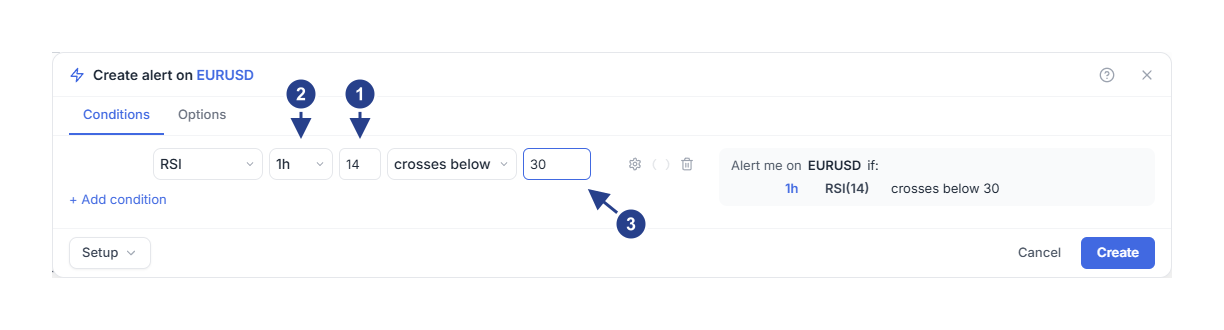
14: RSI पीरियड, यानी उन कैंडल्स की संख्या जिनसे RSI की गणना की जाती है।
1h: टाइमफ्रेम। RSI की गणना इसी आकार की कैंडल्स पर की जाती है।
30: वह वैल्यू जिससे RSI की तुलना की जाती है।
दाईं ओर सारांश में अब 1h RSI(14) crosses below 30 लिखा दिखता है। सेव करने से पहले इसे पढ़ लें। इसके विपरीत स्थिति के लिए, यानी जब RSI 70 से ऊपर जाए, तो crosses above चुनें और 70 लिखें।
अलर्ट कितनी बार ट्रिगर हो यह चुनना
Options टैब खोलें। जब तक आपने अपनी डिफ़ॉल्ट सेटिंग्स सेव नहीं की हैं, तब तक शुरू में Trigger पर Once only चुना होता है।
Once only: जब RSI पहली बार 30 के नीचे क्रॉस करता है तो अलर्ट ट्रिगर होता है, और फिर रुक जाता है। जब एक बार की सूचना काफ़ी हो तो इसे चुनें।
Once per bar close: अलर्ट चलता रहता है और हर नए क्रॉसओवर पर ट्रिगर होता है। एक बार का मतलब एक कैंडल है। 30 से नीचे जाने वाली हर गिरावट की जानकारी पाने के लिए इसे चुनें।
Once per bar close के साथ, Trigger के नीचे एक Confirmation timeframe बॉक्स दिखाई देता है। इसे शर्त के समान 1h पर सेट करें, फिर Create बटन दबाएं।
दोनों में से किसी भी विकल्प के साथ, RSI को सिर्फ़ तभी जाँचा जाता है जब 1h कैंडल बंद होती है, कभी भी चलती कैंडल के बीच में नहीं।
यह कब ट्रिगर होता है?
मान लीजिए कि जब आप 09:30 पर अलर्ट सेव करते हैं तब RSI 34 है।
10:00 पर आपके सेव करने के बाद पहली 1h कैंडल बंद होती है। RSI 31 है। अलर्ट इसे अपने शुरुआती बिंदु के रूप में लेता है।
11:00 पर एक कैंडल 28 के RSI के साथ बंद होती है। RSI ने 30 के नीचे क्रॉस किया है, इसलिए अलर्ट ट्रिगर हो जाता है।
12:00 पर RSI 26 है। यह अब भी 30 से नीचे है, इसलिए कोई नया अलर्ट नहीं आता।
Once only के साथ, 11:00 के बाद अलर्ट रुक जाता है और उसका स्टेटस बदलकर Stopped: Triggered हो जाता है। Once per bar close के साथ, यह चलता रहता है। अगले अलर्ट से पहले RSI को 30 या उससे ऊपर बंद होना होगा, और फिर दोबारा 30 से नीचे बंद होना होगा।
उदाहरण 2: जब एक मूविंग एवरेज दूसरे को क्रॉस करे तब अलर्ट पाना
एक नया अलर्ट शुरू करें: ऊपर के टूलबार में बिजली वाले आइकन (Alerts) पर क्लिक करें और + दबाएं।
पहले बॉक्स में EMA चुनें। पीरियड बॉक्स में 20 दिखता है।
टाइमफ्रेम को 1h पर सेट करें और crosses above चुनें।
पंक्ति पर माउस पॉइंटर ले जाएं। पंक्ति के दाएं छोर पर एक गियर आइकन दिखाई देता है। Details खोलने के लिए उस पर क्लिक करें। पंक्ति के नीचे एक दूसरी पंक्ति खुल जाती है।
Compare with को Indicator पर सेट करें। पहली पंक्ति से वैल्यू बॉक्स हट जाता है, और दूसरी पंक्ति पर दो नए बॉक्स दिखाई देते हैं।
जिस बॉक्स में Indicator… लिखा है, उसमें SMA चुनें। उसके बगल वाले पीरियड बॉक्स में 20 को बदलकर 50 कर दें।
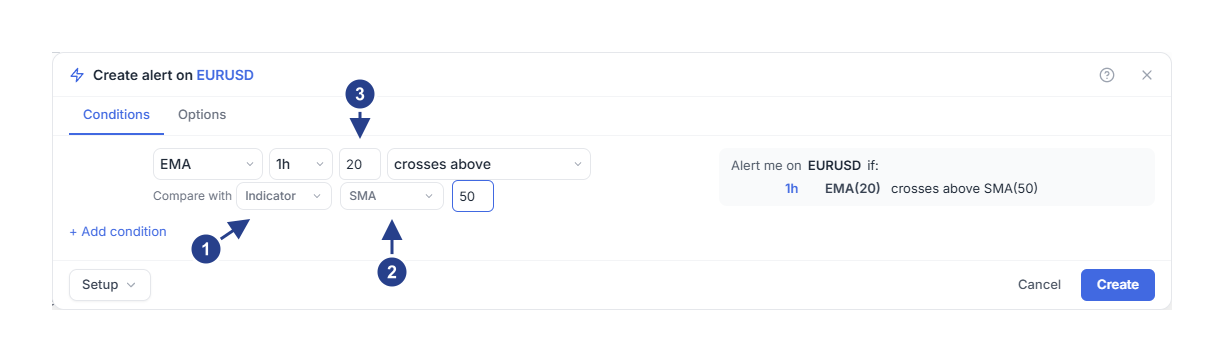
Compare with: किसी संख्या के बजाय दूसरे इंडिकेटर से EMA की तुलना करने के लिए Indicator चुनें।
SMA और 50: दूसरा इंडिकेटर और उसका अपना पीरियड।
20: पहले इंडिकेटर, यानी EMA का पीरियड।
सारांश में 1h EMA(20) crosses above SMA(50) लिखा दिखता है। दोनों मूविंग एवरेज की गणना 1h कैंडल्स पर की जाती है। अलर्ट उस 1h क्लोज़ पर ट्रिगर होता है जहाँ EMA, SMA से ऊपर निकल जाता है।
जब तक Compare with सेटिंग Indicator पर रहती है, दूसरी पंक्ति खुली रहती है और गियर आइकन छिपा रहता है। फिर से किसी संख्या से तुलना करने के लिए Value चुनें।
पूरा करने के लिए, उदाहरण 1 की तरह Trigger सेट करें और Create बटन दबाएं। सिर्फ़ पहले नहीं, बल्कि हर क्रॉसओवर की जानकारी पाने के लिए Once per bar close चुनें।
उदाहरण 3: शांत बाज़ार को छोड़ने के लिए ATR फ़िल्टर जोड़ना
ATR हाल की कैंडल्स की हाई से लो तक की औसत रेंज दिखाता है। दूसरी शर्त के रूप में, यह शांत बाज़ार में उदाहरण 2 वाले अलर्ट को ट्रिगर होने से रोकता है।
Alerts सूची में, उदाहरण 2 वाले अलर्ट पर माउस पॉइंटर ले जाएं और Edit पर क्लिक करें।
+ Add condition दबाएं। पहली पंक्ति के नीचे and कनेक्टर से जुड़ी एक नई पंक्ति दिखाई देती है।
नई पंक्ति में ATR चुनें। पीरियड बॉक्स में 14 दिखता है।
टाइमफ्रेम को पहली शर्त के समान 1h पर सेट करें।
is above चुनें और 0.001 लिखें। EURUSD पर यह 10 पिप्स के बराबर है।
Save बटन दबाएं।
सारांश में अब दूसरी पंक्ति and 1h ATR(14) is above 0.001 दिखती है। अलर्ट तभी ट्रिगर होता है जब एक ही 1h क्लोज़ पर दोनों पंक्तियाँ सही होती हैं।
यहाँ crosses above नहीं, बल्कि is above का उपयोग करें। जब तक ATR 0.001 से ऊपर रहता है तब तक is above शर्त सही बनी रहती है, जिससे यह एक फ़िल्टर का काम करती है। क्रॉसओवर एक पल में होता है, और तब दोनों क्रॉसओवर का एक ही कैंडल पर होना ज़रूरी हो जाएगा।
ATR प्रतिशत नहीं, बल्कि कीमत में मापी गई दूरी है। किसी दूसरे सिंबल के लिए, उसके चार्ट पर Average True Range इंडिकेटर जोड़ें और उस स्केल के अनुसार वैल्यू चुनें।
जानने योग्य बातें
crosses below एक पल में होता है, जब RSI 30 से नीचे जाता है। is below विकल्प तब तक सही बना रहता है जब तक RSI 30 से नीचे रहता है। किसी दूसरी शर्त के साथ इसे फ़िल्टर के रूप में इस्तेमाल करें।
जब आप अलर्ट सेव करते हैं, तो वह उस समय बाज़ार की मौजूदा स्थिति से शुरू होता है। उसके बाद पहली कैंडल का क्लोज़ सिर्फ़ शुरुआती बिंदु तय करता है। अगर RSI पहले से ही 30 से नीचे है, तो अलर्ट तब तक इंतज़ार करता है जब तक कि RSI 30 या उससे ऊपर बंद होकर फिर से नीचे न गिर जाए।
RSI, EMA, SMA और ATR के लिए पीरियड 1 से 200 तक हो सकता है। Compare with में भी यही चार इंडिकेटर्स मिलते हैं।
Price शर्त कीमत की तुलना आपके लिखे हुए नंबरों से करती है, किसी इंडिकेटर से नहीं। कीमत की तुलना किसी मूविंग एवरेज से करने के लिए, पहले बॉक्स में 1 पीरियड के साथ SMA चुनें। इसकी वैल्यू हर कैंडल का क्लोज़ होती है। फिर Compare with के ज़रिए इसकी तुलना उस एवरेज से करें।
दो शर्तों वाले अलर्ट के लिए ऐसे सब्सक्रिप्शन प्लान की ज़रूरत होती है जिसमें कई शर्तों वाले अलर्ट्स शामिल हों। अन्यथा + Add condition या Save दबाने पर अपग्रेड कार्ड खुल जाता है।
अगर अलर्ट ट्रिगर न हो
कैंडल के बंद होने का इंतज़ार करें। चार्ट चलती कैंडल के दौरान बदलता हुआ RSI दिखाता है। अलर्ट सिर्फ़ कैंडल के क्लोज़ पर ही RSI को पढ़ता है। 30 से नीचे की ऐसी गिरावट जो 30 के ऊपर बंद हो, गिनी नहीं जाती।
Edit से अलर्ट खोलें। इंडिकेटर, उसके पीरियड, टाइमफ्रेम और वैल्यू की तुलना अपने चार्ट पर लगे इंडिकेटर से करें।
इंडिकेटर की गणना करने के लिए अलर्ट को अपने टाइमफ्रेम पर कैंडल्स की पर्याप्त हिस्ट्री चाहिए होती है। तब तक यह ट्रिगर नहीं होता।
जाँच करें कि Alerts सूची में अलर्ट का स्टेटस Active दिख रहा है। Schedule में तय किए गए घंटों के बाहर अलर्ट ट्रिगर नहीं होता, और बाद के लिए कुछ भी सेव नहीं किया जाता।