
पैटर्न अलर्ट आपको तब बताता है जब कोई कैंडलस्टिक पैटर्न पूरा होता है, जैसे बुलिश Engulfing (एनगल्फिंग)। एक ही शर्त एक साथ कई पैटर्न पर नज़र रख सकती है, इसलिए आपको खुद हर कैंडल को स्कैन नहीं करना पड़ता। ForecastCity इसे सरल, तेज़ और सटीक बनाता है। कुछ ही सेकंड में अपने पैटर्न पर टिक करें। आप 4CastMachine AI के पूर्वानुमानों के साथ अलर्ट सेट करने के लिए अपनी आवाज़ में बोलकर या लिखकर AI Trading Assistant से भी कह सकते हैं।
उदाहरण: 1h कैंडल्स पर EURUSD, एक बुलिश Engulfing या बुलिश Morning Star (मॉर्निंग स्टार)।
अपने पैटर्न चुनना
4CM-AI Charts में EURUSD खोलें। ऊपर के टूलबार में बिजली वाले आइकन (Alerts) पर क्लिक करें और + दबाएं।
पहले बॉक्स में Candles चुनें। एक पैटर्न बटन दिखाई देता है। जब तक आप कोई पैटर्न नहीं चुनते, इस पर Pattern… लिखा होता है।
पैटर्न बटन पर क्लिक करें। पैटर्न की सूची खुलती है, जो Bullish, Bearish, Neutral और Advanced ग्रुप में बंटी होती है।
Bullish के नीचे, Engulfing और Morning Star पर टिक करें।
इसे बंद करने के लिए सूची के बाहर क्लिक करें, या
Escदबाएं। अब बटन दिखाता है कि आपने कितने पैटर्न चुने हैं, उदाहरण के लिए 2 patterns।
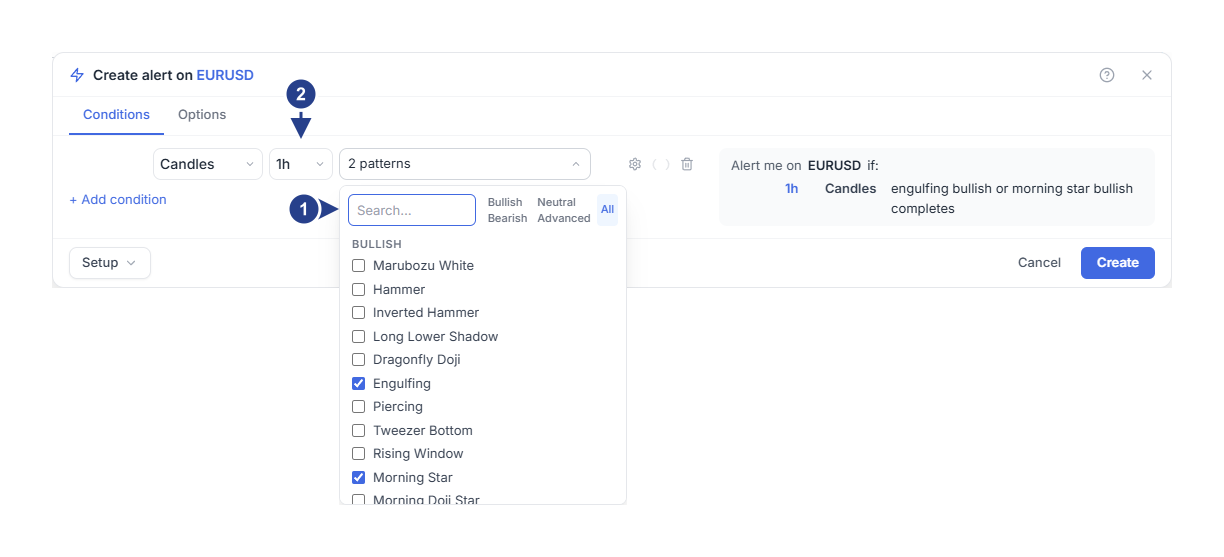
Search…: किसी पैटर्न को ढूँढने के लिए उसके नाम का कुछ हिस्सा लिखें। इसके बगल के फ़िल्टर्स (Bullish, Bearish, Neutral, Advanced और All) एक ग्रुप या सभी ग्रुप दिखाते हैं।
1h: टाइमफ्रेम। पैटर्न को इसी आकार की कैंडल पर पूरा होना चाहिए।
फ़िल्टर्स और सर्च सिर्फ़ यह बदलते हैं कि सूची में क्या दिख रहा है। वे कभी किसी पैटर्न पर टिक नहीं लगाते और न ही टिक हटाते हैं। हर बार जब आप सूची खोलते हैं, तो यह फिर से All दिखाती है।
कई पैटर्न बुलिश और बेयरिश दोनों रूपों में आते हैं, उदाहरण के लिए Engulfing। जिस ग्रुप वाला पैटर्न आप चाहते हैं उस पर टिक करें। दाईं ओर के सारांश में, पंक्ति 1h, Candles और Engulfing (bullish) or Morning Star (bullish) completes दिखाती है। सारांश के वाक्य में Candles नहीं लिखा होता और वह 1h Engulfing (bullish) or Morning Star (bullish) completes दिखाता है।
टाइमफ्रेम और ट्रेंड फ़िल्टर सेट करना
टाइमफ्रेम बॉक्स को 1h पर सेट करें।
माउस पॉइंटर को पंक्ति पर ले जाएं और उसके दाएं छोर पर दिए गए गियर आइकन (Details) पर क्लिक करें। Trend filter के साथ दूसरी पंक्ति खुलती है।
इस पहले अलर्ट के लिए Trend filter को No detection पर ही रहने दें।
No detection हर पैटर्न को उसके पूरा होते ही गिन लेता है। बाकी दोनों विकल्प ट्रेंड की जाँच जोड़ते हैं। यह उन पैटर्न पर लागू होता है जिनका मतलब सिर्फ़ किसी मूव के बाद ही निकलता है, जैसे गिरावट के बाद Hammer (हैमर)।
SMA50: ऐसा पैटर्न सिर्फ़ तभी गिना जाता है जब उसकी आखिरी कैंडल 50-कैंडल के सिंपल मूविंग एवरेज के सही तरफ़ बंद हो। जिस पैटर्न के लिए गिरावट चाहिए उसके लिए यह औसत से नीचे है, और जिसके लिए बढ़त चाहिए उसके लिए औसत से ऊपर।
SMA50, SMA200: यही जाँच होती है, और साथ ही गिरावट के लिए 50 का औसत 200 के औसत से नीचे होना चाहिए। बढ़त के लिए, इसे ऊपर होना चाहिए।
जिन पैटर्न को किसी ट्रेंड की ज़रूरत नहीं होती, जैसे Doji (दोजी) या Marubozu, वे हर विकल्प के साथ गिने जाते हैं। चार्ट के Candlestick Patterns इंडिकेटर में भी यही सेटिंग होती है, जिसे Trend Rule कहा जाता है, और वह शुरू में SMA50 पर होती है। No detection के साथ, अलर्ट उन पैटर्न पर भी ट्रिगर हो सकता है जिन पर चार्ट निशान नहीं लगाता। जब आप चाहते हैं कि दोनों एक समान काम करें, तो दोनों में एक ही वैल्यू चुनें।
चुनना कि यह कितनी बार ट्रिगर हो और सेव करना
Options टैब खोलें। जब तक आपने अपनी डिफ़ॉल्ट सेटिंग्स सेव नहीं की हैं, शुरू में Trigger पर Once only चुना होता है। इसके साथ, पहला पूरा हुआ पैटर्न अलर्ट को ट्रिगर करता है, और फिर अलर्ट रुक जाता है।
निगरानी जारी रखने के लिए, Trigger को Once per bar close पर सेट करें। एक बार का मतलब एक कैंडल है। Confirmation timeframe बॉक्स को शर्त की तरह 1h पर सेट करें।
Message, Expiration और Notifications के नीचे दी गई जगहों की जाँच करें, फिर Create दबाएं।
चार्ट पर बने पैटर्न से शुरू करना
जब आपके चार्ट पर Candlestick Patterns इंडिकेटर लगा हो, तो आप किसी पैटर्न के निशान से अलर्ट शुरू कर सकते हैं।
जिस कैंडल पर निशान है उस पर राइट क्लिक करें।
अलर्ट वाला विकल्प चुनें। इसमें पैटर्न का नाम होता है, उदाहरण के लिए Add alert on Engulfing - Bullish। जब एक ही कैंडल पर कई पैटर्न हों, तो यह उनकी संख्या बताता है, उदाहरण के लिए Add alert on 2 patterns here।
एडिटर उन पैटर्न पर टिक के साथ, चार्ट के टाइमफ्रेम और ट्रेंड फ़िल्टर के रूप में इंडिकेटर के Trend Rule के साथ खुलता है। बिना निशान वाली कैंडल पर, इस विकल्प में Add alert on Candlestick Patterns लिखा होता है और अभी किसी पैटर्न पर टिक नहीं होता। सेव करने से पहले पैटर्न और टाइमफ्रेम की जाँच करें। अलर्ट सिर्फ़ नए पैटर्न पर नज़र रखता है। जिस पैटर्न पर आपने क्लिक किया था, यह उसके लिए अलर्ट नहीं देता।
यह कब ट्रिगर होता है?
हर बार जब एक 1h कैंडल बंद होती है, तो अलर्ट आपके पैटर्न की जाँच करता है। कोई पैटर्न सिर्फ़ उसी कैंडल पर गिना जाता है जो उसे पूरा करती है, और वह भी उस कैंडल के बंद होने के बाद। मान लीजिए कि आपने 09:20 पर अलर्ट सेव किया।
10:00 पर आपके सेव करने के बाद पहली कैंडल बंद होती है। अलर्ट इसे अपने शुरुआती बिंदु के रूप में लेता है।
10:40 पर, 10:00 पर खुली कैंडल बुलिश Engulfing जैसी दिखती है। यह अभी भी बन रही है, इसलिए कुछ नहीं होता।
11:00 पर वह कैंडल बंद हो जाती है और Engulfing पूरा हो जाता है। अलर्ट ट्रिगर हो जाता है।
बन रही कैंडल किसी पैटर्न जैसी दिख सकती है और बंद होने से पहले अपना आकार खो सकती है। उसे गिना नहीं जाता। Once only के साथ, ट्रिगर होने के बाद अलर्ट रुक जाता है। Once per bar close के साथ, यह अगले पूरे होने वाले पैटर्न पर नज़र रखना जारी रखता है।
ध्यान रखने योग्य बातें
दो पैटर्न पर टिक होने पर, दोनों में से कोई भी एक अलर्ट को ट्रिगर कर देता है। इसके साथ किसी और शर्त को भी ज़रूरी बनाने के लिए, and से जुड़ी एक शर्त जोड़ें, उदाहरण के लिए 1h पर RSI is above 50।
एक ही टाइमफ्रेम पर दो पैटर्न शर्तों को and से जोड़ा जा सकता है, क्योंकि वे एक ही कैंडल पर पूरी हो सकती हैं। 1h पर पैटर्न और 15m पर क्रॉसओवर अलग-अलग टाइमफ्रेम के पल हैं। अलर्ट हर टाइमफ्रेम को अलग से जाँचता है, इसलिए वे कभी एक साथ नहीं गिने जाते, भले ही दोनों कैंडल्स एक ही मिनट पर बंद हों। Create धूसर (बंद) रहता है। कारण पढ़ने के लिए माउस पॉइंटर को उस पर ले जाएं। मैसेज कहता है कि ये शर्तें "can never be true at the same time" (एक ही समय पर कभी सही नहीं हो सकतीं)।
आपके सेव करने के बाद पहली कैंडल का क्लोज़ सिर्फ़ शुरुआती बिंदु तय करता है। उस कैंडल पर पूरा होने वाला पैटर्न अलर्ट को ट्रिगर नहीं करता।
Advanced ग्रुप में, Counterattack और Separating Lines दो बार दिखते हैं, एक बार बुलिश और एक बार बेयरिश। यह कौन सा है, यह देखने के लिए माउस पॉइंटर को नाम पर ले जाएं।
एक शर्त में 1 से 20 पैटर्न तक रखे जा सकते हैं। ट्रेंड फ़िल्टर्स को हिस्ट्री की ज़रूरत होती है: SMA50, SMA200 को उस टाइमफ्रेम पर 200 कैंडल्स चाहिए। तब तक, जिन पैटर्न को ट्रेंड की ज़रूरत होती है वे गिने नहीं जाते।
अगर अलर्ट ट्रिगर न हो
कैंडल के बंद होने का इंतज़ार करें। अलर्ट किसी पैटर्न को सिर्फ़ तभी देखता है जब उसकी आखिरी कैंडल बंद हो चुकी हो।
Trend filter की जाँच करें। SMA50 या SMA50, SMA200 के साथ, जिस पैटर्न को ट्रेंड की ज़रूरत होती है वह सिर्फ़ उसी ट्रेंड में गिना जाता है। चार्ट अपने खुद के Trend Rule के अनुसार पैटर्न पर निशान लगाता है।
जाँचें कि Alerts सूची में अलर्ट Active दिख रहा है। Schedule में सेट किए गए घंटों के बाहर अलर्ट ट्रिगर नहीं होता, और बाद के लिए कुछ भी सेव नहीं रखा जाता।
अगर यह ऐसे समय पर ट्रिगर हुआ जिसकी आपने उम्मीद नहीं की थी, तो Alerts पैनल का Log टैब खोलें। वहाँ दिए गए समय की तुलना चार्ट पर बंद हुई कैंडल्स से करें।