
चार्ट पर किसी प्राइस अलर्ट की लाइन को माउस से खींचकर कुछ ही सेकंड में उसे नए लेवल पर ले जाएं। आप अलर्ट को सटीकता से बदलने के लिए बोलकर या लिखकर AI Trading Assistant से भी कह सकते हैं। इस गाइड में आप अलर्ट लाइनों को एडजस्ट करना, अलर्ट्स की सूची को कस्टमाइज़ करना और अलर्ट की आवाज़ को कंट्रोल करना सीखेंगे।
उदाहरण: आपके पास 1.09 पर एक EURUSD प्राइस अलर्ट है और आप इसे 1.0925 पर ले जाना चाहते हैं।
अलर्ट सेटिंग्स खोलना
ऊपर के टूलबार में बिजली वाले आइकन (Alerts) पर क्लिक करें।
सूची के ऊपर दिए गए तीन बिंदुओं (Options) पर क्लिक करें और मेन्यू में सबसे नीचे Alerts settings… चुनें।
बाएं साइडबार में चुने हुए Alerts के साथ Settings विंडो खुलती है।
आप चार्ट पर किसी अलर्ट लाइन पर राइट क्लिक करके Alert settings भी चुन सकते हैं।
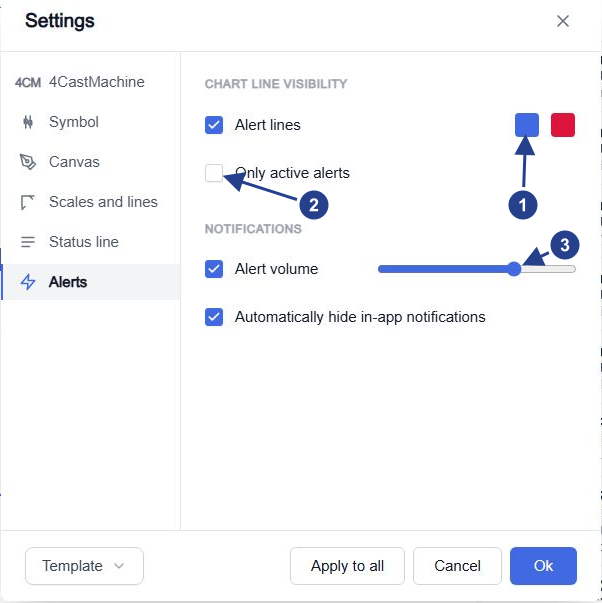
अलर्ट लाइनों के दो रंग: मौजूदा कीमत से नीचे के लेवल के लिए नीला, और उससे ऊपर के लेवल के लिए लाल। दूसरा रंग चुनने के लिए किसी चौकोर बॉक्स पर क्लिक करें।
Only active alerts: उन अलर्ट्स की लाइनों को छिपाता है जो पहले ही ट्रिगर होकर बंद हो चुके हैं।
Alert volume: इस ब्राउज़र में अलर्ट की आवाज़ कितनी तेज़ होगी।
हर बदलाव तुरंत लागू होता है, और Cancel दबाने से यह वापस नहीं बदलता। ये सेटिंग्स सिर्फ़ इसी ब्राउज़र में सेव होती हैं।
अलर्ट लाइनें दिखाना या छिपाना
एक शर्त वाला प्राइस अलर्ट, जैसे Price crosses above 1.09, अपने लेवल पर एक डैश वाली लाइन बनाता है। लाइन के दाईं ओर बिजली का एक छोटा निशान होता है। इन लाइनों को छिपाने के लिए Alert lines से टिक हटाएं। लाइन छिपाने से उसका अलर्ट रुकता नहीं है।
जब लेवल मौजूदा कीमत से नीचे होता है तो लाइन नीली होती है, और ऊपर होने पर लाल होती है। रुके हुए (Paused) अलर्ट की लाइन धूसर होती है। ये रंग सिर्फ़ आपके अलर्ट्स के लिए हैं। ये 4CastMachine AI द्वारा खींची गई guide-lines को नहीं बदलते।
Once only पर सेट किया गया अलर्ट ट्रिगर होने के बाद रुक जाता है (Stopped: Triggered), लेकिन उसकी लाइन तब तक बनी रहती है जब तक आप Only active alerts पर टिक नहीं करते। रुके हुए अलर्ट्स की धूसर लाइन तब भी दिखती रहती है। किसी लाइन पर भरोसा करने से पहले सूची में उसका स्टेटस ज़रूर जाँचें।
चार्ट पर प्राइस अलर्ट को दूसरी जगह ले जाना
माउस पॉइंटर को अलर्ट लाइन पर ले जाएं। एक लेबल में अलर्ट का नाम दिखता है, और उसके बगल में डस्टबिन बटन (Delete alert) होता है।
माउस से लाइन को खींचकर 1.0925 पर ले जाएं और छोड़ दें। एक पल बाद नया लेवल सेव हो जाता है।
सटीक वैल्यू जाँचने के लिए लाइन पर राइट क्लिक करें और Edit… चुनें।
लेवल को चार्ट के प्राइस प्रिसिज़न के अनुसार राउंड किया जाता है। जब कई लाइनें पास-पास हों, तो वैल्यू की जाँच कर लें।
अगर अलर्ट पहले ही ट्रिगर होकर बंद हो चुका था, तो उसकी लाइन को हिलाने से वह फिर से शुरू हो जाता है। उसका स्टेटस वापस Active हो जाता है।
राइट क्लिक मेन्यू में Pause (या Resume) और Delete भी होते हैं। Delete और डस्टबिन बटन बिना पूछे तुरंत अलर्ट को हटा देते हैं। इसे कुछ समय के लिए रोकने के लिए Pause चुनें।
चार्ट पर लाइन को हिलाने से प्राइस अलर्ट का लेवल बदलता है। अपनी खींची गई किसी लाइन पर अलर्ट लगाने के लिए चार्ट लाइनों पर अलर्ट्स बनाना देखें।
अलर्ट की आवाज़ कम करना
फिर से Alerts settings… खोलें।
Alert volume स्लाइडर को बाईं ओर खिसकाएं। इस ब्राउज़र में अलर्ट की आवाज़ म्यूट करने के लिए Alert volume से टिक हटाएं।
चुनें कि Automatically hide in-app notifications पर टिक रहे या नहीं। जब इस पर टिक होता है, तो हर पॉप-अप 8 सेकंड बाद अपने आप बंद हो जाता है। जब तक आप खुद बंद न करें तब तक उन्हें स्क्रीन पर रखने के लिए इससे टिक हटा दें।
Alert volume इस ब्राउज़र में हर अलर्ट की आवाज़ को कंट्रोल करता है। जिस अलर्ट में Play sound पर टिक होता है, वह अपने Options टैब पर चुनी गई टोन बजाता है। जब Alert volume पर टिक होता है, तो ज़्यादातर दूसरे अलर्ट्स एक छोटी डिफ़ॉल्ट टोन बजाते हैं। आपका फ़ोन और Telegram अपनी खुद की साउंड सेटिंग्स रखते हैं।
चुनना कि अलर्ट्स की सूची में क्या दिखे
सूची के ऊपर दिए गए तीन बिंदुओं (Options) पर क्लिक करें। Customize list के नीचे, उन विवरणों पर टिक करें जिन्हें हर पंक्ति में दिखना चाहिए:
Name: बोल्ड अक्षरों में अलर्ट का नाम। यह वही लेबल है जो आपको उसकी लाइन पर दिखता है।
Message: शर्त का संक्षिप्त विवरण। कोई प्राइस लेवल "Crossing Up 1.09" जैसा दिखता है। कोई लाइन या कई शर्तें वैसी दिखती हैं जैसा एडिटर उन्हें लिखता है, जैसे "1h Price touches 1h Resistance R1"।
Instrument logo: सिंबल के शुरुआती अक्षरों वाला एक गोल बैज।
Last triggered: अलर्ट आखिरी बार कब ट्रिगर हुआ था, जो "last fired" और तारीख के रूप में दिखता है।
जब आप ऐसे अलर्ट को ट्रैक कर रहे हों जो एक से ज़्यादा बार ट्रिगर होता है, तो Last triggered को चालू रखें। पंक्तियों के बटन इस्तेमाल करने से पहले उन्हें अलग-अलग पहचानने के लिए Name को चालू रखें।
अगर कोई लाइन या अलर्ट न दिखे
अलर्ट सेटिंग्स में Alert lines और Only active alerts की जाँच करें।
सिर्फ़ उसी प्राइस अलर्ट की लाइन बनती है जिसकी एकमात्र शर्त कीमत की तुलना किसी संख्या से करती है। ड्रॉइंग्स, मूव्स या रेंज पर बने अलर्ट्स और कई शर्तों वाले अलर्ट्स की कोई लाइन नहीं होती। प्राइस अलर्ट की लाइन तब भी नहीं दिखती जब उसकी शर्त का टाइमफ्रेम खुद अलर्ट के टाइमफ्रेम से अलग हो। अलर्ट का टाइमफ्रेम वह होता है जो सूची में सिंबल के बाद दिखता है।
सूची के Options मेन्यू में फ़िल्टर्स की जाँच करें: Show alerts, Filter alerts और Show alerts by type।