
AI Strategy Studio में AI से मूल्य लक्ष्य तय करना और आंशिक निकास बेहद सरल है: 4CastMachine AI के लक्ष्य स्तर चुनें या AI Trading Assistant से रिस्क-रिवॉर्ड के अनुसार चरण बनवाएं। Take Profit setup विंडो में एकल लक्ष्य रखें या पाँच चरणबद्ध लक्ष्यों (TP1, TP2, TP3 से TP5) में ट्रेड बाँटें।
उदाहरण: तीन-चरणीय सेटअप जो पोज़ीशन का 50% भाग 1R (या 4CM-AI TP1) पर, 30% भाग 2R पर और अंतिम 20% भाग 3R पर बंद करता है।
टेक प्रॉफ़िट विधि और मल्टी-टारगेट निकास चुनें
सूची खोलने हेतु Build टैब में हरे Take Profit भाग पर क्लिक करें (रणनीति पेज पर लौटने हेतु ‹ The strategy दबाएं)। टेक प्रॉफ़िट सेटअप में ये लक्ष्य विधियाँ उपलब्ध हैं:
4CM-AI target: लक्ष्यों को सीधे 4CastMachine AI के पूर्वानुमान स्तरों (
TP1सेTP5) पर रखता है।R multiple (R): हर लक्ष्य को शुरुआती स्टॉप दूरी के गुणक (
1.5R,2Rया3R) में रखता है।Distance / ATR: पिप्स, मूल्य प्रतिशत, वर्तमान
ATR(14)गुणक या दैनिक ATR(264, D) गुणक।Recent high / low: लक्ष्य को हाल के स्विंग हाई या लो पर रखता है।
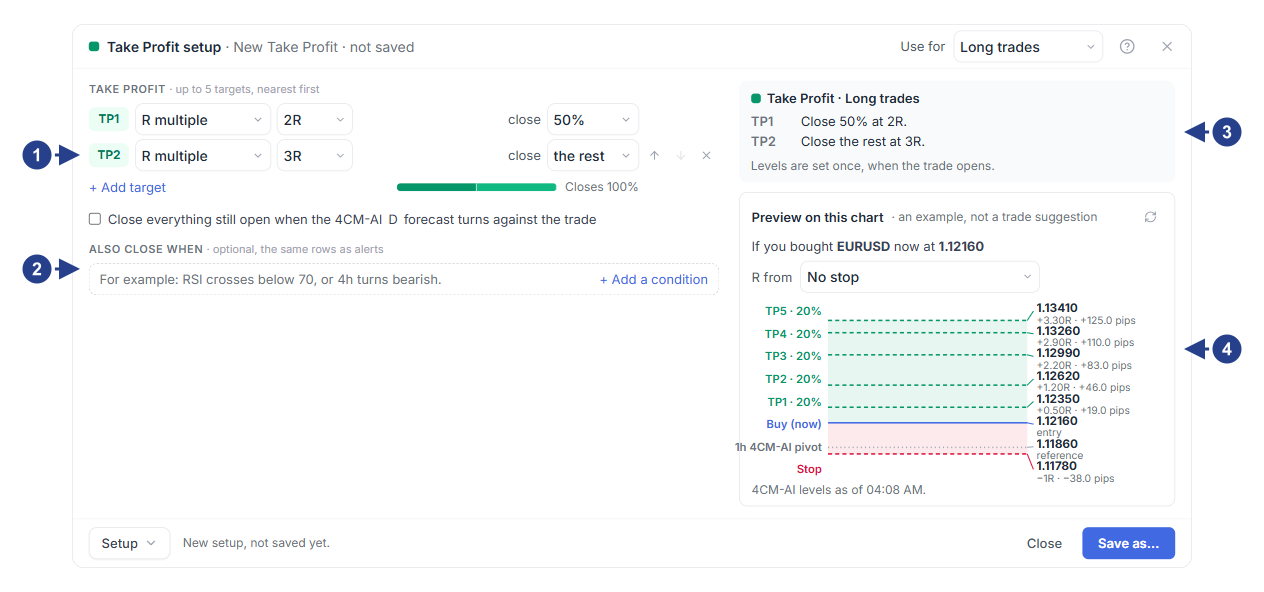
लक्ष्य पंक्तियाँ (डिफ़ॉल्ट 4CM-AI target), हर चरण का बंद प्रतिशत और
100%कुल बारटेक्निकल शर्त पर मुनाफ़े में निकलने हेतु वैकल्पिक Also close when भाग
टेक प्रॉफ़िट लक्ष्यों और चरण हिस्सों का सरल सारांश कार्ड
हर लक्ष्य की कीमत और
Rगुणक दिखाने वाला Preview on this chart बॉक्स
लक्ष्यों के बीच अपने ट्रेड का आकार बाँटें
पहली पंक्ति (TP1) में लक्ष्य विधि और बंद होने वाला पोज़ीशन प्रतिशत चुनें।
कुल प्रतिशत
100%होने तक चरण जोड़ने हेतु + Add target दबाएं।सेटअप सेव करें और Build टैब में चार्ट पर हरी
TP1,TP2वTP3रेखाएं देखें। माउस से कभी भी रेखाएं समायोजित करें।
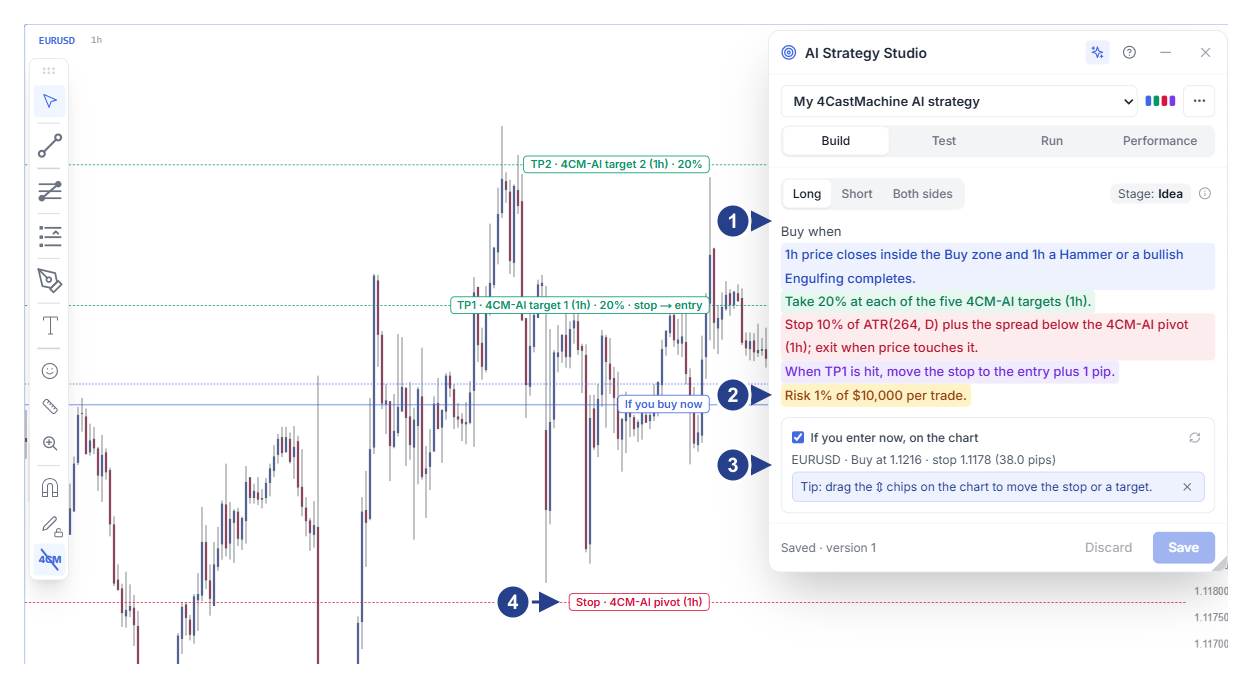
ट्रेड दिशा बटन, चरण बैज और रंगीन रणनीति वाक्य
स्वचालित लॉट-आकार गणना के लिए प्रति ट्रेड जोखिम पंक्ति (Risk … per trade)
लाइव एंट्री, स्टॉप लॉस और लक्ष्य कीमतों के साथ If you enter now, on the chart अनुभाग
माउस से लेवल समायोजित करने के लिए चार्ट लाइनों पर ड्रैग हैंडल (⇕)