
AI Strategy Studio में AI से एंट्री व स्टॉप लॉस सेट करना बेहद सरल और सटीक है: 4CastMachine AI के स्मार्ट ज़ोन व पिवट चुनें या AI Trading Assistant से सेटअप बनवाएं। हर रणनीति दो मूल सेटअप से बनती है: एंट्री सेटअप (एकल या एक-क्लिक मिरर संग खरीद व बिक्री एंट्री) जो चार्ट पर शर्त देखता है, और स्टॉप लॉस सेटअप जो अधिकतम जोखिम (1R) तय करता है। स्टॉप लॉस तय होते ही R-गुणक लक्ष्य और पोज़ीशन आकार स्वतः निकल आते हैं।
उदाहरण: EURUSD (1h टाइमफ्रेम) पर, आप एक खरीद एंट्री सेटअप बनाते हैं जो बुलिश Hammer (Hammer) या Engulfing (bullish Engulfing) कैंडल के साथ कीमत के 1h Buy ज़ोन में प्रवेश करने का इंतज़ार करता है, एक क्लिक से उसकी मिरर बिक्री एंट्री बनाते हैं, और इसे 4CM-AI pivot के पीछे 10% of ATR(264, D) जमा स्प्रेड पर डिफ़ॉल्ट स्टॉप लॉस के साथ जोड़ते हैं।
सेटअप सूची से एंट्री सेटअप चुनें या बनाएं
Build टैब पर AI Strategy Studio खोलने के लिए शीर्ष टूलबार में St. Studio पर क्लिक करें।
एंट्री सेटअप चयन सूची खोलने के लिए रणनीति वाक्य में नीले Entry हिस्से पर क्लिक करें (पूरे रणनीति वाक्य पर कभी भी वापस लौटने के लिए इस पेज के शीर्ष पर ‹ The strategy पर क्लिक करें)।
मौजूदा सेटअप को बदलने के लिए सूची में किसी सेव किए गए सेटअप पर क्लिक करें, मौजूदा सेटअप को एडिट करने के लिए पेंसिल आइकन पर क्लिक करें, या नया बनाने के लिए + New Entry setup पर क्लिक करें।

पूरे रणनीति वाक्य पर वापस लौटने के लिए ‹ The strategy बैक बटन
In use बैज और एडिट पेंसिल आइकन के साथ सेव किए गए सेटअप की सूची
नया सेटअप बनाने के लिए + New … setup बटन
एक बार एंट्री सेटअप विंडो खुलने पर, अपनी एंट्री शर्तें और वैकल्पिक दूसरी दिशा कॉन्फ़िगर करें:
एंट्री सेटअप एडिटर विंडो में अपनी 4CM-AI पूर्वानुमान शर्तें (जैसे
Buy zoneयाSell zoneमें प्रवेश करना), कैंडलस्टिक पैटर्न (Hammer, Shooting Star, Engulfing, Pin Bar या Doji), एक मज़बूत कैंडल के साथ लाइन या लेवल ब्रेकआउट, या इंडिकेटर शर्तें सेट करें और Save पर क्लिक करें।दो-तरफ़ा रणनीति के लिए डैश वाले + Sell entry (या + Buy entry) बटन पर क्लिक करें और विपरीत बिक्री सेटअप अपने आप बनाने के लिए Make the sell entry as its mirror पर क्लिक करें।
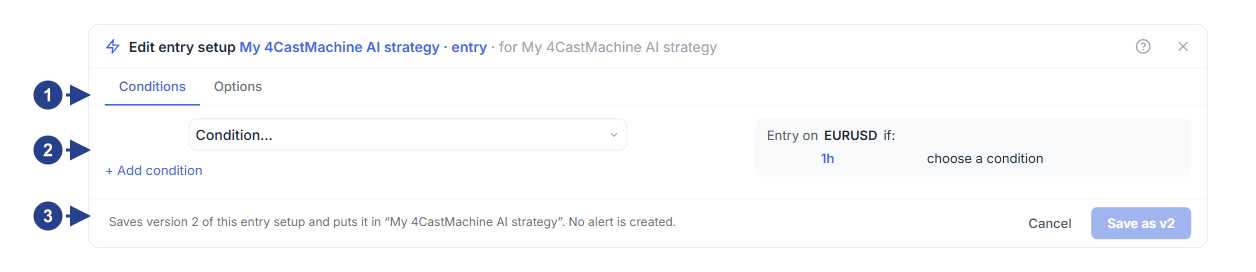
एंट्री सेटअप विंडो में Conditions और Options टैब
शर्त बिल्डर अनुभाग (4CM-AI ज़ोन, कैंडलस्टिक पैटर्न, मज़बूत कैंडल के साथ ब्रेकआउट या इंडिकेटर) और + Add condition
अपनी रणनीति में एंट्री सेटअप अपडेट करने के लिए Save बटन
अपना स्टॉप लॉस लेवल, ATR(264, D) बफ़र और ट्रेंड-ब्रेक एग्ज़िट सेट करें
Build टैब में लाल Stop Loss हिस्से पर क्लिक करें और स्टॉप लॉस सेटअप विंडो में Stop पंक्ति को कॉन्फ़िगर करें:
4CM-AI pivot (डिफ़ॉल्ट): 4CastMachine AI पूर्वानुमान के सपोर्ट पिवट (खरीद ट्रेड पर) या रेजिस्टेंस पिवट (बिक्री ट्रेड पर) के पीछे स्टॉप लॉस रखता है।
Distance: पिप्स, कीमत, प्रतिशत या दैनिक औसत रेंज ATR(264, D) के गुणक में एक निश्चित दूरी।
ATR × k: एक ATR गुणक (जैसे
1.5 × ATR 14) या दैनिक औसत रेंजATR(264, D)।Recent low / Recent high: पिछली
Nबंद कैंडल्स का सबसे निचला लो या सबसे ऊँचा हाई।Fixed price: सक्रिय चार्ट सिंबल पर एक निश्चित प्राइस लेवल।
Buffer पंक्ति में, आप लेवल के आगे एक सुरक्षा मार्जिन जोड़ सकते हैं। नए 4CM-AI पिवट सेटअप पर यह बफ़र डिफ़ॉल्ट रूप से दैनिक
ATR(264, D)के10%पर होता है और साथ में plus the spread टिक होता है ताकि सिंबल का स्प्रेड आपके स्टॉप को समय से पहले ट्रिगर न करे।Exit ड्रॉपडाउन में when price touches it या लेवल के पार कैंडल बंद होने का विकल्प चुनें।
Close at a loss when के नीचे, कीमत के स्टॉप लॉस लाइन तक पहुँचने से पहले शुरुआती आपातकालीन निकास जोड़ने के लिए + Add a condition पर क्लिक करें, जिसमें the trend breaks against the trade (
trendEnd) शामिल है, जो मार्केट स्ट्रक्चर टूटने याSMA 20ट्रेंड के ट्रेड के खिलाफ़ मुड़ने पर छोटे नुकसान में पोज़ीशन बंद कर देता है।सटीक स्टॉप लॉस कीमत और पिप्स में
1Rदूरी देखने के लिए दाईं ओर Preview on this chart बॉक्स जाँचें और सेटअप सेव करें।
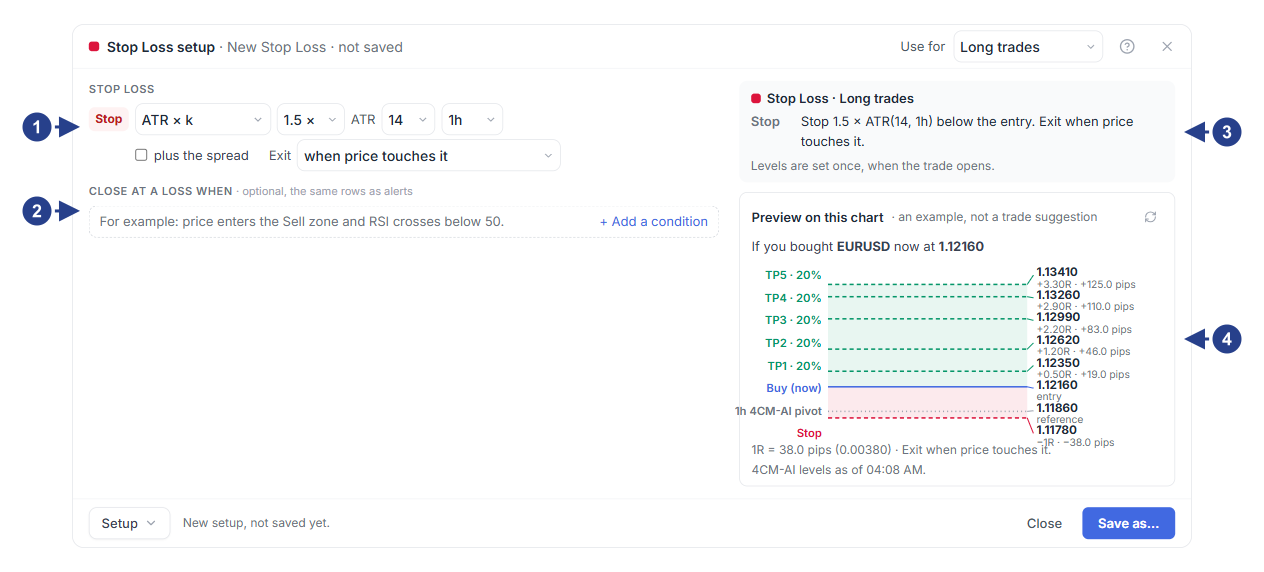
स्टॉप लॉस विधि चयनकर्ता (डिफ़ॉल्ट 4CM-AI pivot), Buffer मार्जिन और Exit मोड
शुरुआती निकास शर्त जोड़ने के लिए वैकल्पिक Close at a loss when अनुभाग (ट्रेंड ब्रेक
trendEndसहित)दाएँ कॉलम के शीर्ष पर स्टॉप लॉस नियम का सरल भाषा में सारांश कार्ड
सैंपल एंट्री, स्टॉप लॉस लेवल और
1Rदूरी दिखाने वाला Preview on this chart बॉक्स
जानना उपयोगी है
आपकी एंट्री कीमत और स्टॉप लॉस लेवल के बीच की दूरी 1R (जोखिम की एक इकाई) तय करती है। टेक प्रॉफ़िट सेटअप में हर R-गुणक लक्ष्य और जोखिम अनुभाग में आपका पोज़ीशन आकार इसी दूरी से निकाले जाते हैं।
Build टैब में, आप लाल स्टॉप लॉस लाइन पर ⇕ हैंडल के ऊपर अपना माउस ले जाकर उसे सीधे चार्ट पर समायोजित कर सकते हैं।