
अपने अलर्ट्स को व्यवस्थित रखें ताकि आप उन्हें कुछ ही सेकंड में ढूँढ और अपडेट कर सकें, या पूरी वॉचलिस्ट पर एक ही सेटअप सटीकता से लागू कर सकें। अपने लिए कोई भी अलर्ट बनाने, बदलने या समझने के लिए AI Trading Assistant से बोलकर या लिखकर कहें। आप Alerts पैनल में फ़िल्टर्स, सेटअप, ग्रुप और वॉचलिस्ट से भी हर अलर्ट को मैनेज कर सकते हैं।
उदाहरण: आप हर सुबह EURUSD और GBPUSD पर RSI जाँचते हैं। आप शर्तों को एक बार सेटअप के रूप में सेव करते हैं, उससे दोनों अलर्ट्स बनाते हैं और उन्हें Morning review नाम के ग्रुप में रखते हैं।
अलर्ट ढूँढना
ऊपर के टूलबार में बिजली वाले आइकन (Alerts) पर क्लिक करें। आपके अलर्ट्स के साथ Alerts पैनल खुलता है, जिसमें सबसे नए अलर्ट सबसे ऊपर होते हैं।
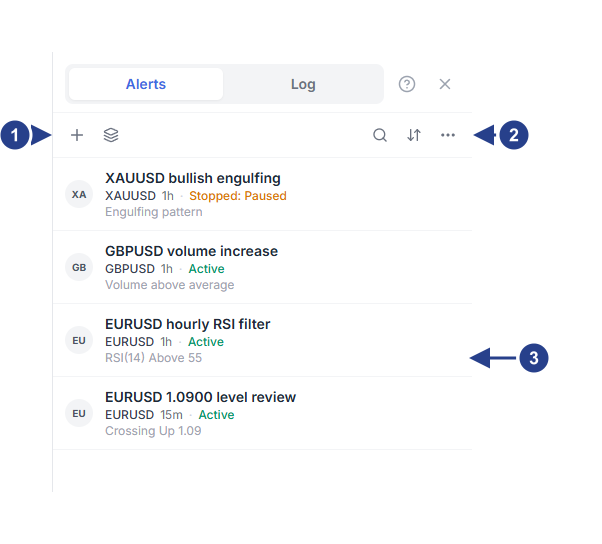
+: नया अलर्ट बनाएं। इसके बगल वाला आइकन Setups & Groups खोलता है।
Options: तीन बिंदुओं वाला मेन्यू जिसमें फ़िल्टर्स, एक साथ कई अलर्ट्स पर कार्रवाई और सूची की सेटिंग्स होती हैं। इसके बाईं ओर Search और Sort by date हैं।
एक अलर्ट: सबसे ऊपर उसका मैसेज, फिर उसका सिंबल, टाइमफ्रेम और स्टेटस, और फिर संक्षेप में उसकी शर्त।
हर सक्रिय अलर्ट की पंक्ति पर, "Checked 18 times today" जैसा एक काउंटर दिखाता है कि ForecastCity ने आज उस अलर्ट को कितनी बार जाँचा है।
Search अलर्ट्स को उनके मैसेज के किसी शब्द या उनके सिंबल से ढूँढता है।
Sort by date सबसे नए पहले और सबसे पुराने पहले के बीच क्रम बदलता है।
Options मेन्यू में All, Active only या Inactive only चुनें।
Current symbol और Current time interval सिर्फ़ उस चार्ट के अलर्ट्स दिखाते हैं जिसे आप अभी देख रहे हैं।
Show alerts by type के नीचे, एक तरह के अलर्ट दिखाने के लिए Forecast, Price, Technicals या Watchlist चुनें।
अगर पैनल में "Nothing matches these filters." लिखा दिखता है, यानी इन फ़िल्टर्स से कुछ भी मेल नहीं खाता, तो यह मानने से पहले कि कोई अलर्ट गायब हो गया है, सभी फ़िल्टर्स हटा कर देखें।
अलर्ट को रोकना, रीस्टार्ट करना, डुप्लिकेट करना या डिलीट करना
किसी अलर्ट के बटन देखने के लिए माउस पॉइंटर को उस पर ले जाएं:
Explain (चमकते सितारों वाला आइकन) अलर्ट की शर्तों और स्टेटस को आसान शब्दों में समझाने के लिए AI Trading Assistant खोलता है। आप अपने लिए अलर्ट बनाने या बदलने के लिए भी AI Trading Assistant से कह सकते हैं।
Pause किसी सक्रिय अलर्ट को कुछ समय के लिए रोक देता है। इसका स्टेटस बदलकर Stopped: Paused हो जाता है।
Restart किसी रुके हुए अलर्ट को, या एक बार ट्रिगर होकर बंद हुए अलर्ट को फिर से शुरू करता है। यह नए मूव का इंतज़ार करता है। इसके बंद रहने के दौरान हुआ कोई मूव गिना नहीं जाता।
Duplicate उन्हीं सेटिंग्स के साथ एक अलग कॉपी बनाता है। कॉपी के मैसेज के अंत में "(copy)" लिखा होता है।
Edit अलर्ट को एडिटर में खोलता है, जहाँ Create की जगह Save होता है।
Delete आपकी पुष्टि के बाद अलर्ट को हटा देता है।
एडिटर में सबसे नीचे Setup के बगल में भी यही कंट्रोल होते हैं। अलर्ट हटाने के लिए Delete alert पर क्लिक करें, या उसे रोकने या रीस्टार्ट करने के लिए Pause alert (रुके होने पर Resume alert) पर क्लिक करें।
एक साथ कई अलर्ट्स पर कार्रवाई करने के लिए, Options खोलें और Pause all, Restart all inactive या Delete all inactive चुनें। ये कार्रवाइयाँ आपके सभी अलर्ट्स पर लागू होती हैं, न कि सिर्फ़ उन पर जो किसी सर्च या फ़िल्टर में दिख रहे हैं।
दोबारा उपयोग के लिए सेटअप सेव करना
सेटअप शर्तों का एक सेव किया हुआ सेट होता है, जिसमें उसका ट्रिगर और टाइमफ्रेम भी शामिल होता है। सेटअप सेव करने से कभी कोई अलर्ट नहीं बनता। यह आपको अलर्ट एडिटर में नीचे बाईं ओर Setup के अंदर मिलता है।
एडिटर में शर्तें बनाएं, उदाहरण के लिए 15m पर RSI 14 is above 60।
Setup दबाएं, फिर मेन्यू में Save as… चुनें।
कोई नाम लिखें, जैसे RSI review 15m, और Save दबाएं। एडिटर पुष्टि करता है कि कोई अलर्ट चालू नहीं किया गया।
बटन को देखें। अब इस पर Setup: RSI review 15m · v1 लिखा होता है।
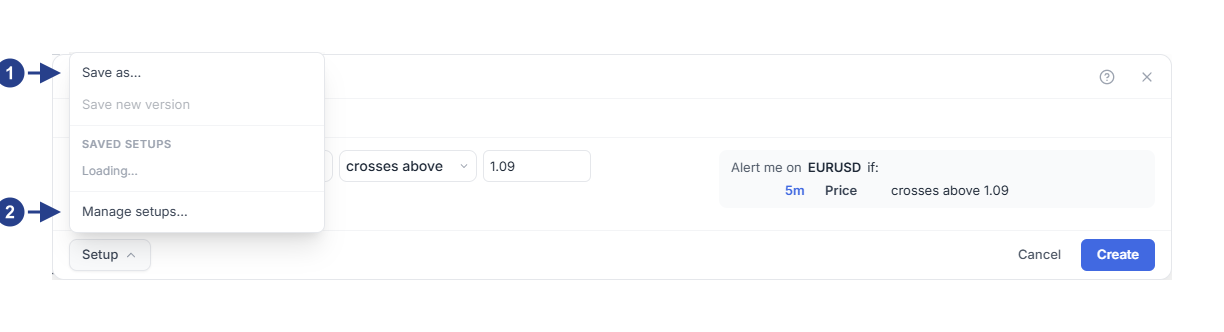
Save as…: शर्तों को नए सेटअप के रूप में सेव करें। इससे कोई अलर्ट नहीं बनता।
Manage setups…: एडिटर बंद करें और Setups & Groups खोलें।
जब आप किसी लोड किए गए सेटअप की शर्तें बदलते हैं, तो बटन पर एक नारंगी बिंदु दिखाई देता है। उन्हें अगले वर्ज़न के रूप में सेव करने के लिए Save new version पर क्लिक करें। आपके सेव किए गए सेटअप इसी मेन्यू में सूचीबद्ध होते हैं। किसी सेटअप की शर्तें लोड करने के लिए उस पर क्लिक करें। पेंसिल आइकन से नाम बदलने या क्रॉस आइकन से डिलीट करने के लिए माउस पॉइंटर को सेटअप पर ले जाएं। मेन्यू पहले "Delete …?" पूछता है: पुष्टि करने के लिए Delete दबाएं या रद्द करने के लिए Keep दबाएं। उस सेटअप से पहले बनाए जा चुके अलर्ट्स काम करते रहते हैं।
निश्चित कीमत, प्राइस रेंज या चार्ट लाइन वाला सेटअप सिर्फ़ उसी सिंबल पर काम करता है जिस पर उसे सेव किया गया था। किसी दूसरे सिंबल पर एडिटर कहता है "This setup contains a fixed price or selected line. Save a version for this symbol before using it." यानी इस सेटअप में एक निश्चित कीमत या चुनी गई लाइन है, इसलिए उपयोग करने से पहले इस सिंबल के लिए एक वर्ज़न सेव करें। इंडिकेटर की शर्तें, जैसे RSI का उदाहरण, किसी भी सिंबल पर काम करती हैं।
सेटअप से अलर्ट बनाना
एडिटर के Setup मेन्यू में Manage setups… चुनें। एडिटर बंद हो जाता है और Setups & Groups खुल जाता है। आप इसे Alerts पैनल में + के बगल वाले आइकन से भी खोल सकते हैं।
Setups टैब पर अपना सेटअप ढूँढें। इसकी पंक्ति दिखाती है कि इसका कितनी बार उपयोग हुआ है, और इसका टाइमफ्रेम तथा ट्रिगर क्या है।
Apply… दबाएं और सिंबल लिखें, उदाहरण के लिए EURUSD GBPUSD। आप 20 तक सिंबल डाल सकते हैं।
Create Alerts दबाएं और परिणाम पढ़ें, उदाहरण के लिए "Created 2 alert(s)." यानी 2 अलर्ट बनाए गए।
अगर किसी सिंबल के लिए अलर्ट नहीं बन सका, तो परिणाम यह भी बताता है कि कितने सिंबल छोड़ दिए गए। हर नए अलर्ट का नाम सेटअप और सिंबल के नाम पर रखा जाता है, उदाहरण के लिए RSI review 15m on GBPUSD। शुरू में इसमें सिर्फ़ इन-ऐप नोटिफ़िकेशन चालू होता है। अपना फ़ोन या अन्य जगहें जोड़ने के लिए इसे Edit से खोलें।
Edit setup सेटअप की शर्तों को एडिटर में खोलता है। डस्टबिन बटन, Archive setup, सेटअप को सूची से हटा देता है। इससे बनाए गए अलर्ट्स काम करते रहते हैं।
अलर्ट्स का ग्रुप बनाना और उन्हें एक साथ म्यूट करना
Setups & Groups में Groups टैब खोलें।
कोई नाम लिखें, जैसे Morning review, और Add दबाएं।
हर अलर्ट को Edit से खोलें। Options टैब पर, Group के नीचे वह ग्रुप चुनें, फिर Save दबाएं।
हर ग्रुप की पंक्ति में एक स्पीकर बटन होता है। Mute group उसके सभी अलर्ट्स की जाँच रोक देता है। Unmute group उन्हें फिर से शुरू करता है, और वे नए मूव का इंतज़ार करते हैं। म्यूट किए गए अलर्ट्स का स्टेटस वही रहता है, इसलिए ग्रुप म्यूट होने पर भी किसी अलर्ट का स्टेटस Active दिख सकता है।
डस्टबिन बटन, Delete group (alerts are kept), सिर्फ़ ग्रुप को हटाता है। उसके अलर्ट्स बने रहते हैं, और अगर ग्रुप म्यूट था तो उनकी जाँच फिर से शुरू हो जाती है।
पूरी वॉचलिस्ट के लिए अलर्ट बनाना
वॉचलिस्ट लिंक किसी वॉचलिस्ट के हर सिंबल के लिए एक सेटअप से बना एक अलर्ट रखता है। सूची में नया सिंबल जोड़ने पर उसके लिए अलर्ट बन जाता है। सिंबल हटाने पर उसका अलर्ट डिलीट हो जाता है।
सिंबल्स को अपनी किसी वॉचलिस्ट में रखें, उदाहरण के लिए EURUSD और GBPUSD।
Setups & Groups में Watchlists टैब खोलें।
वॉचलिस्ट और सेटअप चुनें, फिर Create watchlist alert दबाएं।
वॉचलिस्ट में किए गए बदलाव कुछ सेकंड बाद आपके अलर्ट्स तक पहुँच जाते हैं। रीफ़्रेश बटन, Refresh watchlist alerts, उन्हें तुरंत अपडेट करता है और छोड़े गए किसी भी सिंबल का नाम बताता है। डस्टबिन बटन, Remove watchlist alert (deletes its alerts), लिंक और उससे बने हर अलर्ट को हटा देता है। Apply… से बने अलर्ट्स की तरह, ये अलर्ट्स भी सिर्फ़ इन-ऐप नोटिफ़िकेशन के साथ शुरू होते हैं।
वॉचलिस्ट से अलर्ट खोलना
वॉचलिस्ट की हर पंक्ति के दाएं छोर पर एक छोटा बिजली वाला आइकन होता है। जब सिंबल पर कोई सक्रिय अलर्ट होता है तो यह नीला दिखता है, वरना धूसर दिखता है। जिस सिंबल पर कोई अलर्ट नहीं है, उस पर यह तब दिखता है जब आप माउस पॉइंटर को पंक्ति पर ले जाते हैं। कितने अलर्ट्स सक्रिय हैं, रुके हुए हैं या समाप्त हो चुके हैं, यह देखने के लिए माउस पॉइंटर को इस पर रोकें। इस पर क्लिक करें:
अगर सिंबल पर कोई अलर्ट नहीं है, तो नया अलर्ट बनाने के लिए एडिटर खुलता है। 4CM-AI पूर्वानुमानों की सुविधा होने पर, यह चार्ट के टाइमफ्रेम पर एक 4CM-AI शर्त के साथ शुरू होता है। वरना यह एक खाली शर्त के साथ शुरू होता है।
अगर एक अलर्ट है, तो एडिटर उसी अलर्ट पर खुलता है।
अगर कई अलर्ट्स हैं, तो एक विंडो उनकी सूची दिखाती है। जिसे आप एडिट करना चाहते हैं उस पर क्लिक करें।
ध्यान रखने योग्य बातें
किसी अलर्ट को डिलीट करने पर Log से उसके रिकॉर्ड भी डिलीट हो जाते हैं। हिस्ट्री बनाए रखने के लिए, अलर्ट को डिलीट करने के बजाय रोकें (Pause करें)।
आपकी अलर्ट्स की सीमा में सक्रिय और रुके हुए (Paused) अलर्ट्स गिने जाते हैं। जिन अलर्ट्स पर Stopped: Triggered या Stopped: Alert expired दिखता है, वे इसमें नहीं गिने जाते। सीमा पूरी होने पर, सेव करते समय कोष्ठक में आपकी सीमा के साथ "Alert limit reached" दिखता है।
Stopped: Triggered दिखाने वाले अलर्ट पर Save दबाने से वह फिर से शुरू हो जाता है। Stopped: Alert expired के लिए, पहले नई Expiration चुनें, फिर Save दबाएं। रुका हुआ अलर्ट तब तक रुका रहता है जब तक आप सूची में Restart, एडिटर में Resume alert या उसकी चार्ट लाइन पर Resume पर क्लिक नहीं करते।
वॉचलिस्ट लिंक से बना अलर्ट डिलीट करने पर वापस आ जाता है अगर उसका सिंबल अभी भी वॉचलिस्ट में मौजूद है। सूची से सिंबल हटाएं, या वॉचलिस्ट लिंक हटाएं।