
ForecastCity में रणनीति बनाने और प्रबंधित करने के लिए हर विंडो को हाथ से भरने की ज़रूरत नहीं है। स्टूडियो के ठीक बगल में AI असिस्टेंट खोलने के लिए AI Strategy Studio के ऊपरी हिस्से में ✦ (Ask the AI Trading Assistant) बटन पर क्लिक करें। उसे आसान शब्दों में (लिखकर या बोलकर) अपने नियम बताएं और वह किसी भी अनकहे हिस्से को स्मार्ट 4CastMachine AI डिफ़ॉल्ट सेटिंग्स से भरते हुए कुछ ही सेकंड में एक पूरी रणनीति तैयार कर देता है।
उदाहरण: AI Strategy Studio हेडर में, आप स्टूडियो के बगल में AI Trading Assistant खोलने के लिए ✦ पर क्लिक करते हैं, उसे 1-घंटे के EURUSD चार्ट पर डे ट्रेडिंग के लिए डिफ़ॉल्ट 4CastMachine AI strategy बनाने के लिए कहते हैं, और फिर $5,000 का वर्चुअल खाता खोलकर उस पर लाइव रन शुरू करते हैं।
स्टूडियो के साथ बगल में असिस्टेंट खोलना
AI Strategy Studio के ऊपरी बार में, AI Trading Assistant विंडो को स्टूडियो के ठीक बगल में रखने के लिए ✦ (Ask the AI Trading Assistant) पर क्लिक करें ताकि दोनों विंडो एक ही समय पर दिखती रहें।
मैसेज बॉक्स के ऊपर, From AI Strategy Studio अनुभाग आपकी सक्रिय रणनीति के लिए तैयार प्रॉम्प्ट दिखाता है। एक क्लिक से, आप असिस्टेंट से नई रणनीति बनाने, मौजूदा रणनीति को आसान शब्दों में समझाने, उसकी कमज़ोरियों की समीक्षा करने या उसे वर्चुअल खाते पर चलाना शुरू करने के लिए कह सकते हैं।
आप माइक्रोफ़ोन आइकन पर भी क्लिक कर सकते हैं और बोलकर (या अपनी भाषा में टाइप करके) अपने एंट्री, स्टॉप लॉस, टेक प्रॉफ़िट और जोखिम के नियम बता सकते हैं।
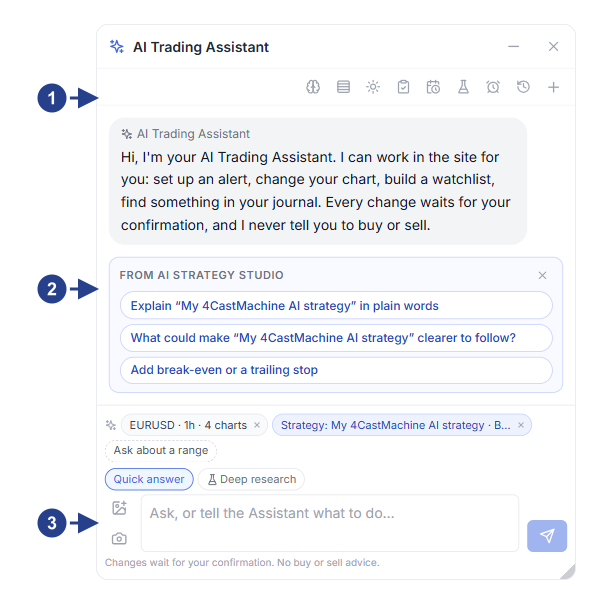
असिस्टेंट विंडो के ऊपरी हिस्से में सक्रिय रणनीति और स्टूडियो टैब संकेतक।
तैयार From AI Strategy Studio प्रॉम्प्ट (स्टेप-बाय-स्टेप निर्माण, 4CM-AI टेम्पलेट, टेस्ट और वर्चुअल रन)।
रणनीति का कोई भी नियम बनाने या बदलने का अनुरोध करने के लिए चैट बॉक्स।
असिस्टेंट से रणनीति बनाने के लिए कहना
जब आप असिस्टेंट से रणनीति बनाने के लिए कहते हैं, तो अपने मैसेज में आप जिस भी टेक प्रॉफ़िट, स्टॉप लॉस या प्रबंधन हिस्से को छोड़ देते हैं, वह उस टाइमफ्रेम पर डिफ़ॉल्ट 4CastMachine AI नियमों से अपने आप भर जाता है।
असिस्टेंट द्वारा दिखाए गए New strategy पुष्टि कार्ड की जाँच करें और सेव करने से पहले मौजूदा चार्ट पर उदाहरण एंट्री, स्टॉप लॉस, टारगेट और ब्रेक-ईवन लाइनें खींचने के लिए Show on chart पर क्लिक करें।
सेटअप और रणनीति बनाने के लिए Save पर क्लिक करें, फिर इसे सीधे AI Strategy Studio में खोलने के लिए Open on the chart पर क्लिक करें।
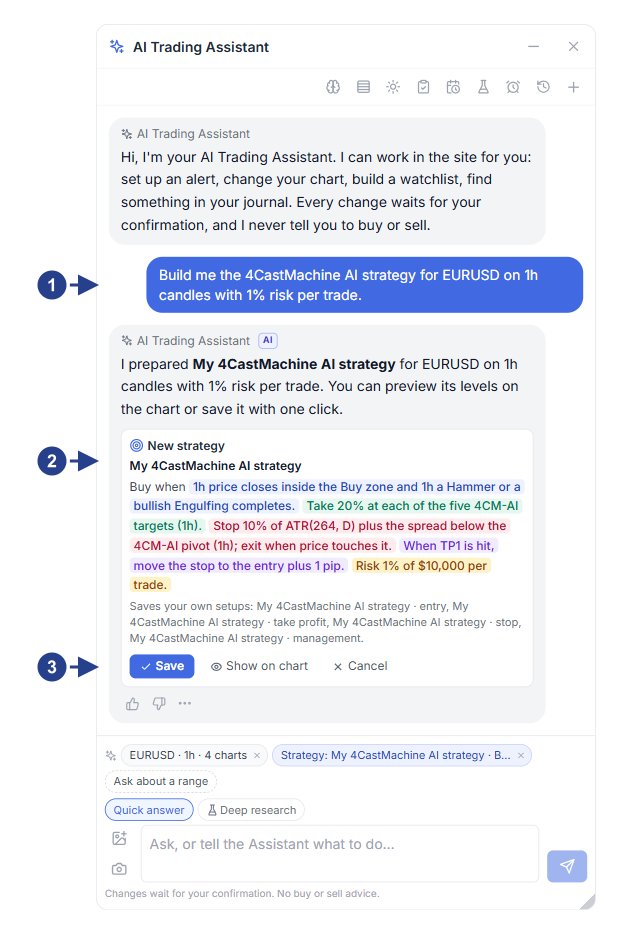
आसान भाषा में आपका अनुरोध या असिस्टेंट के स्टेप-बाय-स्टेप सवालों के आपके जवाब।
चार हिस्सों वाले रंगीन वाक्य के साथ प्रस्तावित रणनीति का प्रीव्यू कार्ड (New strategy)।
Show on chart, Save और Undo बटन।
असिस्टेंट की मदद से वर्चुअल खाते और फ़ॉरवर्ड टेस्ट रन प्रबंधित करना
किसी भी एंट्री, टेक प्रॉफ़िट, स्टॉप लॉस, ट्रेड प्रबंधन या प्रति ट्रेड जोखिम सेटअप को बनाएं, एडिट करें, उसका नाम बदलें या उसे अपग्रेड करें।
अपने चुने गए शुरुआती बैलेंस और लागत मॉडल के साथ एक नया वर्चुअल खाता बनाएं, और वर्चुअल खाते पर लाइव रणनीति रन शुरू करें, रोकें या बंद करें।
अपने वर्चुअल खातों का स्टेटस (बैलेंस, इक्विटी, ड्रॉडाउन और खुले ट्रेड) पूछें और बंद हुए ट्रेड पर Strategy check कार्ड का सारांश देखें।