
पूर्वानुमान के हर टाइमफ्रेम के लिए, 4CastMachine AI चार्ट पर एक Buy zone और एक Sell zone दिखा सकता है। ज़ोन अलर्ट उन लेवल्स को पकड़ना सरल, तेज़ और सटीक बनाता है। पूरे दिन इंतज़ार करने के बजाय जब कीमत ज़ोन में पहुँचती है तब आप चार्ट देखते हैं। कुछ क्लिक में अलर्ट बनाएं। या बोलकर या लिखकर AI Trading Assistant से इसे बनाने के लिए कहें।
उदाहरण: EURUSD अपने 4h Buy zone के ऊपर ट्रेड कर रहा है, और आप जानना चाहते हैं कि कीमत कब नीचे आकर इसमें प्रवेश करती है।
अलर्ट बनाना
4CM-AI Charts में EURUSD खोलें, ऊपर के टूलबार में बिजली वाले आइकन (Alerts) पर क्लिक करें और + दबाएं।
पंक्ति के पहले बॉक्स में 4CM-AI चुनें।
पूर्वानुमान का टाइमफ्रेम 4h पर सेट करें। जिस ज़ोन को आप चार्ट पर देख रहे हैं, उसी के टाइमफ्रेम का उपयोग करें। 4h का Buy zone और 1h का Buy zone अलग-अलग ज़ोन होते हैं।
आखिरी बॉक्स में price enters Buy zone चुनें। यह एक विकल्प ज़ोन और क्या होना चाहिए, दोनों को सेट कर देता है।
सारांश के नीचे दिए गए Zones हिस्से को देखें। यह उस ज़ोन को बनाकर दिखाता है जिस पर अलर्ट नज़र रखेगा। ऊपरी कीमत ऊपरी किनारे पर और निचली कीमत निचले किनारे पर होती है।
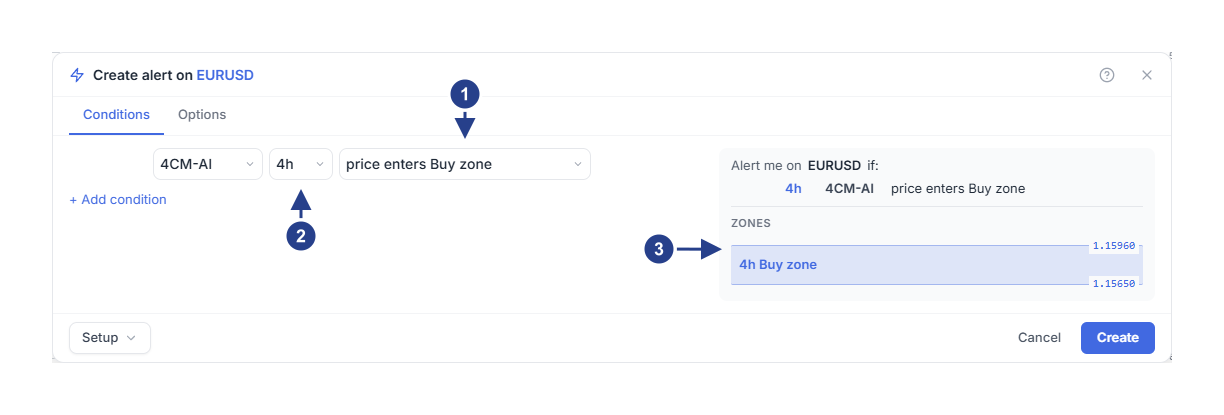
price enters Buy zone: ज़ोन और क्या होना चाहिए।
4h: यह ज़ोन किस पूर्वानुमान से आता है।
Zones: वह ज़ोन जिस पर अलर्ट नज़र रखता है, यहाँ 1.15650 से 1.15960 तक का 4h Buy zone। सेव करने से पहले इसकी जाँच करें।
अगर उस टाइमफ्रेम के ताज़ा पूर्वानुमान में अभी कोई Sell zone नहीं है, तो Sell के विकल्पों के अंत में · waits for it लिखा होता है। आप फिर भी उन्हें चुन सकते हैं ताकि अलर्ट Sell zone वाले अगले पूर्वानुमान का इंतज़ार करे। Zones के नीचे नोट में लिखा होता है "The latest 4h forecast has no Sell zone yet. The alert waits for one." यानी ताज़ा 4h पूर्वानुमान में अभी कोई Sell zone नहीं है और अलर्ट उसका इंतज़ार कर रहा है। सिर्फ़ तभी विकल्पों के अंत में · not available आता है जब उस टाइमफ्रेम पर कोई पूर्वानुमान उपलब्ध ही न हो। जब ज़ोन लोड हो रहा होता है, तो Zones में एक डैश वाला बॉक्स दिखता है जिस पर Loading zone… लिखा होता है।
अगर एडिटर पूर्वानुमान लोड नहीं कर पाता, तो विंडो में सबसे नीचे Retry के साथ एक लाल मैसेज दिखता है। Retry दबाएं।
चार्ट से शुरू करना
चार्ट पर किसी ज़ोन के अंदर राइट क्लिक करें और Track forecast zone चुनें।
या फिर पूर्वानुमान पैनल में किसी टाइमफ्रेम के बगल में दिए गए ज़ोन बटन (Add or edit a zone condition) को दबाएं।
एडिटर उस टाइमफ्रेम पर price enters Buy zone या price enters Sell zone के साथ खुलता है। अगर सिंबल पर पहले से ही पूर्वानुमान पैनल से जुड़ा कोई पूर्वानुमान अलर्ट है, तो यह ज़ोन उसी अलर्ट में जुड़ जाता है। तब शीर्षक की शुरुआत Edit alert on से होती है। सेव करने से पहले सिंबल, टाइमफ्रेम और ज़ोन की जाँच करें।
चुनना कि क्या होना चाहिए
आखिरी बॉक्स में हर ज़ोन के लिए तीन विकल्प होते हैं:
price enters Buy zone उसी पल ट्रिगर होता है जब कीमत ज़ोन के अंदर आती है। किनारों को भी अंदर माना जाता है।
price approaches Buy zone पहले ट्रिगर होता है, जब कीमत आपकी तय की गई दूरी के अंदर आती है। जब आप तैयारी के लिए समय चाहते हों तो इसे चुनें।
candle closes inside Buy zone किसी कैंडल के ज़ोन के अंदर बंद होने का इंतज़ार करता है। जब ज़ोन के अंदर होने वाले तेज़ उछाल को नहीं गिनना हो तो इसे चुनें।
Sell zone के लिए भी यही तीन विकल्प मौजूद हैं। उनके बीच बदलने पर आपकी तय की गई दूरी बनी रहती है।
करीब आने की दूरी सेट करना
price approaches Buy zone के साथ, पंक्ति के नीचे दूसरी पंक्ति दिखाई देती है: within, एक संख्या और एक इकाई।
Percent: ज़ोन के नज़दीकी किनारे का प्रतिशत। शुरुआती वैल्यू 0.2, 1.1596 के पास EURUSD पर लगभग 0.0023 होती है।
Price distance: कीमत में एक निश्चित दूरी, जैसे EURUSD पर 0.0010 या XAUUSD पर 15।
× ATR(264, D): 264 दिनों के दौरान सिंबल की डेली कैंडल की औसत रेंज का एक गुणक। यह अलग-अलग सिंबल्स और अस्थिरता के अनुसार अपने आप एडजस्ट हो जाता है।
तीनों इकाइयों में एक ही संख्या का मतलब बहुत अलग होता है, इसलिए लिखने के बाद इकाई की जाँच ज़रूर करें।
कैंडल के अंदर बंद होने का इंतज़ार करना
candle closes inside Buy zone चुनें।
Options टैब खोलें। इस शर्त के लिए वहाँ Confirmation timeframe बॉक्स मौजूद होता है।
Confirmation timeframe को 15m पर सेट करें।
कीमत के ज़ोन में प्रवेश करने के बाद, अलर्ट एक 15-मिनट की कैंडल के उसके अंदर बंद होने का इंतज़ार करता है। पूर्वानुमान का टाइमफ्रेम, 4h, तय करता है कि कौन सा ज़ोन देखना है। Confirmation timeframe, 15m, तय करता है कि किस कैंडल को उसके अंदर बंद होना है।
यह कब ट्रिगर होता है?
मान लीजिए कि जब आप अलर्ट सेव करते हैं तब EURUSD 1.1650 पर है। चित्र की तरह, 4h का Buy zone 1.15650 से 1.15960 तक है।
price approaches Buy zone और 0.2 Percent के साथ, जब कीमत गिरकर लगभग 1.1619 पर आती है तब अलर्ट ट्रिगर हो जाता है।
price enters Buy zone के साथ, यह 14:20 पर ट्रिगर होता है, जब कीमत गिरकर 1.1594 पर आती है और ज़ोन के अंदर होती है।
candle closes inside Buy zone और 15m के Confirmation timeframe के साथ, यह 14:30 पर ट्रिगर होता है अगर वह 15-मिनट की कैंडल 1.1590 पर बंद होती है। अगर कैंडल ज़ोन के ऊपर वापस 1.1610 पर बंद होती है, तो ज़ोन में वह प्रवेश गिना नहीं जाता, और अलर्ट अगले प्रवेश का इंतज़ार करता है।
Once only के साथ, अलर्ट एक बार ट्रिगर होता है और फिर रुक जाता है। जब तक आपने अपनी डिफ़ॉल्ट सेटिंग्स सेव नहीं की हैं, नए अलर्ट्स इसी विकल्प से शुरू होते हैं।
देखें कि क्या हुआ
Alerts पैनल का Log टैब खोलें। रिकॉर्ड की शुरुआत इस बात से होती है कि क्या हुआ, उदाहरण के लिए "EURUSD entered the 4h Buy zone"। उसके नीचे की पंक्ति कीमत और ज़ोन बताती है: "Price 1.15940, zone from 1.15650 to 1.15960." सिंबल वाली पंक्ति में Forecast update लिखा होता है। ज़ोन, उसकी कीमतें, उस पल की कीमत और समय देखने के लिए Why this forecast alert fired पर क्लिक करें। ज़ोन के टाइमफ्रेम पर चार्ट खोलने के लिए Open chart पर क्लिक करें। अगर अलर्ट में कई टाइमफ्रेम हैं, तो यह सबसे छोटे टाइमफ्रेम को खोलता है।
मौजूदा एडिटर से पहले सेव किए गए ज़ोन अलर्ट्स में इसके बजाय Why this zone alert fired दिखता है।
ध्यान रखने योग्य बातें
अगर मौजूदा पूर्वानुमान में कोई ज़ोन नहीं है, तो उसके विकल्पों के अंत में · waits for it लिखा होता है। आप फिर भी अभी ज़ोन अलर्ट बना सकते हैं। वह ऐसे पूर्वानुमान का इंतज़ार करता है जिसमें वह ज़ोन शामिल हो। या फिर पूर्वानुमान बदलने के अलर्ट का उपयोग करें, जैसे D पर new forecast।
अगर अलर्ट में ज़ोन एकमात्र शर्त है और सेव करते समय कीमत पहले से ही उसके अंदर है, तो ज़ोन में वह प्रवेश गिना नहीं जाता। कीमत को पहले ज़ोन से बाहर निकलना होगा और फिर वापस आना होगा। एक बार लंबे समय तक ज़ोन में रहने पर एक ही अलर्ट मिलता है। जब ज़ोन बदलता है, तो अलर्ट उस पल से नए ज़ोन पर नज़र रखता है। अगर उस पल कीमत नए ज़ोन के अंदर है, तो उसे पहले बाहर निकलकर वापस आना होगा। जब अलर्ट अपनी सभी शर्तों को or से जोड़ता है, जैसा पूर्वानुमान पैनल का अलर्ट करता है, तब भी यही नियम लागू होता है।
ज़ोन को किसी दिशा या कैंडलस्टिक पैटर्न जैसी दूसरी शर्तों के साथ and से भी जोड़ा जा सकता है। तब ज़ोन में प्रवेश गिना जाता है, भले ही अलर्ट की निगरानी शुरू होते समय कीमत पहले से ही ज़ोन के अंदर रही हो। कीमत के ज़ोन से बाहर निकलने के बाद भी वह प्रवेश मान्य रहता है। अगर ज़ोन के पूर्वानुमान की दिशा बदल जाती है, तो अलर्ट उस प्रवेश को भूल जाता है। बदलाव के बाद कीमत को फिर से ज़ोन को टच करना होगा। ज़ोन किसी दूसरे तरीके से भी बदल सकता है, उदाहरण के लिए नए पिवट के बाद। तब प्रवेश सिर्फ़ तभी गिना जाता है जब अलर्ट की निगरानी शुरू होने के बाद से कीमत ने नए ज़ोन को टच किया हो।
D को छोड़कर हर टाइमफ्रेम पर, जब तक पूर्वानुमान की दिशा नहीं बदलती या नया पिवट नहीं मिलता, तब तक ज़ोन के किनारे वही रहते हैं। पिवट पूर्वानुमान की मुख्य कीमत है, जो पूर्वानुमान पैनल में दिखती है। D पूर्वानुमान का ज़ोन हर बार पूर्वानुमान अपडेट होने पर बदल सकता है।
चार्ट पर, जिस ज़ोन पर आपका अलर्ट नज़र रखता है उसके ऊपरी-दाएं कोने के पास बिजली का एक छोटा निशान दिखता है। जब पूर्वानुमान ज़ोन को आगे-पीछे करता है तो यह निशान भी उसके साथ चलता है। अलर्ट के रुके (Paused) रहने के दौरान यह धूसर होता है, और अलर्ट बंद हो जाने पर हट जाता है।
Once per bar close के साथ, अलर्ट सिर्फ़ तभी ट्रिगर होता है जब Confirmation timeframe की कैंडल बंद होती है। उस कैंडल के दौरान ज़ोन में हुआ प्रवेश तब भी गिना जाता है, भले ही क्लोज़ से पहले कीमत ज़ोन से बाहर निकल गई हो। अगर आप चाहते हैं कि कैंडल ज़ोन के अंदर ही बंद हो, तो candle closes inside Buy zone या candle closes inside Sell zone चुनें।
Schedule के तहत आपके तय किए गए घंटों के बाहर अलर्ट ट्रिगर नहीं होता, और ज़ोन में हुआ प्रवेश बाद के लिए नहीं रखा जाता।
हर सक्रिय सदस्यता में 4CM-AI शर्तें शामिल होती हैं। वे आपके सब्सक्रिप्शन प्लान में शामिल बाज़ारों के उन सिंबल्स पर काम करती हैं जिनके लिए 4CastMachine AI का पूर्वानुमान उपलब्ध है।
अगर अलर्ट ट्रिगर न हो
Alerts सूची में अलर्ट के नीचे लिखी पंक्ति पढ़ें:
"Waiting for the selected zone": ताज़ा पूर्वानुमान में इस समय ऐसा कोई ज़ोन नहीं है।
"Waiting for live prices": पिछले आधे मिनट में सिंबल के लिए कोई लाइव कीमत नहीं आई है, उदाहरण के लिए जब उसका बाज़ार बंद हो।
"Waiting for a valid forecast": उस टाइमफ्रेम का पूर्वानुमान इस समय उपलब्ध नहीं है।
"Outside your schedule" या "Alert group muted": जब तक शेड्यूल खुल नहीं जाता या ग्रुप अनम्यूट नहीं हो जाता, तब तक अलर्ट ट्रिगर नहीं हो सकता।