
वॉल्यूम अलर्ट आपको तब बताता है जब किसी कैंडल में सामान्य से काफ़ी ज़्यादा ट्रेडिंग होती है। वॉल्यूम में अचानक उछाल अक्सर किसी खबर या मज़बूत मूव का संकेत देता है, और अलर्ट की मदद से आपको हर कैंडल पर नज़र नहीं रखनी पड़ती। ForecastCity इसे सरल, तेज़ और सटीक बनाता है। कुछ क्लिक में अलर्ट सेट करें। आप 4CastMachine AI के पूर्वानुमानों के साथ इसे बनाने के लिए अपनी आवाज़ में बोलकर या लिखकर AI Trading Assistant से भी कह सकते हैं।
आप चुनते हैं कि कितनी कैंडल्स से "सामान्य" औसत बनता है और वॉल्यूम उससे कितने गुना ज़्यादा होना चाहिए। अलर्ट हर कैंडल की तुलना उसी सिंबल की हाल की कैंडल्स से करता है।
उदाहरण: 1h कैंडल्स पर BTCUSD, जहाँ वॉल्यूम पिछली 20 कैंडल्स के औसत के 2 गुना से ऊपर हो।
वॉल्यूम वाला सिंबल चुनना
वॉल्यूम अलर्ट के लिए वॉल्यूम डेटा की ज़रूरत होती है। BTCUSD जैसे क्रिप्टो पेयर्स में वास्तविक ट्रेडिंग वॉल्यूम होता है। फ़ॉरेक्स पेयर्स, मेटल्स और इंडेक्स में आमतौर पर हमारे डेटा में वॉल्यूम नहीं होता। ऐसे सिंबल पर वॉल्यूम की शर्त कभी पूरी नहीं हो सकती। इसलिए वह अलर्ट कभी ट्रिगर नहीं होता।
शर्त बनाना
4CM-AI Charts में BTCUSD खोलें। ऊपर के टूलबार में बिजली वाले आइकन (Alerts) पर क्लिक करें और + दबाएं।
पहले बॉक्स में Volume चुनें। पंक्ति अपने आप भर जाती है। Volume में एक ही तुलना होती है, is above average, जिसके बाद दो बॉक्स होते हैं।
टाइमफ्रेम को 1h पर सेट करें।
is above average के बाद वाले दोनों बॉक्स में से पहले को 20 पर ही रहने दें। यह बताता है कि औसत में कितनी कैंडल्स शामिल हैं।
× के बाद वाले बॉक्स में 2 लिखें। शुरू में यह 1.5 पर होता है।
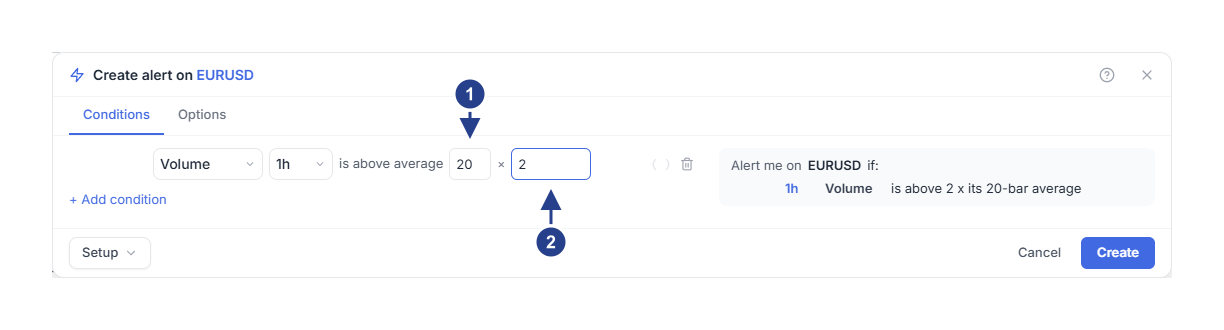
20: औसत पीरियड, यानी कितनी पिछली कैंडल्स से औसत बनता है।
2: × के बाद का गुणक, यानी वॉल्यूम को औसत से कितने गुना ज़्यादा होना चाहिए।
सारांश में 1h Volume is above 2 x its 20-bar average लिखा होता है। आप पीरियड और गुणक सेट करते हैं, खुद वॉल्यूम की संख्या नहीं। हर नई कैंडल के साथ औसत बदलता है, और जिस लेवल को वॉल्यूम को पार करना होता है वह भी उसके साथ बदलता रहता है।
चुनना कि यह कितनी बार ट्रिगर हो और सेव करना
Options टैब खोलें। जब तक आपने अपनी डिफ़ॉल्ट सेटिंग्स सेव नहीं की हैं, शुरू में Trigger पर Once only चुना होता है। इसके साथ, पहली भारी वॉल्यूम वाली कैंडल पर अलर्ट ट्रिगर होता है, और फिर अलर्ट रुक जाता है।
निगरानी जारी रखने के लिए, Trigger को Once per bar close पर सेट करें। एक बार का मतलब एक कैंडल है। Confirmation timeframe बॉक्स को शर्त की तरह 1h पर सेट करें।
वैकल्पिक: Message खोलें और अपने शब्द लिखें, उदाहरण के लिए "BTCUSD 1h volume is high"। ऑटोमैटिक मैसेज के लिए इसे Auto पर ही रहने दें।
वैकल्पिक: Expiration के नीचे, समाप्त होने का समय चुनें जैसे End of day।
Notifications के नीचे दी गई जगहों की जाँच करें, फिर Create दबाएं। Alerts सूची में नया अलर्ट Active दिखता है।
यह कब ट्रिगर होता है?
हर बार जब एक 1h कैंडल बंद होती है, तो अलर्ट वॉल्यूम की जाँच करता है। यह उस कैंडल के वॉल्यूम की तुलना उससे पहले की 20 कैंडल्स के औसत से करता है। मान लीजिए कि आप 13:20 पर अलर्ट सेव करते हैं, और औसत 1000 है तथा उसी के आसपास रहता है। तब वॉल्यूम को जिस लेवल को पार करना होगा वह 2 × 1000 = 2000 है।
14:00 पर आपके सेव करने के बाद पहली कैंडल 1500 वॉल्यूम के साथ बंद होती है। यह 2000 से कम है। अलर्ट इसे अपने शुरुआती बिंदु के रूप में लेता है।
15:00 पर एक कैंडल 2600 के साथ बंद होती है। यह 2000 से ऊपर है, इसलिए अलर्ट ट्रिगर हो जाता है।
16:00 पर एक और भारी वॉल्यूम वाली कैंडल 2400 के साथ बंद होती है। पिछली जाँच में वॉल्यूम पहले से ही लेवल के ऊपर था, इसलिए कोई नया अलर्ट नहीं मिलता।
कई कैंडल्स तक ऊँचा बना रहने वाला वॉल्यूम आपको पहली भारी कैंडल पर एक ही अलर्ट देता है। Once per bar close के साथ, किसी कैंडल के लेवल से नीचे बंद होने के बाद अलर्ट फिर से ट्रिगर हो सकता है।
किसी दूसरी शर्त के लिए वॉल्यूम को फ़िल्टर के रूप में इस्तेमाल करना
मान लीजिए कि आप मूविंग एवरेज क्रॉसओवर के बारे में सिर्फ़ तभी जानना चाहते हैं जब वॉल्यूम भी ज़्यादा हो।
Edit से वॉल्यूम अलर्ट खोलें, या एक नया अलर्ट शुरू करें।
+ Add condition दबाएं। and से जुड़ी एक नई पंक्ति दिखाई देती है।
नई पंक्ति में EMA चुनें, पीरियड को 20 पर रखें, और crosses above चुनें।
Details खोलें और EMA की तुलना SMA 50 से करने के लिए Compare with का उपयोग करें, जैसा कि RSI, मूविंग एवरेज और ATR अलर्ट्स बनाना में दिखाया गया है।
नई शर्त का टाइमफ्रेम वॉल्यूम शर्त की तरह 1h पर सेट करें।
कनेक्टर को and पर ही रहने दें। सारांश पढ़ें, फिर Save या Create दबाएं।
अब दोनों बातों का एक ही 1h कैंडल क्लोज़ पर होना ज़रूरी है। EMA, SMA को ऊपर की ओर क्रॉस करता है, और कैंडल का वॉल्यूम अपने औसत के 2 गुना से ऊपर होता है। जब तक वॉल्यूम ज़्यादा रहता है तब तक वॉल्यूम की शर्त सही बनी रहती है। इससे यह एक अच्छा फ़िल्टर बन जाता है, और क्रॉसओवर ट्रिगर होने का पल तय करता है।
दोनों शर्तें मिलकर एक अलर्ट बनाती हैं। जब दोनों में से किसी भी एक शर्त के अकेले पूरा होने पर अलर्ट ट्रिगर होना चाहिए, सिर्फ़ तभी and के बजाय or चुनें।
एक से ज़्यादा शर्तों वाले अलर्ट के लिए ऐसे सब्सक्रिप्शन प्लान की ज़रूरत होती है जिसमें मल्टी-कंडीशन अलर्ट्स शामिल हों। वरना दूसरी शर्त जोड़ने या Create या Save दबाने पर एक अपग्रेड कार्ड खुलता है।
ध्यान रखने योग्य बातें
औसत पीरियड में 2 से 200 कैंडल्स तक ली जा सकती हैं। गुणक 0 से ऊपर और अधिकतम 100 होना चाहिए।
कुछ सिंबल्स के लिए, वॉल्यूम लाइव कीमत की तुलना में थोड़ी देर से आता है। चार्ट खुला रखने से यह जल्दी नहीं आता।
जब अलर्ट ट्रिगर होता है, तो Alerts पैनल का Log टैब दिखाता है कि यह कब हुआ। पीरियड या गुणक बदलने के लिए Edit से अलर्ट खोलें।
अगर अलर्ट ट्रिगर न हो
सिंबल की जाँच करें। फ़ॉरेक्स पेयर्स, मेटल्स और इंडेक्स में यहाँ आमतौर पर कोई वॉल्यूम नहीं होता, इसलिए उन पर लगी वॉल्यूम की शर्त शांत रहती है।
संख्याओं की जाँच करें। बड़ी कैंडल में हमेशा ज़्यादा वॉल्यूम नहीं होता। कैंडल के वॉल्यूम की तुलना अपने चुने हुए औसत और गुणक से करें।
कैंडल के बंद होने का इंतज़ार करें। अलर्ट वॉल्यूम को सिर्फ़ तभी जाँचता है जब शर्त के टाइमफ्रेम की कैंडल बंद होती है।
जाँचें कि अलर्ट Active दिख रहा है और एक्सपायर नहीं हुआ है। Schedule में सेट किए गए घंटों के बाहर अलर्ट ट्रिगर नहीं होता, और बाद के लिए कुछ भी सेव नहीं रखा जाता।