
Jedes virtuelle Konto im AI Trading Journal ist eine eigene Handelsumgebung mit eigenem Startguthaben, Hebel, Broker-Kostenprofil und eigenen Risikolimits. Sie können ein Konto für das tägliche manuelle Trading, ein zweites für den Forward-Test von Scalping-Strategien mit Raw-ECN-Spreads und ein drittes zum Üben von Prop-Firm-Regeln anlegen, sodass sich deren Ergebnisse niemals vermischen.
Beispiel: Sie erstellen zwei virtuelle Konten über je 10000 USD (eines mit dem Kostenprofil Standard und eines mit Raw-ECN) und führen dieselbe Strategie auf beiden aus, um in der Tabelle Strategies × accounts zu sehen, wie stark der Unterschied bei Spread und Kommission den Nettogewinn verändert.
Ein neues virtuelles Konto erstellen
Klicken Sie auf der Seite Virtuelle Konten oben rechts auf die Schaltfläche + New virtual account.
Geben Sie einen eindeutigen Namen für das Konto ein (zum Beispiel
EURUSD Scalp - Raw ECNoderManual Swing Practice).Legen Sie Startguthaben, Kontowährung und Hebel fest.
Wählen Sie ein Broker-Kostenprofil, das Ihrem geplanten Echtgeldkonto entspricht: Standard (regulärer Spread ohne Kommission), Raw-ECN (enger Spread plus Kommission pro Lot), Zero-Spread oder Crypto-Maker.
Geben Sie bei Bedarf ein Limit im Feld Daily loss limit und im Feld Max drawdown ein und erstellen Sie anschließend das Konto.
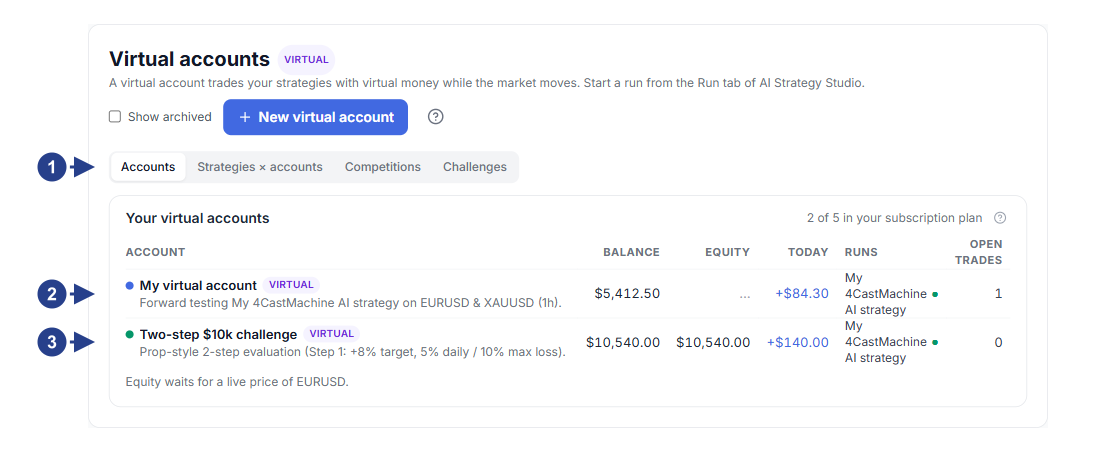
Der Reiter Accounts zum Anzeigen aller aktiven, pausierten oder für Challenges genutzten virtuellen Konten.
Die Schaltfläche + New virtual account zum Erstellen eines neuen virtuellen Kontos.
Karte eines virtuellen Kontos mit Kontostand, Gewinn oder Verlust, Drawdown und verbundenen Strategien.
Schnelleinstieg in Prop-Firm-Challenges.
Konten und Strategien in der Tabelle Strategies × accounts vergleichen
Wenn Sie mehrere Strategien auf verschiedenen virtuellen Konten ausführen, bietet Ihnen der Reiter Strategies × accounts eine direkte Vergleichstabelle. Die Zeilen zeigen Ihre Strategien und die Spalten Ihre virtuellen Konten.
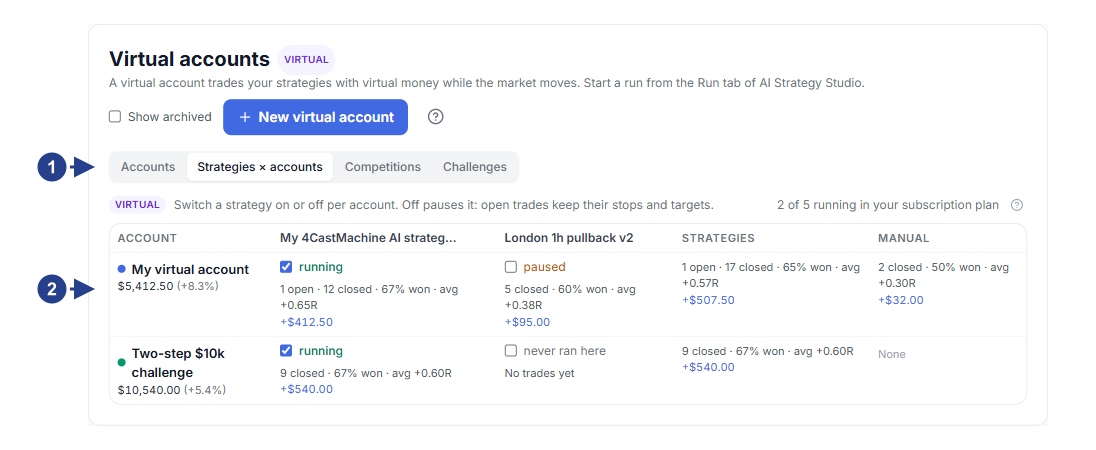
Auswahl des Reiters Strategies × accounts oben auf der Seite Virtuelle Konten.
Tabellenspalten, die jeweils eines Ihrer virtuellen Konten mit Kontostand und Kostenprofil zeigen.
Tabellenzellen mit Nettogewinn oder -verlust, Anzahl der Trades und Ausführungsstatus für jedes Paar aus Strategie und Konto.
Schnellschaltfläche zum Verbinden einer Strategie mit einem weiteren Konto direkt aus der Tabelle.
Schützende Risikolimits, Konto zurücksetzen und archivieren
Klicken Sie auf einer beliebigen Seite eines virtuellen Kontos auf die Schaltfläche Settings, um die Schutzregeln des Kontos festzulegen oder anzupassen:
Risikolimits: Erreicht der Tagesverlust des Kontos den Wert Daily loss limit oder der gesamte Drawdown den Wert Max drawdown, blockiert das Konto automatisch neue Trades, damit Ihre Handelsdisziplin gewahrt bleibt.
Am Wochenende pausieren: Wenn Sie diese Option aktivieren, werden Strategie-Ausführungen über das Wochenende pausiert, sodass Ihr Konto Kurslücken zur Markteröffnung am Montag vermeidet.
Konto zurücksetzen: Wenn Sie wieder frisch mit dem Startguthaben beginnen möchten, nutzen Sie die Option zum Zurücksetzen im Abschnitt Danger zone des Fensters Settings; dort können Sie alte Konten auch archivieren oder löschen.
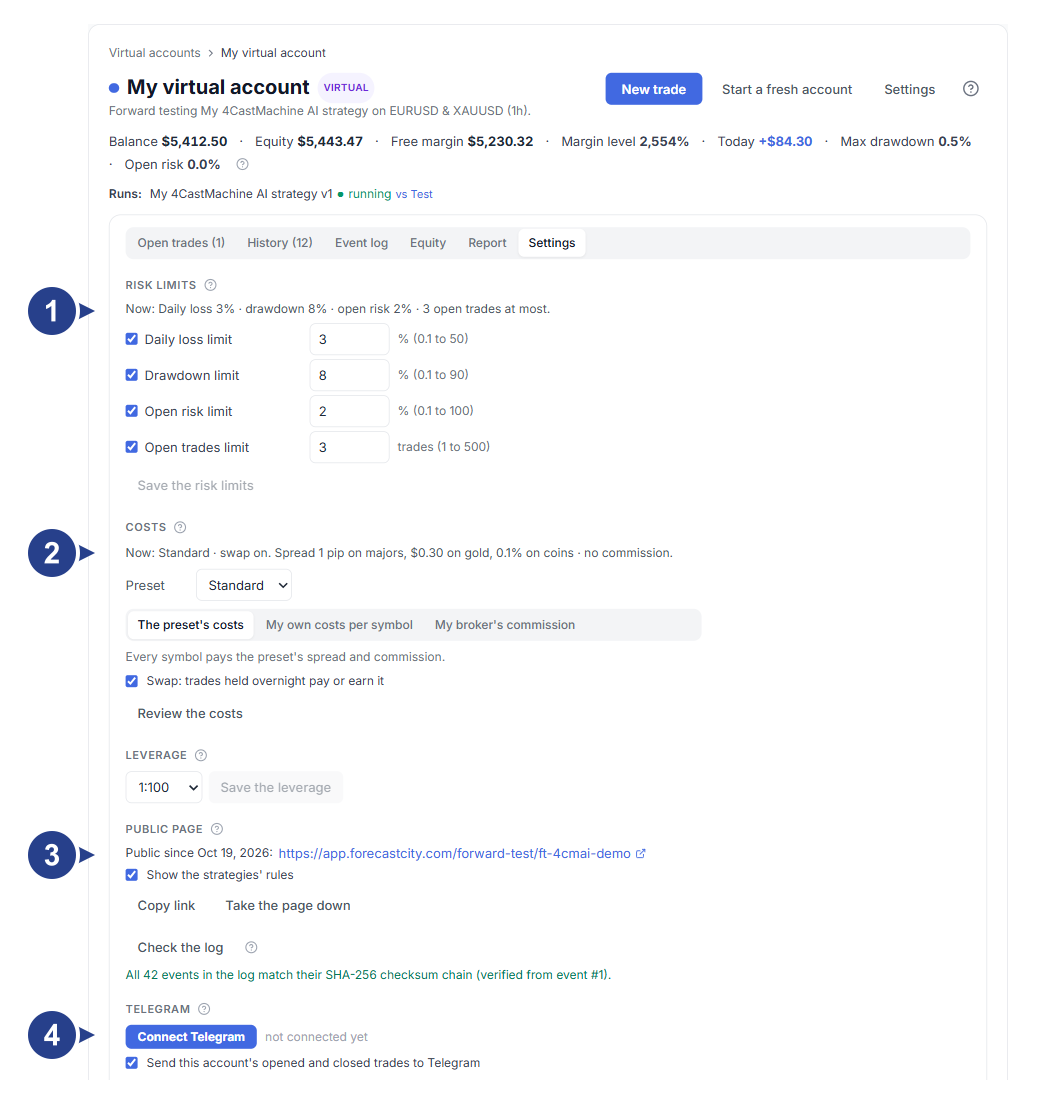
Allgemeine Kontoeinstellungen, Kostenprofil sowie tägliche und gesamte Risikolimits.
Einstellungen für Public page und die Schaltfläche Check the log zum Prüfen der kryptografischen SHA-256-Kette.
Optionen zum Teilen Ihrer Bilanz und zum Verbinden von Telegram-Benachrichtigungen für das Konto.
Der Abschnitt Danger zone unten zum Zurücksetzen, Archivieren oder Löschen des virtuellen Kontos.