
Der Hauptgrund, warum viele Trades im Verlust enden, ist das Handeln ohne starke Strategie. Ohne klare Strategie und Vertrauen in ihren Vorteil zögern Sie beim Stop-Loss oder verschieben Ihr Ziel aus Angst oder Gier. Im AI Strategy Studio, zusammen mit den Prognosen von 4CastMachine AI und dem AI Trading Assistant, verschwinden diese emotionalen Entscheidungen. Ihre Regeln werden in Sekunden (bevor Sie einen einzigen Dollar riskieren) zu einem klaren Handelsplan auf dem Chart.
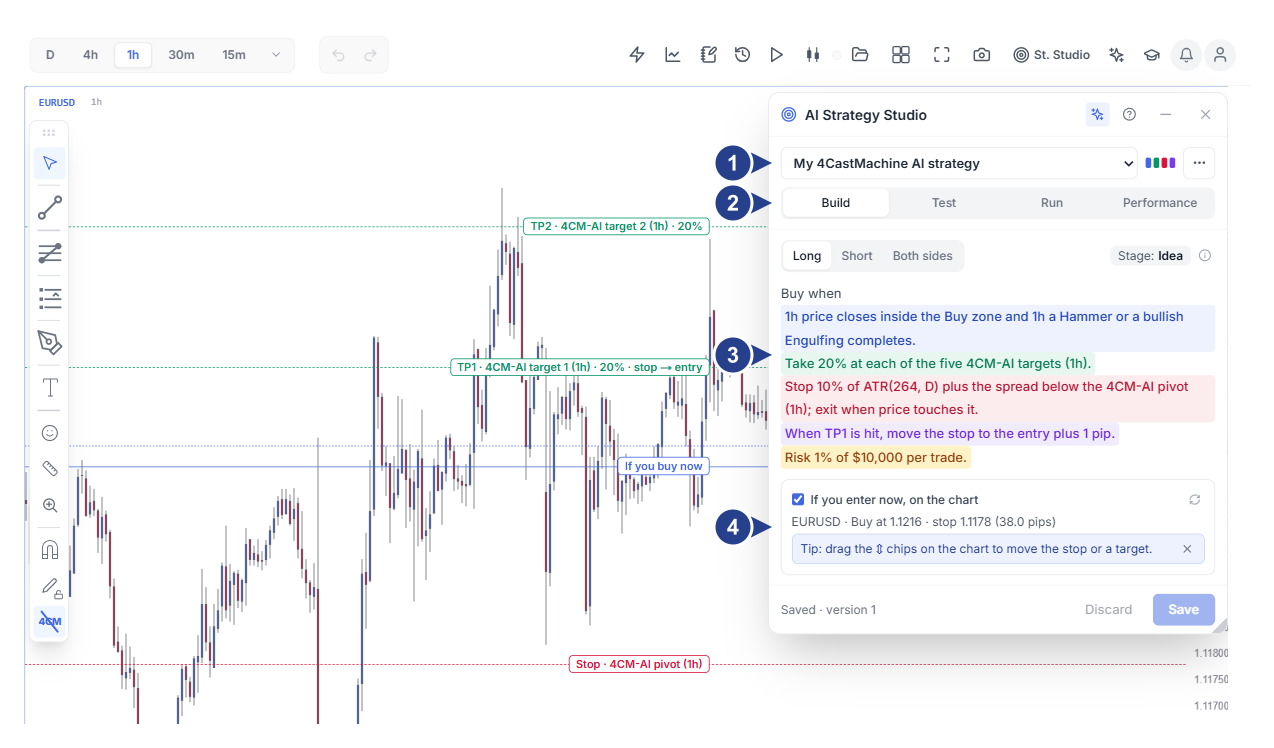
Strategieauswahl, farbige Markierung, Menü ⋯ und KI-Assistent-Schaltfläche ✦
Vier Haupt-Tabs der Strategie: Build, Test, Run und Performance
Handelsrichtungs-Schaltflächen, Phasen-Abzeichen und vierteiliger farbiger Strategiesatz
Bereich If you enter now, on the chart und anpassbare Chartlinien mit ⇕-Griffen
Starten Sie mit Ihrem Trading-Stil oder mit 4CastMachine AI
Wenn Sie in der oberen Werkzeugleiste auf St. Studio und dann auf New klicken, führt Sie ein dreistufiger Ablauf in Sekunden zu einer fertigen Strategie:
Auswahl aus vier Standard-Trading-Stilen: Erstellen Sie Ihre Strategie auf Basis von Scalping, Day trading, Swing trading oder Position trading. Oder starten Sie mit der fertigen Vorlage 4CastMachine AI strategy (aufgebaut um die Einstiegszonen, Pivots und Ziele von 4CastMachine AI).
Zehn-Fragen-Quiz Find your style und Akademie-Lektionen: Wenn Sie Ihren Trading-Stil noch nicht kennen oder Ihre bisherigen Strategien nicht profitabel waren, klicken Sie auf Not sure? Answer 10 quick questions. Das Studio empfiehlt den passenden Stil für Ihre Zeit und Risikotoleranz, oder Sie lesen Ihre persönliche Strategie und Wählen Sie Ihren Trading-Stil in der Akademie.
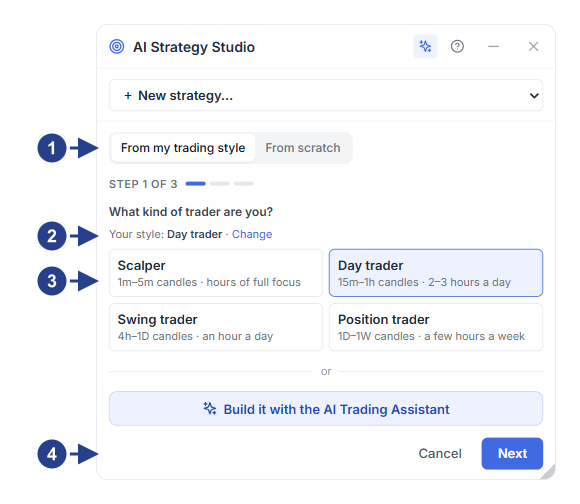
Umschalter From my trading style oder From scratch (Schritt 1 von 3)
Gespeicherter Trading-Stil und Link Change (oder das 10-Fragen-Quiz Find your style)
Vier Trading-Stil-Karten mit Kerzen-Zeitrahmen und Haltedauer
Schaltfläche ✦ Build it with the AI Trading Assistant und Schaltfläche Next
Sehen und bearbeiten Sie Ihren gesamten Handelsplan vor dem Einstieg im Tab Build
Einstieg, Take-Profit, Stop-Loss, Trade-Management und Risiko werden im Tab Build in einem lesbaren Satz zusammengefasst. Klicken Sie auf einen Teil, um dessen Setup-Bereich zu öffnen. Einstieg, Stop-Loss, Kursziele (TP1 bis TP5) und Management-Regeln (wie Break-even und vorzeitiger Ausstieg bei Trendbruch) erscheinen direkt auf dem Chart und lassen sich mit der Maus anpassen.
Jede Strategie kombiniert vier unabhängige Setups, die Sie einzeln speichern und in mehreren Strategien wiederverwenden können:
Einstiegs-Setup (blau, Entry): legt fest, wann Sie einsteigen (Kauf, Verkauf oder beide Richtungen mit automatischer Spiegelregel), ausgehend von 4CM-AI-Prognosezonen mit Bestätigungskerze, Ausbrüchen oder Indikatoren.
Take-Profit-Setup (grün, Take Profit): ein bis fünf Kursziele (
TP1bisTP5) anhand von 4CM-AI-Prognosezielen, einemR-Vielfachen oder Preisabstand samt Teilverkaufs-Prozentsatz je Ziel.Stop-Loss-Setup (rot, Stop Loss): das Ausstiegsniveau im Verlust basierend auf dem 4CM-AI-Pivot, dem letzten Swing-Hoch/-Tief oder einem
ATR-Vielfachen sowie einem vorzeitigen Ausstieg bei Trendbruch.Management-Setup (lila, Management) und Risiko pro Trade: automatisches Nachziehen des Stopps auf Break-even, Trailing-Stop und automatische Lotgrößen-Berechnung aus Ihrem Risikoprozentsatz pro Trade.
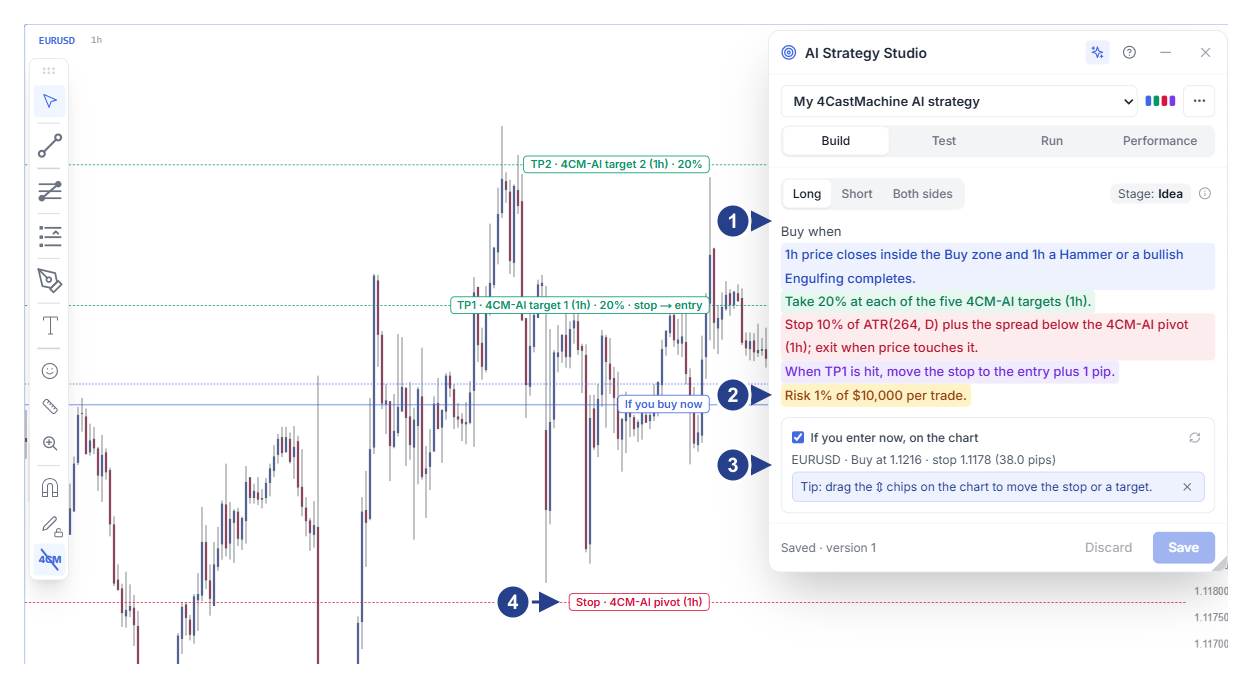
Handelsrichtungs-Schaltflächen, Phasen-Abzeichen und farbiger Strategiesatz
Zeile für das Risiko pro Trade (Risk … per trade) zur automatischen Berechnung der Lotgröße
Bereich If you enter now, on the chart mit Live-Preisen für Einstieg, Stop-Loss und Ziele
⇕-Griffe an den Chartlinien zum Verschieben und Anpassen der Niveaus mit der Maus
Nennen Sie der KI Ihre Strategie und lassen Sie sie erstellen
Klicken Sie im AI Strategy Studio auf die Schaltfläche ✦ (Ask the AI Trading Assistant), um den AI Trading Assistant direkt neben dem Studio zu öffnen. Nutzen Sie die fertigen Starter unter From AI Strategy Studio oder nennen Sie der KI Ihre Strategie mit Ihrer eigenen Stimme (oder in einem kurzen Satz), damit sie die komplette Strategie samt Setups und Risikoregeln auf dem Chart erstellt.
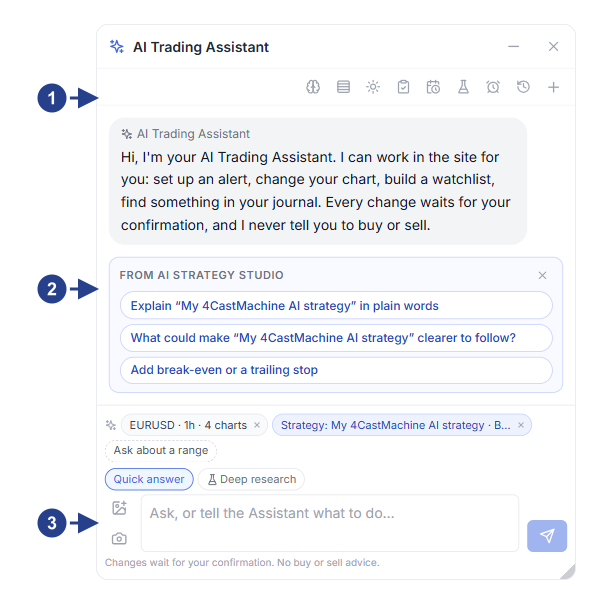
Anzeige der aktiven Strategie und des aktiven Studio-Tabs oben im Assistentenfenster
Fertige Prompts unter From AI Strategy Studio (Schritt-für-Schritt-Aufbau, 4CM-AI-Vorlage, Test und virtueller Lauf)
Chatfeld, um die KI eine Strategieregel erstellen oder ändern zu lassen
Prüfen Sie Ihre Strategie im Tab Test, bevor Sie Echtgeld riskieren
Eine neue Idee sofort auf einem Echtgeldkonto einzusetzen, gefährdet Ihr Kapital unmittelbar. Im Tab Test testen Sie Ihre Strategieregeln an vergangenen Kerzen mit Startguthaben und realistischen Kosten, ohne einen Dollar zu riskieren. Prüfen Sie Kontokurve, Trefferquote und Ausstiegsarten und nutzen Sie das Kerze-für-Kerze-Replay, um Schwachstellen in Minuten statt Wochen zu erkennen. (Der Tab Test wird in Kürze für alle freigeschaltet.)
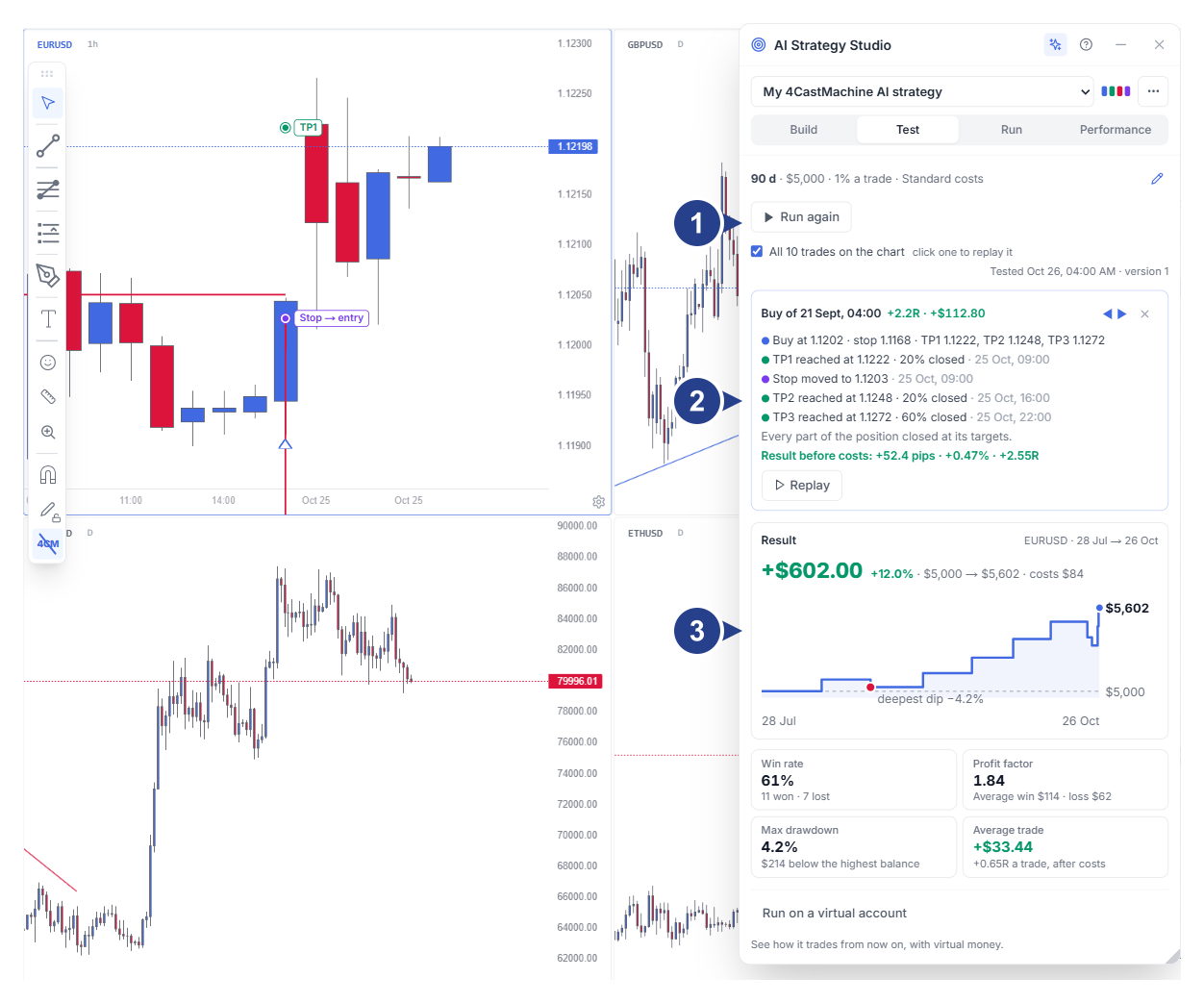
Zeitraumauswahl, Zusammenfassung der Money-Einstellungen und Kontrollkästchen All N trades on the chart
Karte zur schrittweisen Trade-Überprüfung mit der Schaltfläche Replay
Karte Result mit Nettogewinn, Kontokurve, Hauptkennzahlen und Schaltfläche Run on a virtual account
Auf virtuellen oder realen Konten im Tab Run ausführen
Im Tab Run führen Sie Ihre Strategie auf zwei Arten im Live-Markt aus und verfolgen sie, ohne den ganzen Tag auf Charts schauen zu müssen:
Automatischer Forward-Test auf einem virtuellen Konto (Virtual account): Lassen Sie Ihre Strategie im Live-Markt mit virtuellem Geld laufen. Trades werden mit realem Spread, Kommission und Swap-Kosten geöffnet, verwaltet und geschlossen, und unter Compare with a variant vergleichen Sie parallele Versionen.
Symbole überwachen und offene Trades auf einem Echtgeldkonto begleiten (Real account): Überwachen Sie Ihre gewählten Symbole und Zeitrahmen in diesem Tab und stellen Sie das Benachrichtigungsraster Tell me when ein. Sobald Ihre Einstiegsbedingung erfüllt ist, erscheint der komplette Handelsplan unter Latest alerts, und unter Open trades begleiten Sie schrittweise Break-even- und Stop-Trail-Erinnerungen.
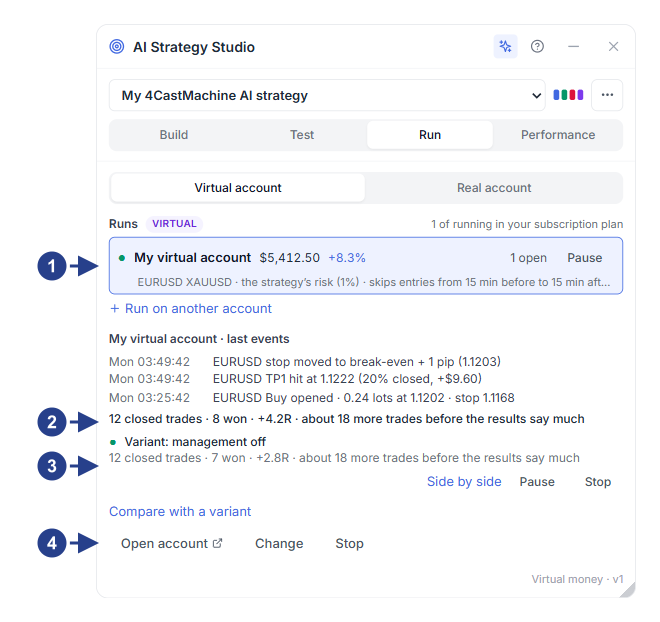
Umschalter Virtual account und Liste aktiver Läufe mit Schaltfläche Pause / Resume
Zusammenfassung der Handelsleistung und letzte Forward-Test-Aktivitäten
Bereich Compare with a variant für parallele Schatten-Varianten
Schaltflächen Open account, Change und Stop für den ausgewählten Lauf
Reale Ergebnisse mit unveränderter Ausführung in Performance und Journal vergleichen
Oft ist die Strategie selbst profitabel, doch spontane Eingriffe wie zu frühes Schließen von Gewinnern, Verschieben des Stop-Loss oder Einstiege außerhalb der Regeln führen zu Verlusten. Der Tab Performance ist direkt mit dem AI Trading Journal verbunden und misst Ihre Ergebnisse in zwei Ansichten:
Ihre Echtgeld-Trades (Your trades): Jeder geschlossene Trade wird auf der Karte Strategy check mit allen Strategieteilen abgeglichen. Sie sehen klar, welches Ergebnis Sie erzielt haben und welches Ergebnis Sie erzielt hätten, wenn Sie der Strategie ohne Eingriffe gefolgt wären, und wie viele Dollar jeder Regelbruch gekostet hat.
Virtuelle Konten (Virtual accounts): Verfolgen Sie die Live-Leistung Ihrer Strategie auf virtuellen Konten, vergleichen Sie Live-Ergebnisse mit vergangenen Tests und sehen Sie den Dollar-Effekt manueller Eingriffe gegenüber automatischer Ausführung.

Umschalter zwischen Your trades und Virtual accounts sowie Kontoauswahl
Leistungskarten: Anzahl der Trades (Trades), Nettoergebnis (Result) und durchschnittlicher Trade
Karte Followed the strategy und Aufschlüsselung der Einhaltung über alle sechs Strategieteile
Liste geschlossener Trades (Closed trades) mit Links zur Prüfkarte im Journal
Hier starten
Schnelltour: Strategie erstellen, testen, überwachen und handeln
Schritt-für-Schritt: Strategien anhand von Beispielen lernen
Die vier Teile erstellen
Testen, überwachen und handeln
Virtuelle Konten, Challenges und verifizierte Seiten verwalten
Symbole überwachen und den Handelsplan bei einem Alarm ablesen
Offene Trades und Break-even-Erinnerungen im Chart verfolgen