
Der schnellste und einfachste Weg zu einer präzisen Strategie im AI Strategy Studio ist der Start über Ihren Handelsstil, sodass unsere KI jeden Teil der Strategie in Sekunden für Sie aufbaut (falls Sie Ihren Handelsstil noch nicht gewählt haben oder Ihre bisherigen Strategien nicht beständig profitabel waren, lesen Sie zuerst Choose Your Trading Style und Your Personal Trading Strategy in der Academy oder beantworten Sie direkt in diesem Fenster das 10-Fragen-Quiz Find your style).
Beispiel: Sie handeln EURUSD im 1h-Chart und möchten die Standard-Kaufstrategie 4CastMachine AI strategy erstellen, sodass der 4CM-AI-Kaufzonen-Einstieg mit Kerzenbestätigung, die 4CM-AI-Take-Profit-Ziele, der 4CM-AI-Pivot-Stop-Loss und das Break-even-Level direkt in Ihrem Chart eingezeichnet werden.
AI Strategy Studio und das Fenster für neue Strategien öffnen
Öffnen Sie EURUSD in 4CM-AI Charts und stellen Sie den Chart-Zeitrahmen auf 1h.
Klicken Sie in der oberen Werkzeugleiste auf St. Studio, um das AI Strategy Studio zu öffnen.
Klicken Sie oben im Fenster auf New, um den dreistufigen Ablauf für eine neue Strategie zu starten.
Schritt 1: Handelsstil wählen oder das 10-Fragen-Quiz Find your style beantworten
Wählen Sie in Schritt 1 (From my trading style) einen der vier Standard-Handelsstile: Scalping (Zeitrahmen
5m-15m), Day trading (Zeitrahmen15m-1h), Swing trading (Zeitrahmen4h-1D) oder Position trading (Zeitrahmen1D-1W).Wenn Sie nicht sicher sind, welcher Stil zu Ihnen passt, klicken Sie auf Not sure? Answer 10 quick questions, um das Fenster Find your style zu öffnen. Beantworten Sie 10 kurze Fragen zu Ihrer täglichen Bildschirmzeit, Risikobereitschaft und Geduld, um Ihren passendsten Handelsstil sowie einen direkten Link zur Lektion Choose Your Trading Style in der Academy zu sehen.
Prüfen Sie unterhalb der Karten die Zusammenfassung der vier Setups (Einstieg, Stop-Loss, Take-Profit und Management) und klicken Sie auf Next.
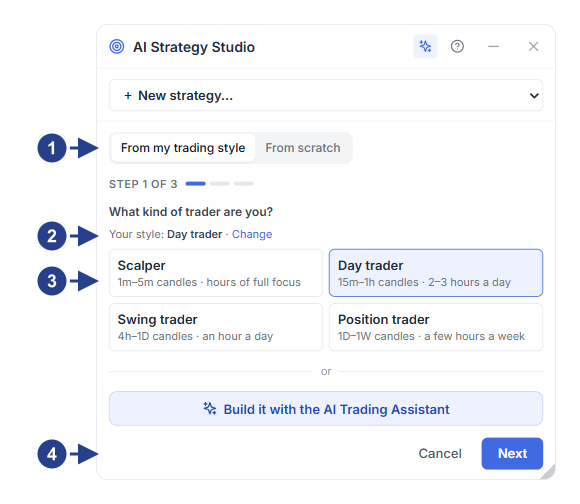
Umschalten zwischen From my trading style und From scratch (Schritt 1 von 3)
Ihr gespeicherter Handelsstil und der Link Change (oder das 10-Fragen-Quiz Find your style)
Vier Handelsstil-Karten mit Kerzen-Zeitrahmen und Haltedauer
Die Schaltfläche ✦ Build it with the AI Trading Assistant und die Schaltfläche Next
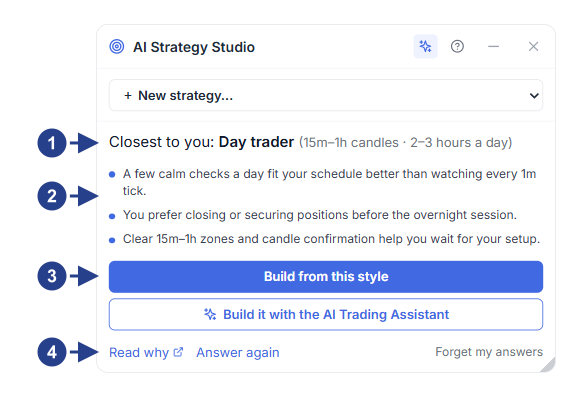
Ihr passendster Handelsstil mit empfohlenen Zeitrahmen
Persönliche Hinweise aus Ihren Antworten zu Bildschirmzeit, Temperament und Risikotoleranz
Die Schaltfläche Build from this style oder das Erstellen mit dem ✦ AI Trading Assistant
Link zur Academy-Lektion (Read why in the Academy), zum Wiederholen des Quiz oder zum Löschen der Antworten
Schritt 2: Startvorlage auswählen
In Schritt 2 (Pick a starting point) ist die Standardvorlage 4CastMachine AI strategy (die Kernstrategie hinter den Prognosen von 4CastMachine AI) automatisch mit dem grünen Abzeichen fits your style ausgewählt. Daneben stehen vier weitere Standardvorlagen (Trend pullback, Momentum breakout, Oversold bounce und Trend follower) bereit. Wählen Sie Ihre Startvorlage und klicken Sie auf Next.
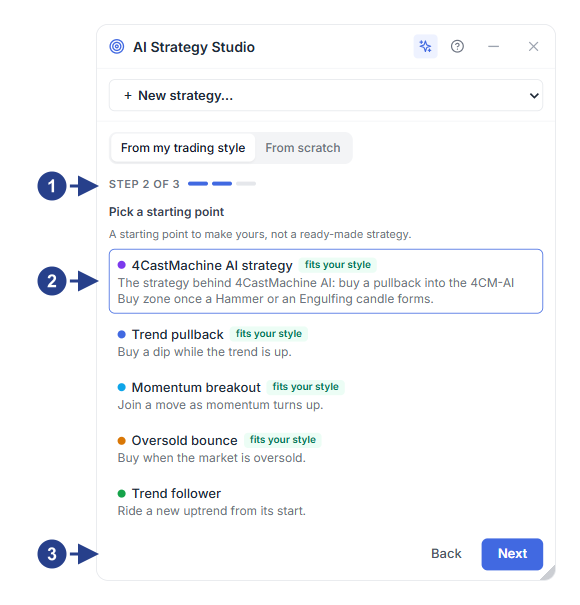
Anzeige für Schritt 2 (Step 2 of 3)
Die Standardvorlage 4CastMachine AI strategy (neben vier weiteren Vorlagen)
Die Schaltflächen Back und Next für den Wechsel zu Schritt 3
Schritt 3: Handelsrichtung wählen, Strategie benennen und erstellen
Wählen Sie in Schritt 3 (Buy or sell, and a name) die Handelsrichtung (Buy oder Sell), geben Sie einen Strategienamen ein, prüfen Sie die Vorschau des Strategiesatzes und klicken Sie auf Create. In der Standardvorlage 4CastMachine AI strategy liest sich die gesamte Strategie als ein Satz in vier Farben:
Blauer Teil (Entry): Der Preis erreicht die 4CM-AI-Kauf- oder Verkaufszone mit einer bestätigenden Hammer-, Shooting-Star- oder Engulfing-Kerze.
Grüner Teil (Take Profit): Schließt den Trade schrittweise an den Prognosezielen von 4CM-AI.
Roter Teil (Stop Loss): Platziert den Stop-Loss um
10%der täglichenATR(264, D)zuzüglich Spread hinter dem 4CM-AI-Pivot.Violetter Teil (Management): Zieht den Stop-Loss auf den Einstiegspreis plus
1 pipnach, sobald TP1 erreicht wird, und folgt dem 4CM-AI-Pivot.

Auswahl der Handelsrichtung (Buy oder Sell) für die neue Strategie
Eingabefeld für den Strategienamen
Vollständige farbige Vorschau des Strategiesatzes vor dem Erstellen
Die Schaltfläche Create zum Aufbauen der Setups und Öffnen des Tabs Build
Linien auf dem Chart im Tab Build prüfen
Nach dem Erstellen der Strategie öffnet sich der Tab Build, und der Bereich If you enter now, on the chart zeigt den aktuellen Einstiegspreis, den Stop-Loss (sowie den 1R-Abstand in Pips), die Take-Profit-Ziele und die Break-even-Regel direkt auf dem Chart. Wenn sich der Marktpreis bewegt, klicken Sie auf Price again oder verschieben Sie die Linien einfach mit der Maus auf dem Chart.
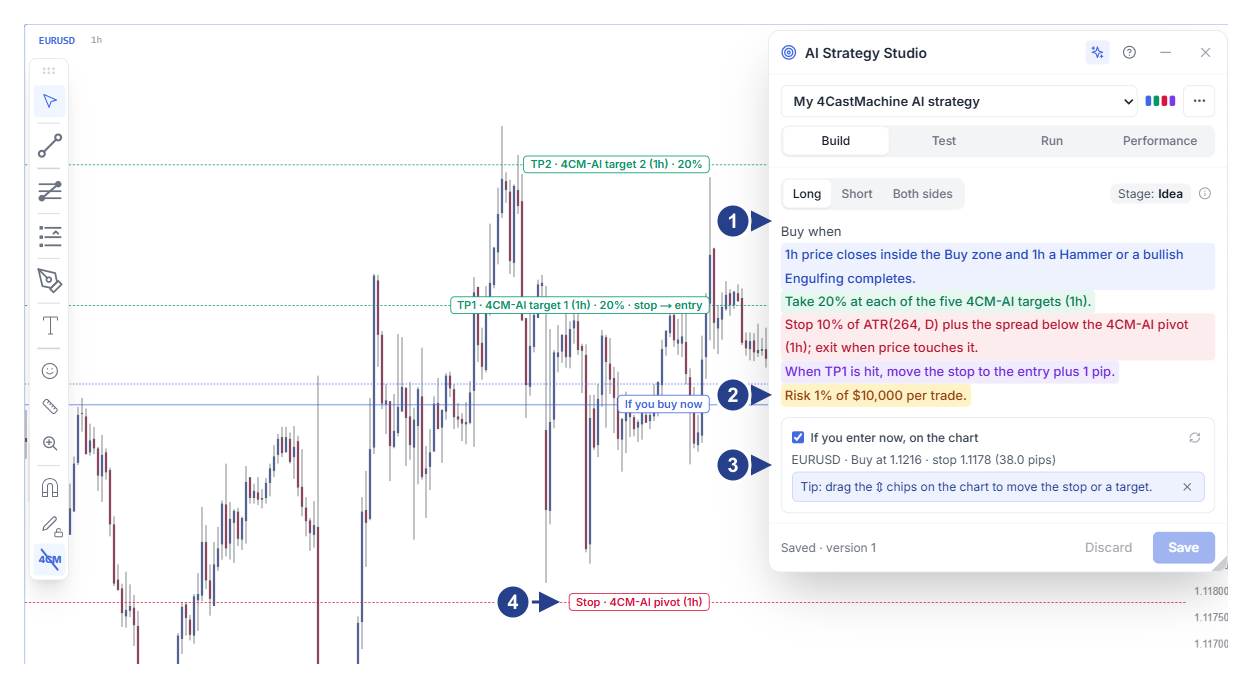
Schaltflächen für die Handelsrichtung, Stufen-Abzeichen und der farbige Strategiesatz
Zeile für das Risiko pro Trade (Risk … per trade) zur automatischen Berechnung der Lotgröße
Der Bereich If you enter now, on the chart mit aktuellen Einstiegs-, Stop-Loss- und Zielpreisen
Ziehgriffe (⇕) auf den Chartlinien zum Anpassen der Levels mit der Maus
Gut zu wissen
4CastMachine AI verfügt über zwei offizielle Strategien: Die 4CastMachine AI strategy ist die Intraday-Strategie (Zeitrahmen 5m bis 4h) und die Trend Hunter Strategy ist die Tagesstrategie (Zeitrahmen 1D).
Kein Teil einer Vorlage ist gesperrt; im Tab Build können Sie auf jeden Teil klicken, um sein Setup zu ändern, oder auf die KI-Assistenten-Schaltfläche ✦ klicken, damit sie ihn für Sie anpasst.