
Im AI Strategy Studio macht unsere KI das Setzen von Kurszielen und das schrittweise Schließen eines Trades einfach und präzise: Sie können die von 4CastMachine AI berechneten Zielniveaus verwenden oder den AI Trading Assistant bitten, Ihre Gewinnmitnahme-Stufen nach dem Chancen-Risiko-Verhältnis anzuordnen. Im Fenster Take Profit setup können Sie ein einzelnes Ziel definieren oder Ihren Trade auf bis zu fünf abgestufte Ziele (TP1, TP2, TP3 bis TP5) aufteilen.
Beispiel: Sie erstellen ein dreistufiges Take-Profit-Setup, das 50% Ihrer Position bei 1R (oder 4CM-AI TP1), 30% bei 2R und die letzten 20% bei 3R schließt.
Take-Profit-Methode und mehrstufigen Ausstieg wählen
Klicken Sie im Tab Build auf den grünen Teil Take Profit, um die Auswahlliste für Take-Profit-Setups zu öffnen (klicken Sie jederzeit auf ‹ The strategy, um zur gesamten Strategieseite zurückzukehren). Wenn Sie ein Take-Profit-Setup auswählen oder neu erstellen, stehen folgende Zielmethoden zur Verfügung:
4CM-AI target: Platziert Ihre Take-Profit-Ziele direkt auf den Prognose-Zielniveaus von 4CastMachine AI (von
TP1bisTP5).R multiple (R): Legt jedes Ziel als Vielfaches Ihres anfänglichen Stop-Loss-Abstands fest (wie
1.5R,2Roder3R).Distance / ATR: Ein fester Abstand in Pips, ein Prozentsatz des Preises, ein Vielfaches des
ATR(14)im aktuellen Zeitrahmen oder ein Vielfaches der durchschnittlichen Tagesspanne ATR(264, D).Recent high / low: Platziert das Ziel am letzten Swing-Hoch oder Swing-Tief des Marktes.
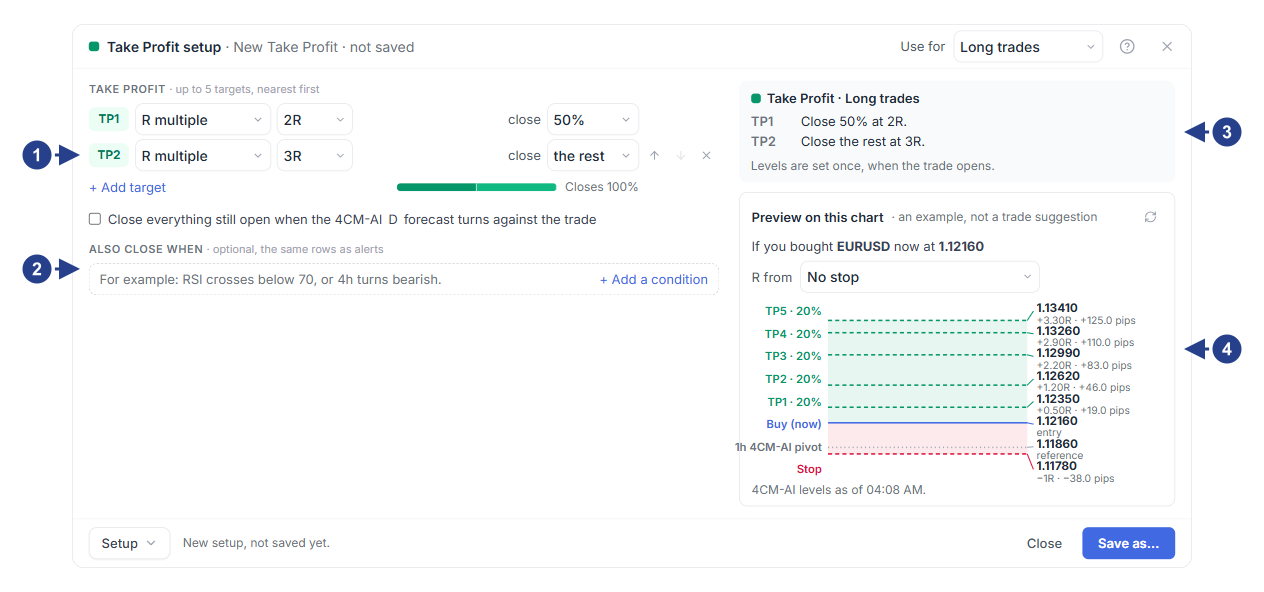
Zeilen für Take-Profit-Ziele (Standard 4CM-AI target), geschlossener Prozentsatz je Stufe und der
100%-GesamtbalkenOptionaler Bereich Also close when für den Ausstieg im Gewinn bei einer technischen Bedingung
Klartext-Zusammenfassungskarte Ihrer Take-Profit-Ziele und Stufenanteile
Das Feld Preview on this chart mit dem Preis jedes Ziels und seinem
R-Vielfachen
Positionsgröße auf mehrere Ziele aufteilen
Wählen Sie in der ersten Zeile (TP1) die Berechnungsmethode für das Ziel und den Prozentsatz der Positionsgröße, der geschlossen werden soll.
Klicken Sie auf + Add target, um weitere Stufen hinzuzufügen, bis die Prozentsätze zusammen
100%ergeben.Speichern Sie das Take-Profit-Setup und sehen Sie sich die grünen Linien
TP1,TP2undTP3im Tab Build auf dem Chart an. Bewegen Sie jederzeit die Maus, um die Ziellinien direkt auf dem Chart anzupassen.
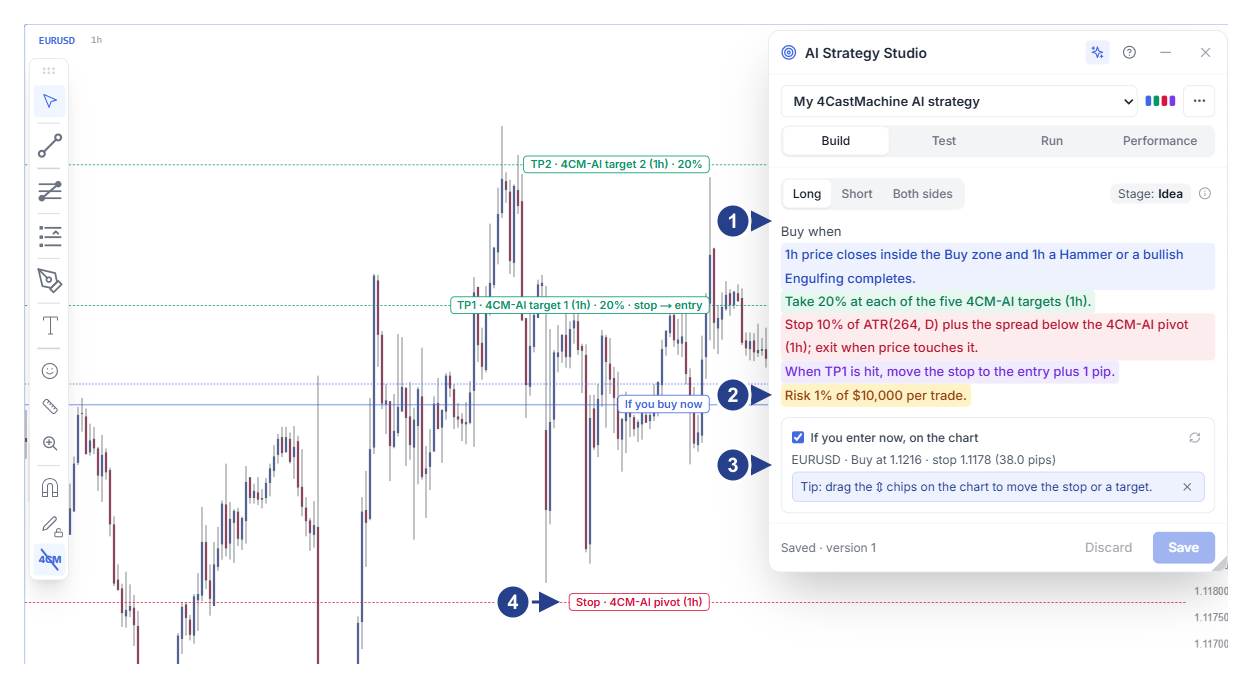
Schaltflächen für die Handelsrichtung, Stufen-Abzeichen und der farbige Strategiesatz
Zeile für das Risiko pro Trade (Risk … per trade) zur automatischen Berechnung der Lotgröße
Der Bereich If you enter now, on the chart mit aktuellen Einstiegs-, Stop-Loss- und Zielpreisen
Ziehgriffe (⇕) auf den Chartlinien zum Anpassen der Levels mit der Maus