
4CastMachine AI führt für jeden Zeitrahmen eine eigene Prognose und aktualisiert sie mit den Bewegungen des Marktes. Mit einem Alarm für Prognoseänderungen verfolgen Sie diese Aktualisierungen einfach, schnell und präzise. Sie prüfen Ihren Chart genau im richtigen Moment, statt den ganzen Tag danach zu schauen. Richten Sie den Alarm mit wenigen Klicks ein oder bitten Sie den AI Trading Assistant per Sprache oder Text, ihn zu erstellen.
Das Beispiel: Sie verfolgen EURUSD auf 4h und möchten erfahren, wann sich die 4h-Prognose ändert.
Was zählt als Prognoseänderung?
Das Prognose-Panel rechts neben dem Chart mit dem Titel 4CastMachine AI zeigt die Prognose jedes Zeitrahmens in einer Zeile an. Eine Zeile wie Bullish above 1.0850 besteht aus zwei Teilen: Bullish ist die Richtung, und 1.0850 ist der Pivot, also das entscheidende Preislevel dieser Prognose. Andere Zeilen lauten beispielsweise Bearish below 1.0920 oder Range 1.0850 ~ 1.0920.
Die Bedingung new direction or pivot löst aus, sobald sich einer der beiden Teile ändert:
Die Richtung wechselt, zum Beispiel von Bearish below 1.0920 auf Bullish above 1.0850.
Die Richtung bleibt gleich, aber der Pivot verschiebt sich, zum Beispiel von Bullish above 1.0850 auf Bullish above 1.0880.
Auf allen Zeitrahmen außer D zählen nur diese beiden Teile. Eine neue Prognose, die beide unverändert lässt oder lediglich eine Zone oder ein Kursziel verschiebt, löst den Alarm nicht aus.
Die Tagesprognose (D) funktioniert anders. Eine neue D-Prognose behält oft ihre Richtung und ihren Pivot bei, verschiebt aber ihre Pfeile, ihre Kursziele oder ihre Zonen. Auf D heißt die Bedingung new forecast, und sie löst aus, sobald sich einer der folgenden Teile ändert:
Die Richtung oder der Pivot.
Die grünen Prognosepfeile.
Die Take-Profit-Level, die im Chart als Profit zone eingezeichnet werden.
Die Zone Buy zone oder Sell zone.
Den Alarm erstellen
Öffnen Sie EURUSD in 4CM-AI Charts, klicken Sie in der oberen Symbolleiste auf das Blitzsymbol (Alerts) und drücken Sie auf +. Der Fenstertitel lautet Create alert on EURUSD.
Wählen Sie im ersten Feld der Zeile die Quelle 4CM-AI. Die Zeile zeigt nun einen Prognose-Zeitrahmen und eine Bedingung an. Falls 4CM-AI ausgegraut ist, bewegen Sie den Mauszeiger über das Feld, um den Grund zu lesen.
Stellen Sie den Prognose-Zeitrahmen auf 4h ein.
Wählen Sie im letzten Feld die Option new direction or pivot. Die Zusammenfassung lautet nun 4h 4CM-AI new direction or pivot.
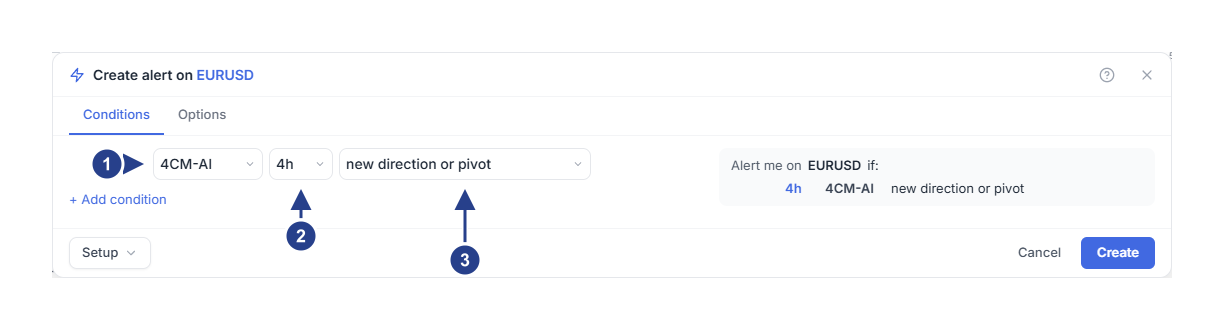
4CM-AI: die Prognosequelle. Sie steht als erste Auswahl in derselben Liste wie Price und die Indikatoren.
4h: welche Prognose überwacht werden soll. 4CastMachine AI erstellt für jeden Zeitrahmen eine eigene Prognose.
new direction or pivot: was eintreten muss. Dieselbe Liste enthält auch die Richtungen sowie die Bedingungen für die Buy- und Sell-Zonen.
Sie können die Prognose für 5m, 15m, 30m, 1h, 4h, D, W oder M (monatlich) wählen. Auf D zeigt das letzte Feld new forecast anstelle von new direction or pivot. Bei der Auswahl Once per bar close gibt es kein Feld für den Bestätigungs-Zeitrahmen (Confirmation timeframe), solange der Alarm ausschließlich Prognoserichtungen oder Prognoseänderungen überwacht. Das Feld Confirmation timeframe erscheint nur, wenn der Alarm zusätzlich eine Zonen-, Preis-, Kerzen- oder Indikatorbedingung enthält.
Auslösungshäufigkeit wählen
Im Reiter Options startet die Einstellung Trigger auf Once only, sofern Sie keine eigenen Standardeinstellungen gespeichert haben. Der Alarm wird bei der ersten Änderung ausgelöst und beendet sich danach. Das eignet sich für eine einmalige Überprüfung.
Wenn Sie über jede Änderung informiert werden möchten, wählen Sie Once per bar close. Der Alarm läuft dann weiter. Er wird genau in dem Moment ausgelöst, in dem jede neue Prognose eintrifft, auch bei geschlossenem Markt. Unter der Auslösungsart zeigt der Editor den Hinweis: „This alert watches only the 4CastMachine AI forecast, so it fires the moment a new forecast arrives." (Dieser Alarm überwacht nur die Prognose von 4CastMachine AI und löst daher sofort beim Eintreffen einer neuen Prognose aus.)
Klicken Sie auf Create. Der Editor prüft zunächst, ob die Prognose auf dem neuesten Stand ist, und zeigt „Checking fresh forecasts..." an. Die aktuell bestehende Prognose löst den Alarm nicht aus. Er wartet auf die nächste Änderung.
Was passiert als Nächstes?
Angenommen, Sie speichern den Alarm um 09:00 Uhr, während die 4h-Prognose auf Bearish below 1.0920 steht.
Um 11:00 Uhr lautet eine neue 4h-Prognose weiterhin Bearish below 1.0920. Es passiert nichts.
Um 13:00 Uhr wechselt die 4h-Prognose auf Bullish above 1.0850. Da sich die Richtung geändert hat, wird der Alarm ausgelöst.
Mit der Option Once only beendet sich der Alarm anschließend. Sein Status lautet Stopped: Triggered.
Solange der Alarm wartet, zeigt die Alarmliste unter dem Namen seinen Status an, zum Beispiel „Forecast · Cycle 1 · Waiting for your conditions". Die Zahl gibt an, wie oft der Alarm die Überwachung von vorn begonnen hat.
Sehen, was sich geändert hat
Öffnen Sie im Panel Alerts den Reiter Log. Der Eintrag beginnt mit dem, was passiert ist, zum Beispiel „EURUSD: 4h forecast turned bullish". Die Zeile darunter zeigt die Prognose vorher und nachher: „Before: bearish below 1.0920. Now: bullish above 1.0850." In der Zeile mit dem Symbol steht Forecast update, da ein Prognosealarm keinen einzelnen Preis hat.
Eine neue D-Prognose, die Richtung und Pivot beibehalten hat, lautet beispielsweise „EURUSD: new D forecast". Die Zeile darunter nennt, was neu ist: „New forecast arrows and take profit. Direction and pivot unchanged: bullish above 1.0850."
Klicken Sie auf Why this forecast alert fired. Dort werden der geänderte Zeitrahmen und der Zeitpunkt der Änderung genannt. Der Abschnitt Original evidence zeigt die Richtung und den Pivot vor und nach der Änderung. Bei einer neuen D-Prognose werden dort auch die erneuerten Teile aufgeführt, etwa die Prognosepfeile. Klicken Sie auf Open chart, um den Chart im Zeitrahmen des Alarms zu öffnen, oder im niedrigsten Zeitrahmen, falls der Alarm mehrere umfasst. Ältere Prognosealarme zeigen stattdessen „Forecast changes · Cycle 3" an.
Eine Richtung als Filter nutzen
Die Optionen turns bullish, turns bearish und is range bound prüfen die aktuelle Richtung der Prognose. Allein eingesetzt löst turns bullish aus, sobald die 4h-Prognose auf bullish wechselt. Zusammen mit einer weiteren Bedingung muss die 4h-Prognose in dem Moment bullish sein, in dem der Alarm ausgelöst wird.
Ist die 4h-Prognose bereits bullish, zeigt die Liste turns bullish · current an. Sie können diese Option nicht allein wählen, weil der Alarm sonst schon im Moment des Speicherns erfüllt wäre. Fügen Sie zuerst die Bedingung hinzu, auf die Sie warten möchten, etwa eine Zonenbedingung, und wählen Sie danach die Richtung. Wenn der gesamte Alarm beim Speichern bereits erfüllt ist, meldet der Editor: „This direction is already true. Add another pending condition; creating an alert does not trigger it." (Diese Richtung trifft bereits zu. Fügen Sie eine weitere ausstehende Bedingung hinzu.)
Eine frühere bullische Prognose zählt nicht mehr, sobald sich die Prognose wieder geändert hat. Anders verhalten sich die Optionen new direction or pivot und new forecast: In einer Kombination merkt sich der Alarm die Änderung, bis er ausgelöst wird.
Mit anderen Bedingungen kombinieren
Jeder Prognose-Zeitrahmen kann eine Richtungs- und eine Zonenbedingung aufnehmen. Eine zweite 4h-Richtung wird mit der Meldung abgelehnt: „One 4CM-AI direction and one zone condition per timeframe."
Preis-, Indikator-, Muster- und Linienbedingungen werden über and mit demselben Alarm verknüpft. Um zwischen ihnen or zu nutzen, setzen Sie diese Bedingungen in Klammern. Andernfalls meldet der Editor: „Combine 4CM-AI conditions with the other conditions using and. Put the other conditions in parentheses to use or between them."
Ein gespeicherter Alarm behält seine Art bei. Sie können einem gespeicherten Alarm ohne 4CM-AI-Bedingung nachträglich keine hinzufügen und auch nicht die letzte aus einem Prognosealarm entfernen. Der Editor meldet dann: „Create a separate alert to switch between 4CM-AI and other conditions."
Beispiele mit mehreren Zeitrahmen finden Sie unter Prognosen mehrerer Zeitrahmen in einem Alarm kombinieren.
Das Prognose-Panel nutzen
Jeder Zeitrahmen im Prognose-Panel verfügt über Schnellschaltflächen. Sie wirken sofort, ohne den Editor zu öffnen.
Blitzsymbol: Schaltet einen Alarm für Prognoseänderungen auf diesem Zeitrahmen ein oder aus. Jeder aktiv leuchtende Zeitrahmen löst für sich allein aus. In der Zeile D meldet er jede neue D-Prognose, einschließlich neuer Pfeile, Take-Profit-Level oder Buy- und Sell-Zonen.
Pfeilsymbol: Löst aus, wenn die Prognose in eine bestimmte Richtung wechselt. Der erste Klick wählt die Richtung entgegen der aktuellen Richtung, und der nächste Klick schaltet den Alarm wieder aus. Steht die Prognose auf seitwärts (Range), schalten die Klicks nacheinander auf bullish, dann auf bearish und schließlich auf aus.
Zonensymbol: Öffnet den Editor mit der Funktion Add or edit a zone condition.
Für ein Symbol bilden diese Schaltflächen zusammen einen einzigen eigenen Alarm des Panels. Jeder aktivierte Zeitrahmen meldet für sich: Der Alarm wird ausgelöst, sobald sich einer davon ändert. Er löst unmittelbar beim Eintreffen der neuen Prognose aus, auch am Wochenende, und läuft nach der Auslösung weiter.
Alarme, die Sie im Editor erstellen, bleiben davon getrennt. Die Schaltflächen des Panels verändern sie niemals. Klicken Sie oben im Panel auf das Zahnradsymbol (Forecast alert settings), um den Panel-Alarm im Editor zu öffnen. Wenn Sie dort eine Preis-, Indikator-, Muster- oder Linienbedingung hinzufügen oder die Zeitrahmen mit and verknüpfen, wird er zu einem eigenständigen Alarm. Die Schaltflächen im Panel starten danach einen neuen eigenen Alarm.
Wissenswertes
4CM-AI-Bedingungen sind in jeder aktiven Mitgliedschaft enthalten. Sie funktionieren bei Symbolen, für die eine Prognose von 4CastMachine AI vorliegt, in den Märkten, die Ihr Abo abdeckt.
Ein Alarm mit mehr als einer Bedingung erfordert ein Abo, das Alarme mit mehreren Bedingungen unterstützt.
Außerhalb der unter Schedule festgelegten aktiven Stunden wird der Alarm nicht ausgelöst. Eine Änderung während dieser Zeit wird nicht für später gespeichert.
Ein älterer Prognosealarm zeigt beim Öffnen möglicherweise diesen Hinweis: „Saving converts this alert to current-direction conditions and starts a fresh cycle. Existing notifications stay in history." Beim Speichern wird er auf die aktuelle Art von Prognosebedingungen umgestellt und beginnt die Überwachung neu. Seine bisherigen Benachrichtigungen bleiben im Verlauf erhalten.
Wenn der Alarm nicht ausgelöst wird
Vergleichen Sie die Zeile im Prognose-Panel mit dem Stand beim Speichern. Außer auf D zählt dieselbe Richtung mit demselben Pivot nicht als Änderung. Vergleichen Sie auf D zusätzlich die grünen Prognosepfeile, die Profit zone sowie die Buy- oder Sell-Zone im Chart.
Lesen Sie die Zeile unter dem Alarm in der Alarmliste. „Waiting for a valid forecast" bedeutet, dass die Prognose dieses Zeitrahmens im Moment nicht verfügbar ist.
„Outside your schedule" und „Alert group muted" bedeuten, dass der Alarm wartet, bis sein Zeitfenster beginnt oder die Stummschaltung seiner Gruppe aufgehoben wird.