
Eine einzelne Bedingung reicht oft nicht aus. Vielleicht möchten Sie erfahren, wann EURUSD die Marke von 1.09 kreuzt, aber nur dann, wenn der RSI oder ein Kerzenmuster die Bewegung bestätigt. Wenn Sie mehrere Bedingungen in einem Alarm zusammenfassen, erhalten Sie eine einzige Benachrichtigung, sobald die gesamte Kombination erfüllt ist. ForecastCity macht das einfach, schnell und präzise. Erstellen Sie die Kombination mit wenigen Klicks. Sie können auch den AI Trading Assistant per Sprache oder Text bitten, sie zusammen mit den Prognosen von 4CastMachine AI einzurichten.
Das Beispiel: EURUSD kreuzt auf 15-Minuten-Kerzen über 1.09, während der RSI über 55 liegt oder dieselbe Kerze einen Hammer oder ein bullisches Engulfing (umschließende Kerze) abschließt.
Bedingungen hinzufügen
Jede Bedingung, die Sie hinzufügen, gehört zu demselben Alarm. Der Alarm wird ausgelöst, wenn die gesamte Kombination erfüllt ist, sodass Sie einen einzigen Alarm erhalten und nicht einen pro Bedingung.
Klicken Sie auf die Schaltfläche + Add condition, um am Ende eine Bedingung hinzuzufügen. Sie beginnt mit der Verknüpfung and.
Drücken Sie die Taste
Enterin einem Eingabefeld, etwa bei einem Preis oder einer Periode. Direkt darunter erscheint innerhalb derselben Klammern eine neue Bedingung.Ab der zweiten Bedingung beginnt jede Zeile mit ihrer eigenen Verknüpfung and oder or. Eine Änderung gilt nur für diese Zeile.
Um eine Bedingung zu löschen, bewegen Sie den Mauszeiger über die Zeile und klicken Sie auf das Papierkorbsymbol (Remove).
Ein Alarm mit mehr als einer Bedingung erfordert ein Abo, das Alarme mit mehreren Bedingungen enthält. Wenn Ihr Abo diese Funktion nicht umfasst, öffnet ein Klick auf + Add condition oder Create eine Karte für ein Upgrade.
Einen Alarm mit beiden Verknüpfungen lesen
Wenn ein Alarm beide Verknüpfungen nutzt, prüft der Editor zuerst and und danach or. Das funktioniert wie beim Rechnen, wo Punkt- vor Strichrechnung gilt. Der Editor zeigt Ihnen das Ergebnis direkt an. Er zeichnet die Klammern in den Zeilen und in der Zusammenfassung ein.
In der Abbildung unten ist die RSI-Zeile mit or und die Musterzeile mit and verknüpft. Deshalb stehen diese beiden Zeilen gemeinsam in Klammern. Der Alarm wird ausgelöst, wenn der Preis allein über 1.09 kreuzt, oder wenn der RSI über 55 liegt und gleichzeitig ein Muster abgeschlossen wird.
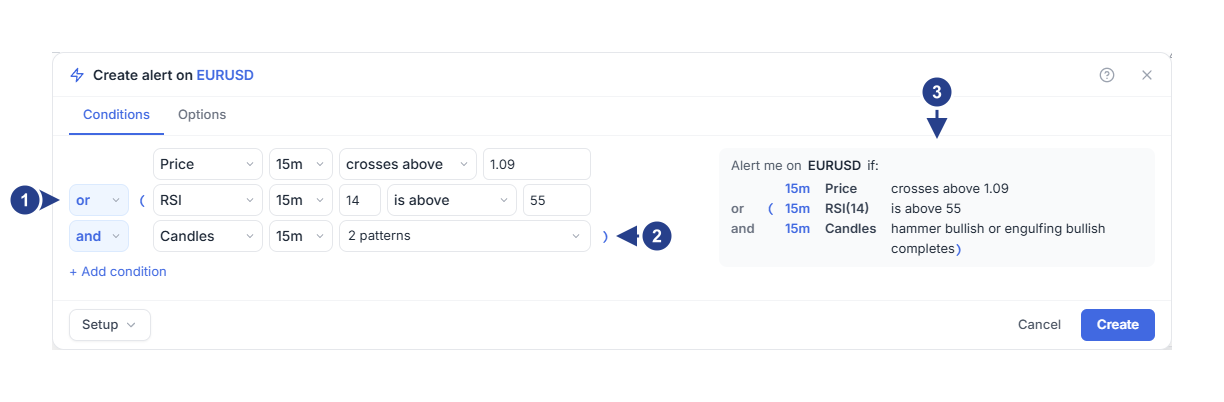
or: die Verknüpfung dieser Zeile. Jede Zeile ab der zweiten hat ihre eigene Verknüpfung.
Die Klammern, die der Editor um die RSI- und die Musterzeile gesetzt hat, weil and vor or geprüft wird.
Alert me on EURUSD if: die Zusammenfassung gibt den Alarm mit denselben Klammern wieder.
Bewegen Sie den Mauszeiger über eine Zeile und dann über das graue Symbol (i), um dieselbe Regel im Editor zu lesen: „and is checked before or, so parentheses show which conditions are checked together. Use ( ) on a row to group it with the next row yourself." (and wird vor or geprüft; mit ( ) gruppieren Sie eine Zeile selbst mit der nächsten Zeile.)
Bedingungen selbst in Klammern setzen
Setzen Sie eigene Klammern, wenn eine Verknüpfung mit or zuerst geprüft werden soll.
Bewegen Sie den Mauszeiger über die erste Bedingung, die in die Klammern aufgenommen werden soll.
Klicken Sie rechts in der Zeile auf die Schaltfläche ( ) mit der Bezeichnung Put in parentheses with the next row.
Diese Zeile und die nächste stehen nun gemeinsam in Klammern. In der letzten Zeile fasst die Schaltfläche ( ) die Zeile stattdessen mit der Zeile darüber zusammen. In einer Zeile, die Ihre eigenen Klammern öffnet, trägt dieselbe Schaltfläche die Bezeichnung Remove parentheses.
Klammern, die der Editor automatisch gesetzt hat, haben keine eigene Schaltfläche. Um sie zu ändern, wechseln Sie eine Verknüpfung and oder or.
Beispiel: Eine Kreuzung, bestätigt durch den RSI oder ein Kerzenmuster
Öffnen Sie EURUSD in 4CM-AI Charts im Zeitrahmen 15m. Neue Bedingungen starten dann automatisch auf 15m.
Klicken Sie in der oberen Symbolleiste auf das Blitzsymbol (Alerts) und drücken Sie auf +.
Erstellen Sie die erste Bedingung: Wählen Sie die Quelle Price, stellen Sie den Zeitrahmen auf 15m, wählen Sie den Operator crosses above und geben Sie 1.09 ein.
Klicken Sie auf + Add condition. Belassen Sie die Verknüpfung auf and und wählen Sie RSI auf 15m mit Periode 14, is above und 55.
Klicken Sie erneut auf + Add condition. Stellen Sie die Verknüpfung auf or und wählen Sie Candles. Es erscheint eine Schaltfläche für Muster, die bis zur Auswahl Pattern… anzeigt.
Klicken Sie auf Pattern…. Aktivieren Sie unter Bullish die Muster Hammer und Engulfing und klicken Sie dann außerhalb der Liste, sodass die Schaltfläche 2 patterns anzeigt.
Lesen Sie die Zusammenfassung. Sie setzt die Kreuzung und den RSI in Klammern, sodass ein Hammer oder ein Engulfing allein den Alarm auslösen würde. Das ist nicht das gewünschte Verhalten.
Bewegen Sie den Mauszeiger über die RSI-Zeile und klicken Sie auf ( ). Jetzt stehen die RSI- und die Musterzeile gemeinsam in Klammern, sodass der Alarm die Kreuzung sowie zusätzlich den RSI oder ein Muster verlangt.
Öffnen Sie den Reiter Options. Belassen Sie die Auswahl für einen einmaligen Alarm auf Once only oder wählen Sie Once per bar close, damit der Alarm weiterläuft, und klicken Sie auf Create.
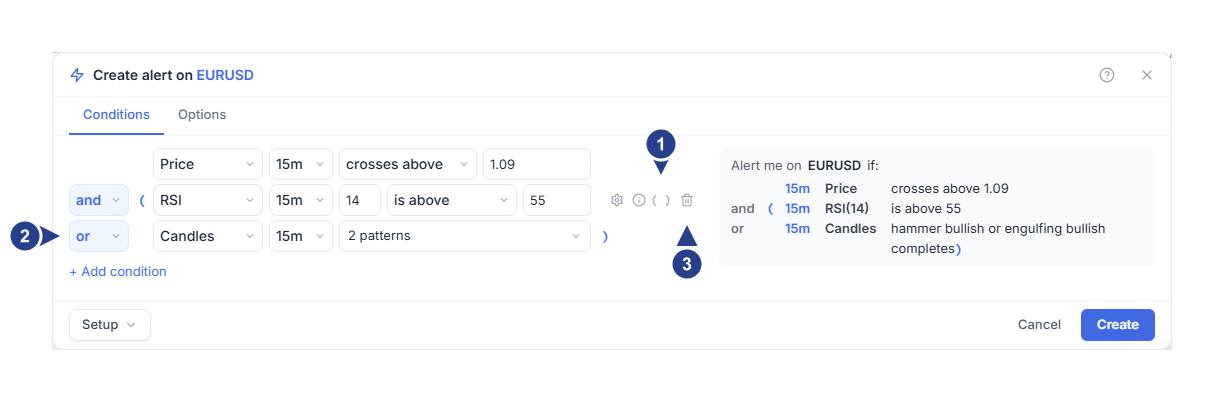
( ): setzt eine Zeile zusammen mit der nächsten Zeile in Klammern. In dieser Zeile lautet die Bezeichnung Remove parentheses, weil die Zeile Ihre eigenen Klammern öffnet.
or: die Verknüpfung innerhalb der Klammern. Entweder der RSI oder ein Muster reicht aus.
Das Papierkorbsymbol Remove: löscht die Bedingung.
Wann wird der Alarm ausgelöst?
Alle drei Bedingungen nutzen 15m-Kerzen, sodass der Alarm sie bei jedem Schluss einer 15-Minuten-Kerze prüft. Die Bedingung crosses above tritt als einmaliges Ereignis ein, wenn eine Kerze über 1.09 schließt. Ein Muster wird ebenfalls als einmaliges Ereignis abgeschlossen, und zwar mit der Kerze, die es vollendet. Die Bedingung is above bleibt erfüllt, solange der RSI über 55 liegt.
Um 10:15 Uhr schließt eine 15-Minuten-Kerze bei 1.0885.
Um 10:30 Uhr schließt die nächste Kerze bei 1.0912. Der Preis hat 1.09 gekreuzt, und der RSI liegt bei diesem Kerzenschluss bei 57. Der Alarm wird ausgelöst.
Angenommen, der RSI liegt um 10:30 Uhr nur bei 52. Der Alarm wird trotzdem ausgelöst, wenn diese Kerze einen Hammer oder ein bullisches Engulfing abschließt. Trifft keines von beidem zu, passiert nichts, und der Alarm wartet auf die nächste Kreuzung über 1.09.
Mit der Option Once only beendet sich der Alarm danach. Mit der Option Once per bar close läuft er weiter und kann bei einer späteren Kreuzung erneut ausgelöst werden.
Wenn der Editor zwei einmalige Ereignisse ablehnt
Eine Kreuzung, das Betreten einer Preisspanne und ein abgeschlossenes Kerzenmuster sind einmalige Ereignisse. Jeder Zeitrahmen wird für sich beim eigenen Kerzenschluss geprüft. Die Berührung einer Chartlinie wird bei jeder Preisaktualisierung geprüft.
Eine Preiskreuzung auf 15m und eine RSI-Kreuzung auf 1h, verknüpft mit and, können niemals gleichzeitig erfüllt sein. Das gilt selbst dann, wenn eine 15m-Kerze und eine 1h-Kerze in derselben Minute schließen. Der Editor weist darauf hin, dass beide Bedingungen einmalige Ereignisse sind und nicht zur gleichen Zeit wahr sein können. Um das zu beheben, verknüpfen Sie sie mit or oder ändern Sie die RSI-Bedingung von crosses above 50 auf is above 50.
Zwei einmalige Ereignisse im selben Zeitrahmen sind problemlos möglich. Zwei Kerzenmuster können auf derselben Kerze abgeschlossen werden.
Eine 4CM-AI-Bedingung hinzufügen
Eine Prognosebedingung der Quelle 4CM-AI kann zusammen mit diesen Bedingungen in einem Alarm stehen. Dabei gelten zwei Regeln, und der Editor nennt direkt die passende Lösung:
Verknüpfen Sie 4CM-AI-Bedingungen mit den übrigen Bedingungen über and. Wenn Sie zwischen den übrigen Bedingungen or nutzen möchten, setzen Sie diese in Klammern. Andernfalls meldet der Editor: „Combine 4CM-AI conditions with the other conditions using and. Put the other conditions in parentheses to use or between them."
Halten Sie 4CM-AI-Bedingungen außerhalb von Klammern, die auch andere Bedingungen enthalten; das gilt auch für Klammern, die der Editor automatisch setzt. Andernfalls meldet er: „Keep 4CM-AI conditions out of parentheses that contain other conditions."
Die Regeln für mehrere 4CM-AI-Bedingungen finden Sie unter Prognosen mehrerer Zeitrahmen in einem Alarm kombinieren.
Wissenswertes
Ein Alarm fasst bis zu zehn Bedingungen. Eine elfte wird mit der Meldung abgelehnt: „An alert can hold up to 10 conditions. Remove one."
Klammern lassen sich nur wenige Ebenen tief ineinander verschachteln. Darüber hinaus meldet der Editor: „These parentheses nest deeper than alerts support. Remove a pair of parentheses or change an and/or." (Entfernen Sie ein Klammerpaar oder ändern Sie eine Verknüpfung.)
Bedingungen auf Chartlinien benötigen mehr Platz. Bei zu vielen davon meldet der Editor: „This alert carries too many chart lines to save. Remove one condition." (Entfernen Sie eine Bedingung.)
Ältere gespeicherte Alarme verwenden möglicherweise noch n of oder weighted als Verknüpfung oder not zum Umkehren einer Bedingung. Sie funktionieren weiterhin. Neue Alarme werden aus and, or und Klammern aufgebaut.
Wenn der Alarm nicht ausgelöst wird
Öffnen Sie den Alarm über die Schaltfläche Edit und lesen Sie die Zusammenfassung. Die dort gezeigten Klammern sind genau die Klammern, die der Alarm verwendet.
Ein einmaliges Ereignis zählt nur bei dem Kerzenschluss, bei dem es eintritt. Waren die übrigen Bedingungen in diesem Moment nicht erfüllt, wartet der Alarm auf das nächste Ereignis.
Eine Kombination, die bereits erfüllt ist, wenn Sie auf Create klicken, löst nicht sofort aus. Sie muss erst nicht erfüllt sein und danach erneut erfüllt werden.
Prüfen Sie den Zeitrahmen jeder Bedingung. Jede Bedingung wird auf den Kerzen ihres eigenen Zeitrahmens gemessen.