
Sie haben einen Bereich mit einem Rechteck markiert oder Fibonacci-Level an eine Bewegung angelegt. Ein Alarm auf dieser Zeichnung benachrichtigt Sie, sobald der Preis dort ankommt, sodass Sie den Chart nicht mehr laufend beobachten müssen. Mit ForecastCity richten Sie das einfach, schnell und präzise ein. Starten Sie den Alarm in wenigen Sekunden direkt über die Zeichnung. Sie können auch den AI Trading Assistant per Sprache oder Text bitten, ihn zusammen mit den Prognosen von 4CastMachine AI zu erstellen.
Die Beispiele: ein Rechteck auf EURUSD von 1.0850 bis 1.0900 sowie das Level 61.8% eines Fibonacci-Retracements.
Einen Alarm über die Zeichnung starten
Klicken Sie auf das Rechteck oder die Fibonacci-Zeichnung, um sie auszuwählen. Eine kleine Symbolleiste erscheint.
Klicken Sie in der Symbolleiste auf das Blitzsymbol (Add alert on this drawing). Sie können auch mit der rechten Maustaste auf das ausgewählte Rechteck klicken und Add alert on Rectangle wählen.
Der Alarmeditor öffnet sich mit einer Bedingung der Quelle Line für die Zeichnung. Prüfen Sie das Symbol im Fenstertitel und den Namen der Zeichnung in der Bedingung.
Hat die Zeichnung bereits einen Alarm, öffnet dieselbe Schaltfläche diesen Alarm stattdessen zur Bearbeitung. Wenn Sie den Mauszeiger bei einem aktiven oder pausierten Alarm über die Schaltfläche bewegen, zeigt der Tooltip Edit alert on this drawing.
Starten Sie den Alarm immer direkt über die Zeichnung selbst. Die Schaltfläche Pick on chart in einer Bedingung der Quelle Line bietet nur gerade Linien an.
Beispiel 1: Der Preis betritt Ihr Rechteck
Wählen Sie das Rechteck aus und ziehen Sie eine seiner rechten Ecken weit genug nach rechts, damit es den Zeitraum abdeckt, den Sie überwachen möchten.
Starten Sie den Alarm wie oben beschrieben über die Zeichnung. Die Bedingung steht standardmäßig auf enters.
Klicken Sie auf die Schaltfläche Create.
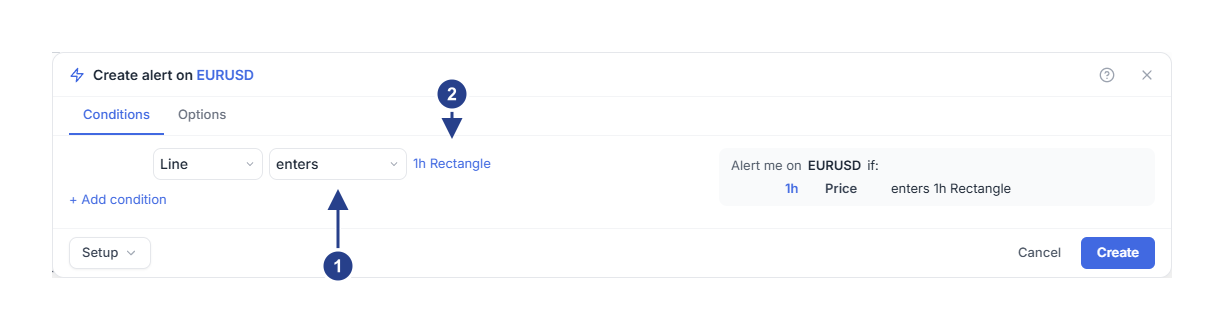
enters: Der Preis bewegt sich in das Rechteck hinein. Die beiden anderen Optionen sind exits (verlässt) und is inside (befindet sich innerhalb).
1h Rectangle: das Rechteck, das der Alarm überwacht, mit seinem Namen.
Wann wird der Rechteck-Alarm ausgelöst?
Der Preis befindet sich nur dann im Rechteck, wenn beide Achsen passen. Die Zeit muss zwischen dem linken und rechten Rand liegen, und der Preis muss zwischen der Ober- und Untergrenze liegen. Angenommen, das Rechteck reicht bis zum Ende des heutigen Tages und EURUSD notiert bei 1.0930:
Um 10:12 Uhr fällt der Preis auf 1.0898 und liegt damit im Rechteck. Mit der Option Once only wird der Alarm in genau diesem Moment ausgelöst.
Mit der Option Once per bar close wartet der Alarm auf den Kerzenschluss. Schließt diese Kerze bei 1.0905 und damit wieder oberhalb des Rechtecks, zählt der kurze Rücksetzer nicht.
Eine Rechteck-Bedingung hat kein eigenes Feld für den Zeitrahmen. Sie übernimmt den Zeitrahmen des Charts in dem Moment, in dem Sie das Rechteck zum Alarm hinzufügen, sichtbar am Anfang der Zusammenfassung: 1h in 1h Price enters 1h Rectangle. Das zweite 1h ist lediglich Teil des Namens des Rechtecks. Bei Once per bar close entscheiden die Kerzen dieses Zeitrahmens; lassen Sie daher das Feld Confirmation timeframe auf demselben Zeitrahmen. Wenn andere Kerzen entscheiden sollen, wechseln Sie zuerst im Chart auf diesen Zeitrahmen und fügen Sie das Rechteck erst danach hinzu.
Sobald die Zeit den rechten Rand überschreitet, ist das Rechteck beendet. Der Alarm sieht den Preis dann nicht mehr innerhalb des Rechtecks, selbst wenn der Preis weiterhin zwischen den beiden Preisgrenzen liegt. Ein Alarm mit exits wird in diesem Moment ausgelöst, sofern sich der Preis zuvor im Rechteck befand. Ziehen Sie den rechten Rand weiter nach rechts, um die Überwachung fortzusetzen. Die Einstellung Expiration des Alarms verlängert das Rechteck nicht.
Zwischen enters, exits und is inside wählen
Der Operator enters tritt in einem einzelnen Moment ein, wenn sich der Preis in das Rechteck hineinbewegt.
Der Operator exits tritt in einem einzelnen Moment ein, wenn der Preis das Rechteck verlässt.
Der Operator is inside ist ein Zustand, der so lange erfüllt bleibt, wie sich der Preis im Rechteck befindet. Er eignet sich am besten als Filter neben einer weiteren Bedingung.
Ein Rechteck hat weder ein Feld Buffer (Toleranz) noch eine Bestätigungskerze. Das Rechteck selbst bildet die Zone. Diese Einstellungen werden daher nicht angezeigt.
Ein Rechteck-Alarm überwacht ausschließlich das von Ihnen gezeichnete Rechteck. Er folgt niemals einer Kauf- oder Verkaufszone von 4CM-AI. Wie Sie diese überwachen, erfahren Sie unter Einen Alarm erhalten, wenn der Preis eine Prognosezone erreicht.
Beispiel 2: Das Level 61.8% überwachen
Zeichnen Sie mit dem Werkzeug Fib Retracement vom Swing-Tief zum Swing-Hoch oder wählen Sie ein bereits gezeichnetes Retracement aus.
Starten Sie den Alarm über das Blitzsymbol der Zeichnung. Die Bedingung steht standardmäßig auf touches.
Bewegen Sie den Mauszeiger über die Bedingung und klicken Sie auf das Zahnradsymbol (Details). Das Feld Level steht zunächst auf 61.8%. Wählen Sie dort bei Bedarf ein anderes Level aus.
Lassen Sie das Feld Buffer bei 0.25 mit ATR × oder stellen Sie die Einheit für einen festen Preisabstand auf Absolute um.
Klicken Sie auf die Schaltfläche Create.
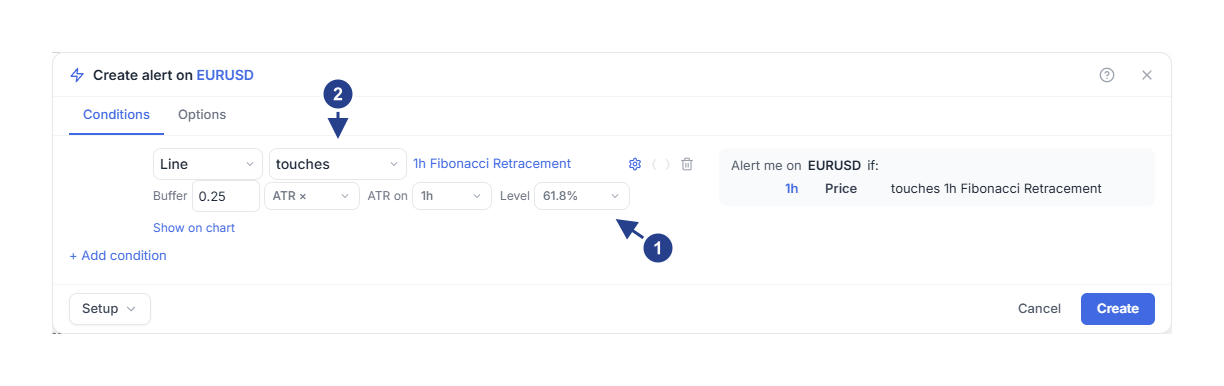
Level: das einzelne Fibonacci-Level, das der Alarm überwacht, hier 61.8%.
touches: was an diesem Level geschehen muss. Es stehen dieselben vier Optionen wie bei einer Linie zur Auswahl.
Die Liste Level bietet 0.0%, 23.6%, 38.2%, 50.0%, 61.8%, 78.6%, 100.0%, 127.2%, 141.4%, 161.8% und 261.8%. Ein einzelner Alarm überwacht jeweils ein Level. Sie können zwischen touches, approaches, breaks und bounces off wählen, mit derselben Toleranz und Bestätigung wie bei einer Linie. Alarme für Chartlinien erstellen erläutert jede dieser Optionen.
Wie das Level berechnet wird
Der Alarm misst ab den Punkten in der Reihenfolge, in der Sie sie gezeichnet haben: 100% am ersten Punkt, 0% am zweiten Punkt. Wenn Sie in den Einstellungen der Zeichnung das Kontrollkästchen Reverse aktivieren, zeigt der Chart die Level zwar umgekehrt an, der Alarm misst jedoch weiterhin in der ursprünglichen Richtung.
Der Alarm behandelt das Level als festen Preis. Er überwacht diesen Preis auch dann weiter, wenn die Zeichnung im Chart rechts endet.
Klicken Sie vor dem Speichern in den Details auf Show on chart. Der Chart hebt genau die Linie hervor, die der Alarm überwachen wird. Prüfen Sie dies immer bei einer Trend-Based Fib Extension: Ihr Alarm-Level kann von dem Level abweichen, das der Chart zeichnet.
Wenn Sie die Zeichnung verschieben oder löschen
Wenn Sie die Zeichnung verschieben oder ihre Größe ändern, werden ihre Alarme automatisch aktualisiert. Wenn Sie die Zeichnung löschen, werden ihre aktiven Alarme pausiert und es erscheint die Meldung „Alert paused (linked drawing was deleted)" (Alarm pausiert, da die verknüpfte Zeichnung gelöscht wurde).
Das Blitzsymbol der Zeichnung öffnet immer nur einen ihrer Alarme. Um ein zweites Level derselben Zeichnung zu überwachen, klicken Sie in der oberen Symbolleiste auf das Blitzsymbol (Alerts). Bewegen Sie den Mauszeiger über den Alarm, wählen Sie Duplicate, bearbeiten Sie anschließend die Kopie und ändern Sie dort das Level.
Wenn der Alarm nicht ausgelöst wird
Prüfen Sie, ob das Rechteck die aktuelle Zeit noch abdeckt. Sein rechter Rand liegt möglicherweise bereits in der Vergangenheit.
Bei der Option Once per bar close zählen nur Schlusskurse. Ein Docht in das Rechteck hinein oder durch das Level hindurch löst den Alarm nicht aus.
Klicken Sie auf Show on chart und vergleichen Sie die hervorgehobene Linie mit dem Level, das Sie gemeint haben.
Prüfen Sie, ob der Alarm den Status Active hat. Nach dem Löschen einer Zeichnung steht ihr Alarm auf Stopped: Paused.