
Auf der Seite Virtuelle Konten arbeiten AI Strategy Studio und AI Trading Journal zusammen, damit Sie ohne Echtgeldrisiko üben und eine verifizierte Bilanz aufbauen können. Verwalten Sie alle virtuellen Konten, Strategieläufe, Prop-Challenges (Challenges) und Wettbewerbe (Competitions) an einem Ort. Passen Sie offene Trades über Manage oder auf dem Chart an, messen Sie manuelle Eingriffe gegenüber reiner KI-Ausführung und teilen Sie eine per Hash-Kette (SHA-256) verifizierte öffentliche Seite.
Beispiel: Öffnen Sie auf der Seite Virtuelle Konten Ihr virtuelles Konto und setzen Sie im Tab Settings ein tägliches Drawdown-Limit von 3%. Prüfen Sie im Tab für offene Trades Ihre manuellen Eingriffe auf der Karte Your manual actions this month und aktivieren Sie Ihren verifizierten öffentlichen Link.
Die vier Hauptansichten auf der Seite Virtuelle Konten
Wenn Sie die Seite Virtuelle Konten öffnen, stehen oben vier Tabs bereit:
Tab Accounts: listet alle virtuellen Konten (Standard-, Challenge- und Wettbewerbskonten) mit Kontostand, Equity, Nettogewinn, offenen Trades und der Schaltfläche New virtual account auf.
Tab Strategies × accounts: eine Matrixtabelle, die zeigt, welche Strategien auf welchen virtuellen Konten laufen. Jede Zelle zeigt Nettogewinn, geschlossene Trades, Trefferquote (
% won) und Durchschnitts-R(z. B.12 closed · 67% won · avg +0.65R).Tab Competitions: listet Wettbewerbe mit virtuellem Geld auf, denen Sie mit einem Klick beitreten können, um ein eigenes virtuelles Konto mit identischen Regeln zu erhalten und Ihren Rang zu verfolgen.
Tab Challenges: fertige Prop-Challenge-Vorlagen mit Gewinnziel, täglichem Verlustlimit, maximalem Drawdown, Mindest-Handelstagen und Konsistenzregel. Testen Sie Ihre Strategie vor dem Kauf einer echten Challenge und klicken Sie auf Start a new attempt, falls ein Versuch scheitert.
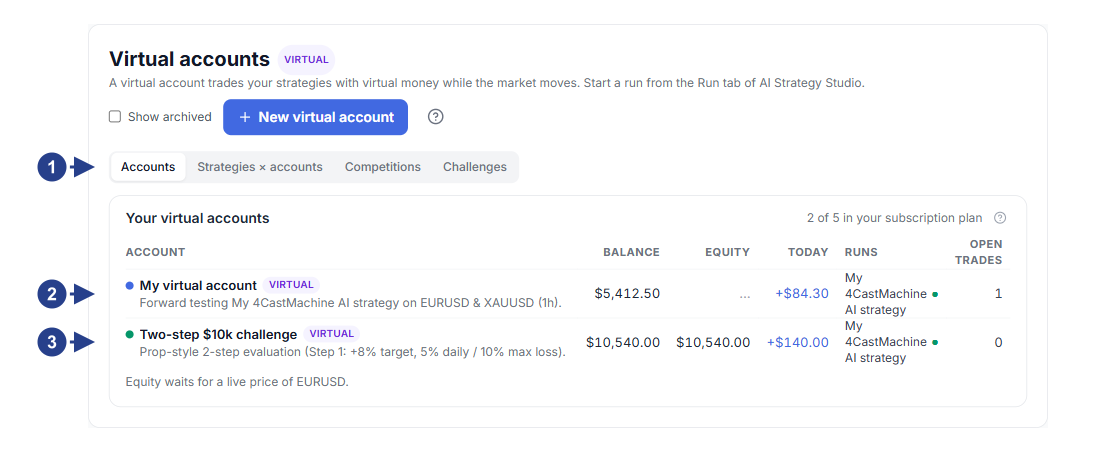
Tab-Leiste für die vier Hauptansichten: Accounts, Strategies × accounts, Competitions und Challenges
Zeile eines Standard-Kontos mit Kontostand, Equity, Tagesergebnis und aktiven Läufen
Zeile eines Übungs-Challenge-Kontos mit Regelfortschritt
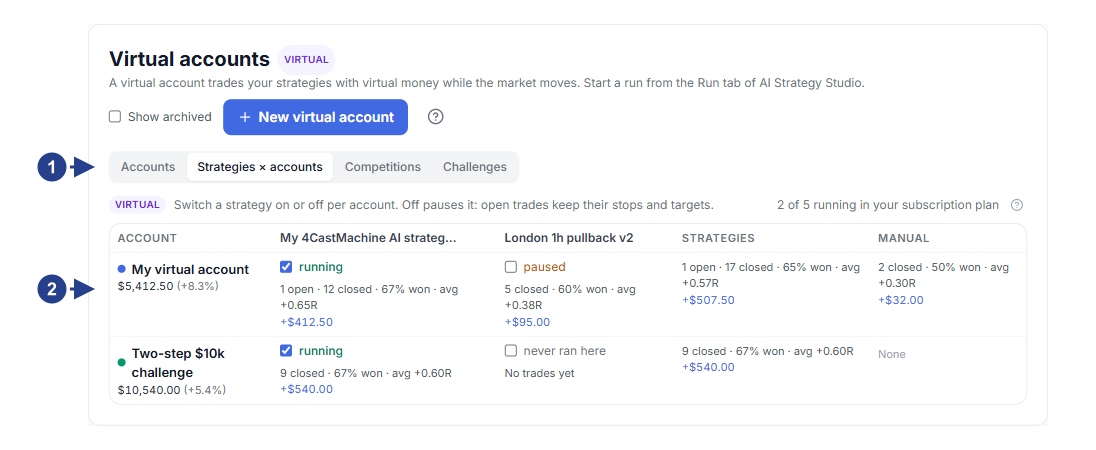
Tab Strategies × accounts zum Matrix-Vergleich der Strategieleistung über virtuelle Konten
Tabellenzellen mit Lauf-Schalter, geschlossenen Trades, Trefferquote (
% won), Durchschnitts-Rund Nettogewinn
Offene Trades, Protokoll und Kosten manueller Eingriffe prüfen
Klicken Sie auf ein virtuelles Konto, um die obere Zusammenfassungsleiste mit Kontostand, Equity, Tagesergebnis, maximalem Drawdown und offenem Risiko sowie sechs Tabs zu sehen:
Tab Open trades: listet offene virtuelle Trades mit der Schaltfläche New trade und der Schaltfläche Manage in jeder Zeile. Über das Menü Manage schließen Sie den Trade ganz (Close now), schließen einen Teil (Close part, etwa
25%,50%oder75%) oder setzen den Stop auf den Einstieg (Move stop to entry). Bei manuellen Änderungen führt der Forward-Test im Hintergrund einen"strategy only"-Schattentrade weiter, sodass die Karte Your manual actions this month genau zeigt, wie viele Dollar undRIhre Eingriffe gebracht oder gekostet haben.Tab History: listet geschlossene Trades mit Einstiegskurs, Spalte EXIT (Ausstiegskurs oder gewichteter Durchschnitt mit Abzeichen
avgbei Mehrziel-Trades), Lotgröße, Dollar-Ergebnis,R-Vielfachem und Ausstiegsgrund.Tab Event log: ein unveränderliches Protokoll aller Kontoaktivitäten in Reihenfolge, herunterladbar über Export CSV.
Tabs Equity und Report: das Equity-Kurven-Diagramm und der vollständige Analysebericht des Kontos im AI Trading Journal.
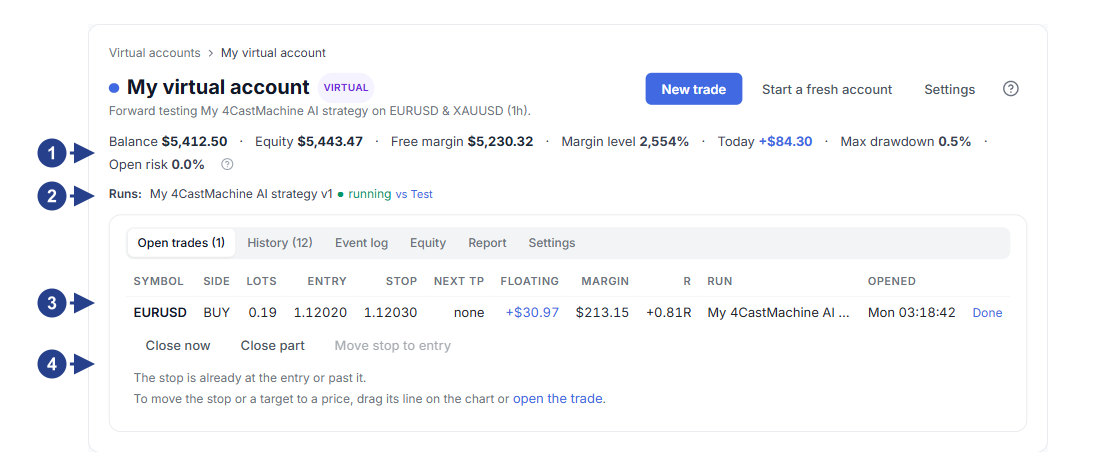
Live-Zusammenfassungsleiste: Kontostand, Equity, freie Margin, Tagesergebnis, maximaler Drawdown und offenes Risiko
Zeile aktiver Strategien auf dem Konto mit Vergleichslink vs Test
Tabelle offener Trades (Open trades) mit Schaltfläche Manage am Ende jeder Zeile
Manuelle Aktionsleiste Manage: komplett schließen (Close now), Teil schließen (Close part) und Stop-Loss auf Einstieg setzen (Move stop to entry)
Risikolimits festlegen und verifizierte öffentliche Seite teilen
Im Tab Settings jedes virtuellen Kontos verwalten Sie Schutzregeln, Handelsgebühren und die Freigabe Ihrer Bilanz:
Risikolimits (Risk limits): legen Sie ein tägliches Verlustlimit (Daily loss limit), maximalen Gesamt-Drawdown (Max drawdown) und maximale offene Trades fest. Erreicht das Konto das Limit, werden offene Trades automatisch geschlossen und das Konto pausiert (
halted). Mit Resume trading aktivieren Sie es wieder.Eigene Kosten pro Symbol (My own costs per symbol): neben einem fertigen Profil können Sie Spread, Kommission und Übernacht-Swap für Kauf- (
long) und Verkaufspositionen (short) je Symbol anpassen.Verifizierte öffentliche Seite mit SHA-256 und Telegram-Benachrichtigungen: aktivieren Sie Public page für einen verifizierten Freigabelink, dessen Hash-Kette jeder mit Check the log prüfen kann. Aktivieren Sie Send this account's opened and closed trades to Telegram, um Trade-Meldungen direkt an Telegram zu senden.
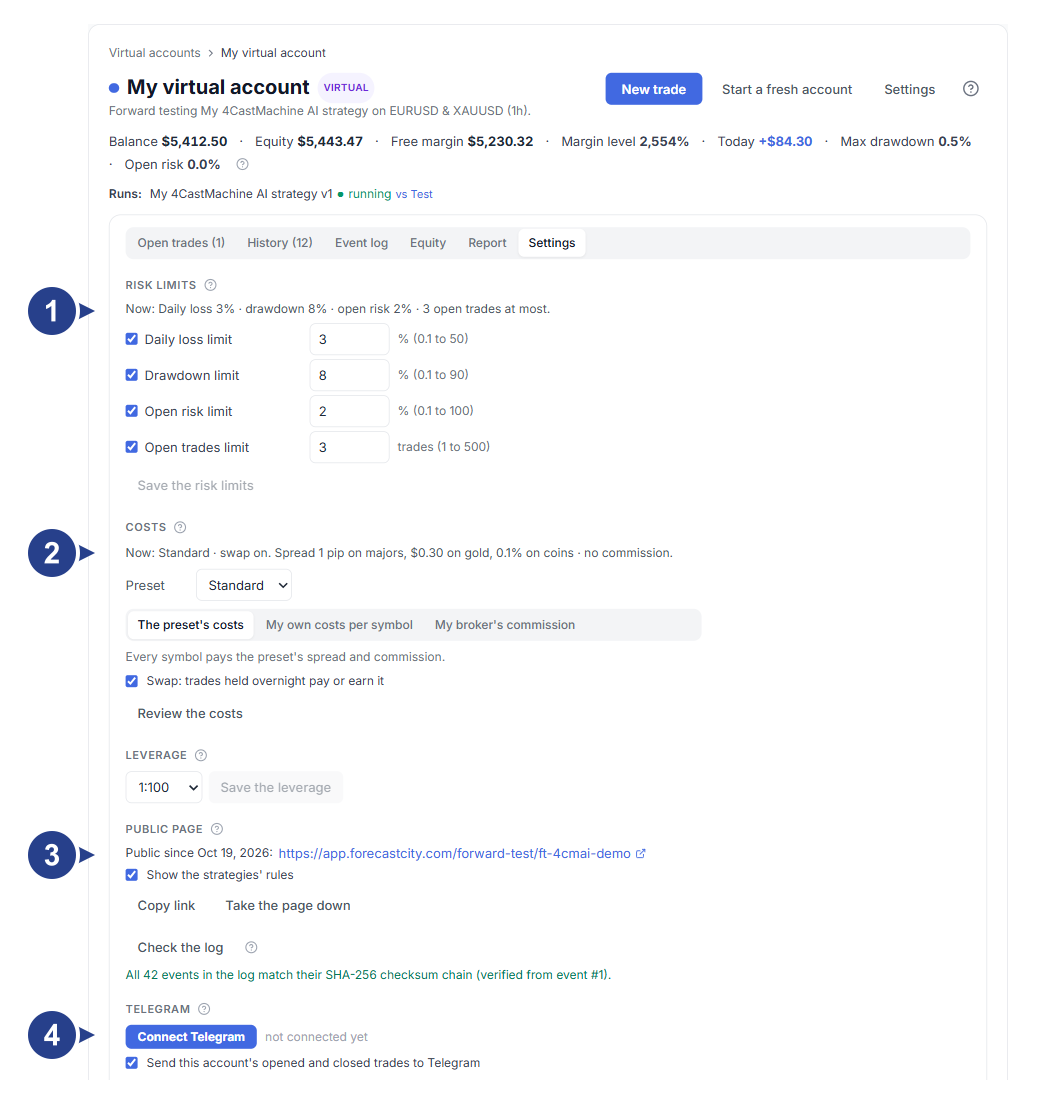
Bereich Risikolimits (Risk limits): tägliches Verlustlimit und maximaler Drawdown mit automatischem Schließen offener Trades
Bereich Handelskosten (Costs): Gebührenprofil-Auswahl sowie Spread-, Kommissions- und Swap-Einstellungen je Symbol
Bereich öffentliche Seite und Protokollprüfung (Public page): Freigabelink und SHA-256-Prüfung mit Check the log
Bereich Telegram-Benachrichtigungen (Telegram): Schalter zum Senden geöffneter und geschlossener Trades an Telegram