
Um in ForecastCity eine Strategie zu erstellen und zu verwalten, müssen Sie nicht jedes Fenster einzeln von Hand ausfüllen. Klicken Sie oben im AI Strategy Studio auf die Schaltfläche ✦ (Ask the AI Trading Assistant), um den KI-Assistenten direkt neben dem Studio zu öffnen. Beschreiben Sie ihm Ihre Regeln in klaren Worten (per Text oder Sprache), und er erstellt in Sekunden eine vollständige Strategie, wobei er jeden nicht genannten Teil mit intelligenten Standardwerten von 4CastMachine AI ergänzt.
Beispiel: Sie klicken in der Kopfzeile von AI Strategy Studio auf die Schaltfläche ✦, um den AI Trading Assistant neben dem Studio zu öffnen, bitten ihn, die Standardvorlage 4CastMachine AI strategy für Daytrading auf dem 1-Stunden-Chart von EURUSD zu erstellen, und öffnen anschließend ein virtuelles Konto über $5,000, um darauf einen Live-Durchlauf zu starten.
Den Assistenten Seite an Seite mit dem Studio öffnen
Klicken Sie in der oberen Leiste von AI Strategy Studio auf die Schaltfläche ✦ (Ask the AI Trading Assistant), um das Fenster AI Trading Assistant direkt neben dem Studio zu platzieren, sodass beide Fenster gleichzeitig sichtbar bleiben.
Oberhalb des Eingabefelds zeigt der Bereich From AI Strategy Studio fertige Vorlagen für Ihre aktive Strategie. Mit einem Klick können Sie den Assistenten bitten, eine neue Strategie zu erstellen, die aktuelle Strategie in klaren Worten zu erklären, ihre Schwachstellen zu prüfen oder sie auf einem virtuellen Konto zu starten.
Sie können auch auf das Mikrofonsymbol klicken und Ihre Regeln für Einstieg, Stop-Loss, Take-Profit und Risiko per Sprache beschreiben (oder in Ihrer Sprache eintippen).
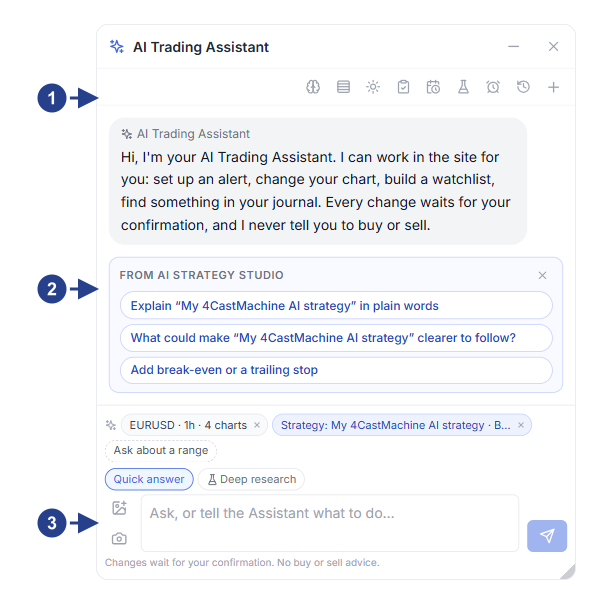
Anzeige der aktiven Strategie und des Studio-Reiters oben im Assistentenfenster.
Fertige Vorschläge unter From AI Strategy Studio (Schritt-für-Schritt-Erstellung, 4CM-AI-Vorlage, Test und virtueller Durchlauf).
Chatfeld für Anfragen zum Erstellen oder Ändern beliebiger Strategieregeln.
Den Assistenten bitten, eine Strategie zu erstellen
Wenn Sie den Assistenten bitten, eine Strategie zu erstellen, wird jeder Teil für Take-Profit, Stop-Loss oder Management, den Sie in Ihrer Nachricht weglassen, automatisch mit den Standardregeln von 4CastMachine AI auf diesem Zeitrahmen ergänzt.
Prüfen Sie die vom Assistenten angezeigte Bestätigungskarte New strategy und klicken Sie auf die Schaltfläche Show on chart, um den Beispieleinstieg, den Stop-Loss, die Kursziele und die Break-even-Linien vor dem Speichern im aktuellen Chart einzuzeichnen.
Klicken Sie auf die Schaltfläche Save, um die Setups und die Strategie zu erstellen, und klicken Sie anschließend auf Open on the chart, um sie direkt in AI Strategy Studio zu öffnen.
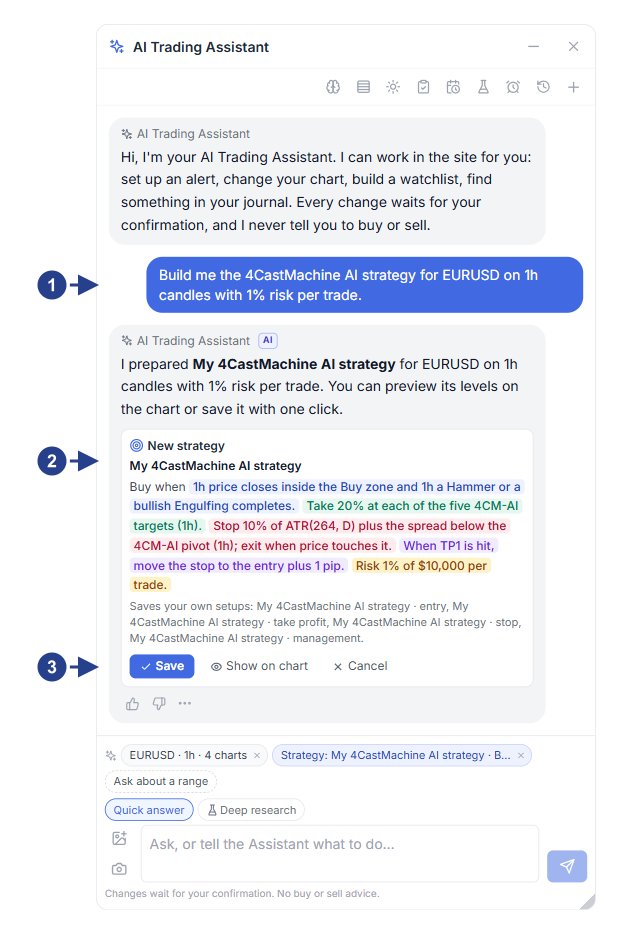
Ihre Anfrage in klaren Worten oder Ihre Antworten auf die Schritt-für-Schritt-Fragen des Assistenten.
Vorschaukarte der vorgeschlagenen Strategie (New strategy) mit dem vierteiligen farbigen Satz.
Die Schaltflächen Show on chart, Save und Undo.
Virtuelle Konten und Forward-Test-Durchläufe mit dem Assistenten verwalten
Beliebige Setups für Einstieg, Take-Profit, Stop-Loss, Trade-Management oder Risiko pro Trade erstellen, bearbeiten, umbenennen oder aktualisieren.
Ein neues virtuelles Konto mit dem gewählten Startguthaben und Kostenmodell anlegen sowie einen Live-Strategiedurchlauf auf einem virtuellen Konto starten, pausieren oder beenden.
Den Status Ihrer virtuellen Konten (Kontostand, Equity, Drawdown und offene Trades) abfragen und die Zusammenfassung der Karte Strategy check bei geschlossenen Trades prüfen.