
Mit dem AI Strategy Studio müssen Sie Charts nicht mehr rund um die Uhr beobachten oder Handelsniveaus von Hand berechnen; künstliche Intelligenz überwacht Ihre Symbole 24/7 und erstellt den vollständigen Handelsplan, sobald sich Ihr Setup bildet. Öffnen Sie nach dem Speichern Ihrer Strategie die Symbolüberwachung, um die Benachrichtigungstabelle Tell me when einzurichten, Einstiegsalarme (einschließlich der Prognosezonen von 4CastMachine AI) für Ihre Symbole zu aktivieren und bei jedem ausgelösten Alarm den exakten Einstiegspreis, Stop-Loss, die Take-Profit-Ziele, die Management-Regel sowie die berechnete Positionsgröße unter Latest alerts direkt am Chart abzulesen.
Beispiel: Sie richten Ihre Benachrichtigungskanäle in Tell me when ein und überwachen EURUSD sowie XAUUSD. Sobald der EURUSD-Einstiegsalarm ausgelöst wird, prüfen Sie unter Latest alerts den exakten Einstiegspreis, den Stop-Loss, die Levels TP1 bis TP5 und die Positionsgröße von 0.50 lots auf dem Chart.
Tabelle Tell me when einrichten und Ihre Symbole überwachen
Öffnen Sie Ihre Strategie im AI Strategy Studio, wechseln Sie zum Tab Run und stellen Sie den Schalter oben auf Real account.
Klicken Sie in der Leiste Tell me when auf Change, um die 5×5-Benachrichtigungstabelle zu öffnen, und wählen Sie aus, welche Kanäle (In-App, Push, E-Mail, Telegram und MetaTrader) Sie bei jedem der fünf Strategieereignisse (Einstieg, Take-Profit, Break-even, Stop-Loss und Trade geschlossen) benachrichtigen.
Klicken Sie auf + Watch EURUSD (das aktive Chart-Symbol) oder fügen Sie einen weiteren Symbolnamen hinzu.
Wenn Ihr Einstiegs-Setup eine 4CM-AI-Prognosezone nutzt und ein überwachtes Symbol noch keine aktive Prognose in dieser Richtung hat, zeigt sein Chip ⏳ waits for its zone und beginnt automatisch mit der Überwachung, sobald sich die Zone bildet.

Die Benachrichtigungsleiste Tell me when und die Schaltfläche Change für die 5×5-Kanaltabelle
Chips der überwachten Symbole (aktiv,
waits for its zoneoderoff) und das Feld zum Hinzufügen von SymbolenDie Untertabs Latest alerts und Open trades
Den Handelsplan unter Latest alerts lesen
Wenn Sie in der Liste Latest alerts auf einen Alarm klicken, wird dessen Kerze auf dem Chart mit ⚡ markiert und die Karte The plan at this alert mit allen Handelsdetails geöffnet:
Zeile Entry: Handelsrichtung und Preis im Moment der Alarmauslösung.
Zeile Stop: Stop-Loss-Preis und sein Abstand in Pips (
1R).Zeilen TP1 bis TP5: Preis jedes Take-Profit-Ziels, sein
R-Vielfaches und der geschlossene Positionsanteil.Zeile Size: Positionsgröße in Lots auf Basis der Risikoeinstellung Ihrer Strategie.
Zeile Then: Regel für das Trade-Management (z. B. Nachziehen des Stop-Loss auf Break-even).
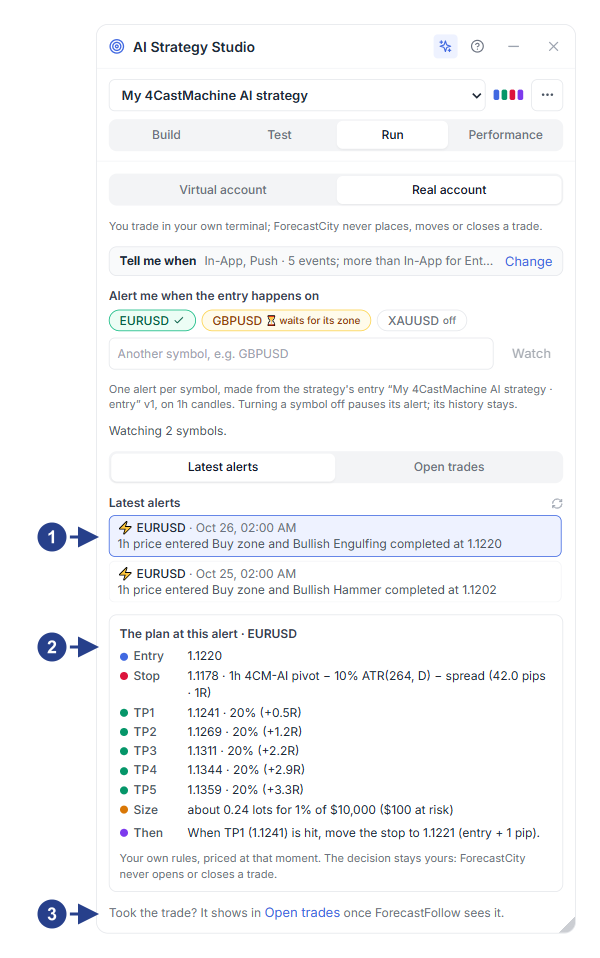
Liste der zuletzt ausgelösten Einstiegsalarme über alle überwachten Symbole
Die Karte The plan at this alert mit Einstiegspreis, Stop-Loss, TP1–TP5-Zielen, Size und der Management-Regel Then
Direkter Link zum Untertab Open trades zur Begleitung des offenen Trades