
Im AI Strategy Studio macht unsere KI das Einrichten von Einstieg und Stop-Loss einfach, schnell und präzise: Sie können intelligente Einstiegszonen und Pivots von 4CastMachine AI nutzen oder den AI Trading Assistant bitten, das Einstiegs- und Stop-Loss-Setup für Sie zu erstellen. Jede Strategie beginnt mit diesen beiden Grundbausteinen: einem Einstiegs-Setup (ein Einstieg bei einer einseitigen Strategie oder ein Kauf- und ein Verkaufseinstieg mit Ein-Klick-Spiegelung bei einer zweiseitigen Strategie), das den Chart auf Ihre Bedingung überwacht, und einem Stop-Loss-Setup, das Ihr maximales Risiko pro Trade (1R) definiert. Sobald Ihr Stop-Loss steht, berechnet das AI Strategy Studio automatisch die R-Vielfachen-Ziele und Ihre Positionsgröße aus Ihrem Risiko.
Beispiel: Auf EURUSD (1h-Zeitrahmen) erstellen Sie ein Kaufeinstiegs-Setup, das darauf wartet, dass der Preis mit einer bullischen Hammer-Kerze (Hammer) oder Engulfing-Kerze (bullish Engulfing) in die 1h-Kaufzone eintritt, erzeugen mit einem Klick den gespiegelten Verkaufseinstieg und kombinieren ihn mit dem Standard-Stop-Loss bei 10% of ATR(264, D) plus Spread hinter dem 4CM-AI pivot.
Ein Einstiegs-Setup aus der Setup-Liste wählen oder neu erstellen
Klicken Sie in der oberen Werkzeugleiste auf St. Studio, um das AI Strategy Studio im Tab Build zu öffnen.
Klicken Sie im Strategiesatz auf den blauen Teil Entry, um die Auswahlliste für Einstiegs-Setups zu öffnen (mit ‹ The strategy oben auf dieser Seite kehren Sie jederzeit zum vollständigen Strategiesatz zurück).
Klicken Sie auf ein gespeichertes Setup in der Liste, um das aktuelle zu ersetzen, auf das Stiftsymbol zum Bearbeiten oder auf + New Entry setup, um ein neues Setup zu bauen.

Die Zurück-Schaltfläche ‹ The strategy für die Rückkehr zum vollständigen Strategiesatz
Liste gespeicherter Setups mit dem Abzeichen In use und dem Stiftsymbol zum Bearbeiten
Die Schaltfläche + New … setup zum Erstellen eines neuen Setups
Sobald sich das Fenster für das Einstiegs-Setup öffnet, richten Sie Ihre Einstiegsbedingungen und optional die zweite Richtung ein:
Legen Sie im Editorfenster für das Einstiegs-Setup Ihre 4CM-AI-Prognosebedingungen (wie das Eintreten in die
Buy zoneoderSell zone), Kerzenmuster (Hammer, Shooting Star, Engulfing, Pin Bar oder Doji), Linien- oder Level-Ausbrüche mit einer kräftigen Kerze oder Indikatorbedingungen fest und klicken Sie auf Save.Für eine zweiseitige Strategie klicken Sie auf die gestrichelte Schaltfläche + Sell entry (oder + Buy entry) und anschließend auf Make the sell entry as its mirror, um das entgegengesetzte Verkaufs-Setup automatisch zu erzeugen.
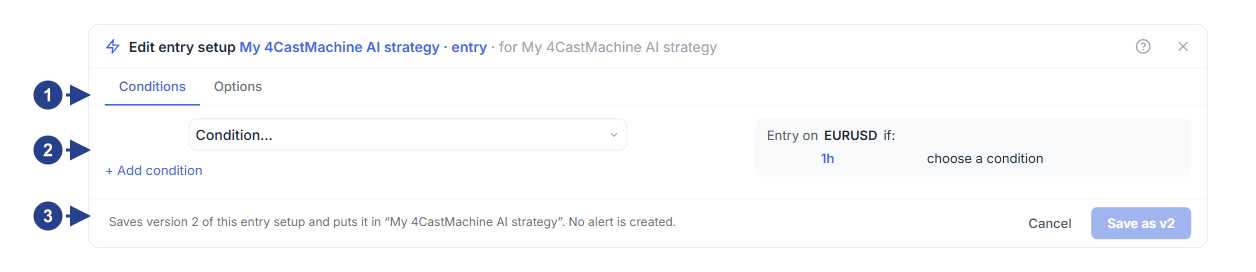
Die Tabs Conditions und Options im Fenster für das Einstiegs-Setup
Bereich zum Aufbauen der Bedingungen (4CM-AI-Zonen, Kerzenmuster, Ausbruch mit einer kräftigen Kerze oder Indikatoren) und + Add condition
Die Schaltfläche Save zum Aktualisieren des Einstiegs-Setups in Ihrer Strategie
Stop-Loss-Level, ATR(264, D)-Puffer und Ausstieg bei Trendbruch festlegen
Klicken Sie im Tab Build auf den roten Teil Stop Loss und konfigurieren Sie die Zeile Stop im Stop-Loss-Setup-Fenster:
4CM-AI pivot (Standard): Platziert den Stop-Loss hinter dem Unterstützungs-Pivot (bei Käufen) oder Widerstands-Pivot (bei Verkäufen) der 4CastMachine-AI-Prognose.
Distance: Ein fester Abstand in Pips, Preis, Prozent oder als Vielfaches der durchschnittlichen Tagesspanne ATR(264, D).
ATR × k: Ein ATR-Vielfaches (z. B.
1.5 × ATR 14) oder die durchschnittliche TagesspanneATR(264, D).Recent low / Recent high: Das tiefste Tief oder höchste Hoch der letzten
Ngeschlossenen Kerzen.Fixed price: Ein festes Preisniveau auf dem aktiven Chart-Symbol.
In der Zeile Buffer können Sie einen Sicherheitsabstand jenseits des Levels hinzufügen. Bei neuen 4CM-AI-Pivot-Setups ist dieser Puffer standardmäßig auf
10%der täglichenATR(264, D)eingestellt und plus the spread aktiviert, damit der Spread Ihren Stop nicht vorzeitig auslöst.Wählen Sie im Auswahlmenü Exit entweder when price touches it oder das Schließen einer Kerze jenseits des Levels.
Klicken Sie unter Close at a loss when auf + Add a condition, um einen vorzeitigen Notausstieg vor Erreichen der Stop-Loss-Linie hinzuzufügen – einschließlich the trend breaks against the trade (
trendEnd), wodurch die Position mit kleinerem Verlust geschlossen wird, wenn die Marktstruktur bricht oder derSMA 20-Trend gegen den Trade dreht.Prüfen Sie rechts das Feld Preview on this chart, um den genauen Stop-Loss-Preis und den
1R-Abstand in Pips zu sehen, und speichern Sie das Setup.
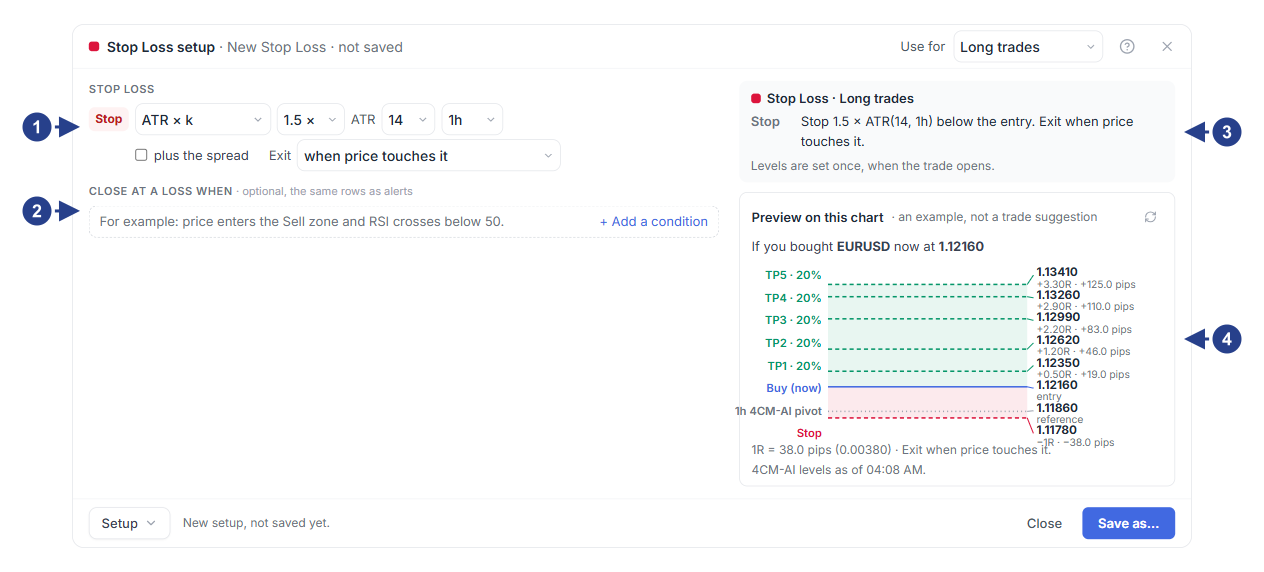
Auswahl der Stop-Loss-Methode (Standard 4CM-AI pivot), Buffer-Abstand und Exit-Modus
Optionaler Bereich Close at a loss when für eine vorzeitige Ausstiegsbedingung (einschließlich Trendbruch
trendEnd)Leicht verständliche Zusammenfassungskarte der Stop-Loss-Regel oben in der rechten Spalte
Das Feld Preview on this chart mit Beispieleinstieg, Stop-Loss-Level und
1R-Abstand
Gut zu wissen
Der Abstand zwischen Ihrem Einstiegspreis und dem Stop-Loss-Level definiert 1R (eine Risikoeinheit). Jedes R-Vielfache-Ziel im Take-Profit-Setup und Ihre Positionsgröße im Risikobereich werden aus diesem Abstand berechnet.
Im Tab Build können Sie die Maus über den Griff ⇕ auf der roten Stop-Loss-Linie bewegen, um sie direkt auf dem Chart anzupassen.