
Ein Indikator-Alarm überwacht den RSI (Relative-Stärke-Index), einen gleitenden Durchschnitt oder die ATR für Sie und benachrichtigt Sie, sobald Ihr Zielwert erreicht wird. Sie müssen den Indikator nicht mehr bei jeder Kerze selbst prüfen. Mit ForecastCity richten Sie das einfach, schnell und präzise ein. Erstellen Sie die Bedingung mit wenigen Klicks. Sie können auch den AI Trading Assistant per Sprache oder Text bitten, den Alarm zusammen mit den Prognosen von 4CastMachine AI einzurichten.
Die Beispiele nutzen EURUSD auf 1h-Kerzen: RSI mit Periode 14 unter 30, EMA mit Periode 20 kreuzt über SMA mit Periode 50 sowie einen ATR-Filter mit Periode 14.
Beispiel 1: Einen Alarm erhalten, wenn der RSI unter 30 fällt
Öffnen Sie EURUSD in 4CM-AI Charts. Klicken Sie in der oberen Symbolleiste auf das Blitzsymbol (Alerts) und anschließend auf +. Der Alarmeditor öffnet sich mit einer leeren Bedingung.
Wählen Sie im ersten Feld die Quelle RSI aus. Ein Periodenfeld mit dem Wert 14 erscheint. Behalten Sie ihn bei oder geben Sie Ihre eigene Periode ein.
Stellen Sie das zweite Feld, den Zeitrahmen, auf 1h ein. Der RSI wird dann auf Stundenkerzen berechnet, unabhängig davon, welchen Zeitrahmen Ihr Chart gerade zeigt.
Wählen Sie im nächsten Feld den Operator crosses below aus.
Geben Sie im letzten Feld den Wert 30 ein.
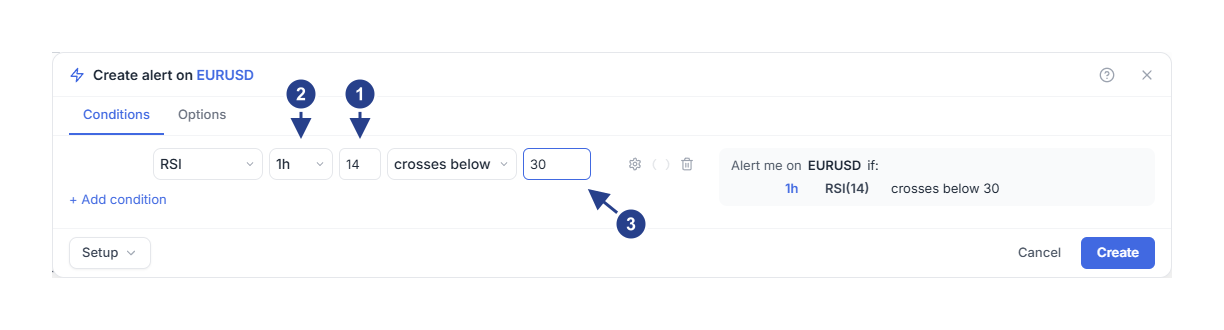
14: die RSI-Periode, also die Anzahl der Kerzen, aus denen der RSI berechnet wird.
1h: der Zeitrahmen. Der RSI wird auf Kerzen dieser Größe gemessen.
30: der Schwellenwert, mit dem der RSI verglichen wird.
Die Zusammenfassung rechts lautet nun 1h RSI(14) crosses below 30. Prüfen Sie diese Zeile vor dem Speichern. Für den umgekehrten Fall, wenn der RSI über 70 steigt, wählen Sie den Operator crosses above und geben 70 ein.
Die Auslösungshäufigkeit wählen
Öffnen Sie den Reiter Options. Die Einstellung Trigger steht standardmäßig auf Once only, sofern Sie keine eigenen Standardeinstellungen gespeichert haben.
Once only: Der Alarm wird beim ersten Mal ausgelöst, wenn der RSI unter 30 kreuzt, und beendet sich danach. Wählen Sie diese Option, wenn eine einmalige Erinnerung genügt.
Once per bar close: Der Alarm bleibt aktiv und wird bei jeder neuen Kreuzung ausgelöst. Ein Balken entspricht einer Kerze. Wählen Sie diese Option, um über jedes Unterschreiten von 30 informiert zu werden.
Bei Once per bar close erscheint unter Trigger das Feld Confirmation timeframe. Stellen Sie es passend zur Bedingung auf 1h ein und klicken Sie anschließend auf die Schaltfläche Create.
Bei beiden Optionen wird der RSI immer erst beim Schluss einer 1h-Kerze geprüft, niemals mitten in einer noch offenen Kerze.
Wann wird der Alarm ausgelöst?
Angenommen, der RSI liegt bei 34, als Sie den Alarm um 09:30 Uhr speichern.
Um 10:00 Uhr schließt die erste 1h-Kerze nach dem Speichern. Der RSI liegt bei 31. Diesen Wert nimmt der Alarm als Ausgangswert.
Um 11:00 Uhr schließt eine Kerze mit einem RSI von 28. Der RSI hat die Marke 30 nach unten gekreuzt, daher wird der Alarm ausgelöst.
Um 12:00 Uhr liegt der RSI bei 26. Er befindet sich weiterhin unter 30, sodass kein neuer Alarm ausgelöst wird.
Mit Once only beendet sich der Alarm nach 11:00 Uhr und sein Status wechselt auf Stopped: Triggered. Mit Once per bar close läuft er weiter. Der RSI muss erst wieder bei 30 oder darüber schließen und danach erneut unter 30 schließen, bevor der nächste Alarm ausgelöst wird.
Beispiel 2: Einen Alarm erhalten, wenn ein gleitender Durchschnitt einen anderen kreuzt
Starten Sie einen neuen Alarm: Klicken Sie in der oberen Symbolleiste auf das Blitzsymbol (Alerts) und drücken Sie auf +.
Wählen Sie im ersten Feld die Quelle EMA aus. Das Periodenfeld zeigt 20.
Stellen Sie den Zeitrahmen auf 1h ein und wählen Sie den Operator crosses above.
Bewegen Sie den Mauszeiger über die Zeile. Am rechten Ende der Zeile erscheint ein Zahnradsymbol. Klicken Sie darauf, um Details zu öffnen. Unter der Zeile klappt eine zweite Zeile auf.
Stellen Sie das Feld Compare with auf Indicator. Das Wertfeld verschwindet aus der ersten Zeile, und in der zweiten Zeile erscheinen zwei neue Felder.
Wählen Sie in dem Feld mit dem Platzhalter Indicator… die Option SMA aus. Ändern Sie im Periodenfeld daneben den Wert 20 auf 50.
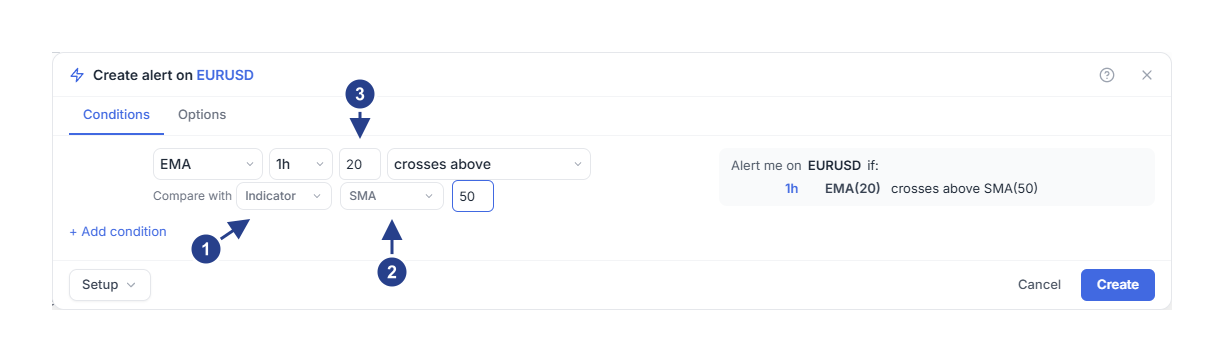
Compare with: Wählen Sie Indicator, um den EMA mit einem zweiten Indikator statt mit einer festen Zahl zu vergleichen.
SMA und 50: der zweite Indikator und seine eigene Periode.
20: die Periode des ersten Indikators, also des EMA.
Die Zusammenfassung lautet 1h EMA(20) crosses above SMA(50). Beide Durchschnitte werden auf 1h-Kerzen berechnet. Der Alarm wird beim Schluss derjenigen 1h-Kerze ausgelöst, bei der sich der EMA über den SMA schiebt.
Solange Compare with auf Indicator steht, bleibt die zweite Zeile sichtbar und das Zahnradsymbol ist ausgeblendet. Um wieder mit einer festen Zahl zu vergleichen, wählen Sie die Option Value.
Stellen Sie zum Abschluss Trigger wie in Beispiel 1 ein und klicken Sie auf Create. Wählen Sie Once per bar close, um über jede Kreuzung informiert zu werden und nicht nur über die erste.
Beispiel 3: Einen ATR-Filter hinzufügen, um ruhige Märkte auszublenden
Die ATR zeigt die durchschnittliche Spanne der letzten Kerzen vom Hoch bis zum Tief. Als zweite Bedingung sorgt sie dafür, dass der Alarm aus Beispiel 2 in einem ruhigen Markt stumm bleibt.
Bewegen Sie in der Liste Alerts den Mauszeiger über den Alarm aus Beispiel 2 und klicken Sie auf Edit.
Klicken Sie auf + Add condition. Unter der ersten Zeile erscheint eine neue Zeile, verbunden über die Verknüpfung and.
Wählen Sie in der neuen Zeile die Quelle ATR aus. Das Periodenfeld zeigt 14.
Stellen Sie den Zeitrahmen genau wie bei der ersten Bedingung auf 1h ein.
Wählen Sie den Operator is above und geben Sie 0.001 ein. Bei EURUSD entspricht das 10 Pips.
Klicken Sie auf die Schaltfläche Save.
Die Zusammenfassung zeigt nun eine zweite Zeile: and 1h ATR(14) is above 0.001. Der Alarm wird nur ausgelöst, wenn beim selben 1h-Kerzenschluss beide Zeilen erfüllt sind.
Verwenden Sie hier is above und nicht crosses above. Die Bedingung mit is above bleibt als Zustand so lange erfüllt, wie die ATR über 0.001 liegt, und wirkt dadurch als Filter. Eine Kreuzung ist hingegen ein einzelnes Ereignis; dann müssten beide Kreuzungen bei exakt derselben Kerze stattfinden.
Die ATR ist ein Preisabstand und kein Prozentsatz. Für ein anderes Symbol fügen Sie den Indikator Average True Range zum Chart hinzu und lesen dort einen passenden Wert auf der Preisskala ab.
Wissenswertes
Der Operator crosses below tritt in einem einzelnen Moment ein, wenn der RSI unter 30 fällt. Die Option is below bleibt hingegen so lange erfüllt, wie der RSI unter 30 notiert. Nutzen Sie sie als Filter neben einer weiteren Bedingung.
Der Alarm geht von der Marktlage beim Speichern aus. Der erste Kerzenschluss danach legt lediglich den Ausgangswert fest. Liegt der RSI bereits unter 30, wartet der Alarm, bis der RSI bei 30 oder darüber schließt und anschließend erneut darunter fällt.
Die Perioden für RSI, EMA, SMA und ATR reichen von 1 bis 200. Das Feld Compare with bietet dieselben vier Indikatoren an.
Eine Preisbedingung vergleicht den Preis mit eingegebenen Zahlen, nicht mit einem Indikator. Um den Preis mit einem gleitenden Durchschnitt zu vergleichen, wählen Sie im ersten Feld SMA mit Periode 1. Sein Wert entspricht dem Schlusskurs jeder Kerze. Vergleichen Sie ihn anschließend über Compare with mit dem gewünschten Durchschnitt.
Ein Alarm mit zwei Bedingungen erfordert ein Abo, das Alarme mit mehreren Bedingungen umfasst. Andernfalls öffnet ein Klick auf + Add condition oder Save einen Hinweis zum Upgrade.
Wenn der Alarm nicht ausgelöst wird
Warten Sie den Kerzenschluss ab. Im Chart bewegt sich der RSI auch während der laufenden Kerze. Der Alarm liest den RSI jedoch nur beim Schluss der Kerze aus. Ein kurzer Rücksetzer unter 30, der wieder über 30 schließt, zählt nicht.
Öffnen Sie den Alarm über Edit. Vergleichen Sie den Indikator, seine Periode, den Zeitrahmen und den Schwellenwert mit dem Indikator in Ihrem Chart.
Der Alarm benötigt ausreichend Kerzenhistorie auf seinem Zeitrahmen, um den Indikator zu berechnen. Bis dahin bleibt er stumm.
Prüfen Sie, ob der Alarm in der Liste Alerts den Status Active zeigt. Außerhalb der unter Schedule festgelegten aktiven Stunden wird der Alarm nicht ausgelöst, und verpasste Auslösungen werden nicht nachgeholt.