
Viele Trader bestimmen zuerst die Richtung auf einem höheren Zeitrahmen und suchen anschließend auf einem niedrigeren Zeitrahmen nach einem passenden Preisbereich. Mit 4CastMachine AI und dem AI Trading Assistant lassen sich diese Prognosen einfach, schnell und präzise mit Ihren technischen Bedingungen in einem einzigen Alarm kombinieren. Erstellen Sie den Alarm mit wenigen Klicks oder bitten Sie den AI Trading Assistant per Sprache oder Text, ihn einzurichten. So erhalten Sie einen einzigen Alarm, sobald alles zusammenpasst, statt drei Bedingungen von Hand zu prüfen.
Das Beispiel: Bei BTCUSD möchten Sie informiert werden, wenn der Preis in die 1h-Buy-Zone eintritt. Gleichzeitig soll die 4h-Prognose bullish sein und der RSI mit Periode 14 auf 1h über 50 liegen.
Den Alarm aufbauen
Öffnen Sie BTCUSD in 4CM-AI Charts, klicken Sie in der oberen Symbolleiste auf das Blitzsymbol (Alerts) und drücken Sie auf +.
Wählen Sie in der ersten Zeile die Quelle 4CM-AI, stellen Sie den Zeitrahmen auf 1h ein und wählen Sie price enters Buy zone. Beginnen Sie mit der Bedingung, auf deren Eintreten Sie warten.
Klicken Sie auf + Add condition. Wählen Sie in der neuen Zeile 4CM-AI auf 4h und anschließend die Option turns bullish. Da der Eintritt in die Zone noch aussteht, können Sie diese Richtung auch dann auswählen, wenn die 4h-Prognose bereits bullish ist.
Klicken Sie erneut auf + Add condition. Wählen Sie den Indikator RSI auf 1h, belassen Sie die Periode bei 14, wählen Sie is above und geben Sie 50 ein.
Belassen Sie jede Verknüpfung auf and. Lesen Sie die Zusammenfassung. Sie muss alle drei Bedingungen aufführen.
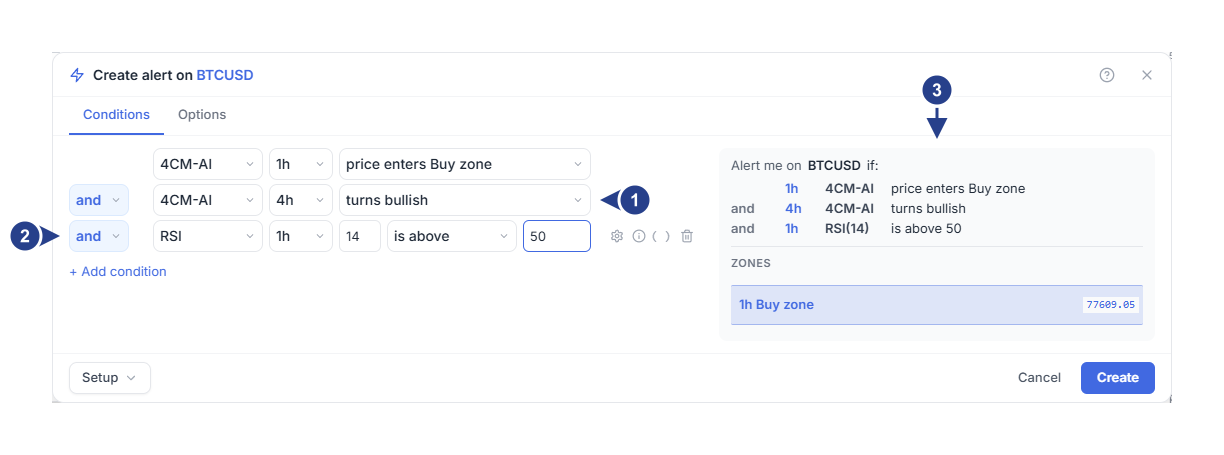
4h turns bullish: die Richtung des höheren Zeitrahmens. Sie muss in dem Moment erfüllt sein, in dem der Alarm ausgelöst wird.
and: die RSI-Bedingung wird dem Alarm hinzugefügt. Andere Bedingungen werden immer über and mit 4CM-AI-Bedingungen verknüpft.
Alert me on BTCUSD if: alle drei Bedingungen in ihrer Reihenfolge. Darunter zeichnet der Abschnitt Zones die 1h-Buy-Zone ein. Diese Zone ist so eng, dass oberer und unterer Preis denselben Wert haben und in der Abbildung nur ein Preis erscheint.
Im Reiter Options startet die Einstellung Trigger auf Once only, sofern Sie keine eigenen Standardeinstellungen gespeichert haben. Klicken Sie auf Create. Der Editor prüft zuerst, ob beide Prognosen auf dem neuesten Stand sind. Besteht jede Zeile des Alarms aus einer Prognoserichtung oder einer Prognoseänderung, gibt es keinen Bestätigungs-Zeitrahmen (Confirmation timeframe). Solche Alarme werden sofort beim Eintreffen der neuen Prognose ausgelöst.
Wann wird der Alarm ausgelöst?
Die Bedingungen können in beliebiger Reihenfolge erfüllt werden. Die Verknüpfung and bedeutet lediglich, dass alle Bedingungen erfüllt sein müssen, nicht dass eine bestimmte Reihenfolge eingehalten werden muss.
Angenommen, Sie speichern den Alarm um 09:00 Uhr, während die 4h-Prognose bearish ist.
Um 10:05 Uhr fällt der Preis in die 1h-Buy-Zone. Da die 4h-Prognose noch bearish ist, löst der Alarm noch nicht aus. Er merkt sich jedoch den Eintritt in die Zone.
Um 10:40 Uhr verlässt der Preis die Zone wieder. Der Eintritt bleibt weiterhin gespeichert.
Um 12:00 Uhr wechselt die 4h-Prognose auf bullish, und der RSI auf 1h steht bei 54. Jetzt sind alle drei Bedingungen erfüllt, und der Alarm wird ausgelöst.
Ist hingegen zuerst die 4h-Prognose bullish, wird der Alarm beim Eintritt in die Zone ausgelöst. Die Prognose muss zu diesem Zeitpunkt weiterhin bullish sein. Wechselt sie vor dem Eintritt in die Zone wieder auf bearish, zählt die frühere bullische Prognose nicht mehr.
Die 1h-Buy-Zone stammt aus der 1h-Prognose. Angenommen, die 1h-Prognose wechselt um 11:00 Uhr auf bearish. Eine bärische Prognose hat keine Buy zone. Der Alarm verwirft den gespeicherten Eintritt von 10:05 Uhr und wird um 12:00 Uhr nicht ausgelöst. Nachdem die 1h-Prognose wieder auf bullish gewechselt hat, muss der Preis die neue 1h-Buy-Zone erst erneut berühren.
Was merkt sich der Alarm?
Einmalige Ereignisse bleiben gespeichert. Dazu gehören new direction or pivot und new forecast, die Zonenbedingungen sowie technische Ereignisse wie crosses above. Sobald ein solches Ereignis eingetreten ist, bleibt es gültig, bis der Alarm ausgelöst wird, selbst wenn der Preis die Zone wieder verlässt.
Ein Eintritt in die Zone zählt auch dann, wenn sich der Preis beim Start der Überwachung bereits innerhalb der Zone befand.
Wechselt die Prognose des Zeitrahmens der Zone ihre Richtung, verwirft der Alarm den gespeicherten Eintritt. Eine bullische Prognose hat keine Sell zone, und eine bärische hat keine Buy zone. Der Preis muss die Zone nach dem Richtungswechsel erneut berühren.
Die Zone kann sich auch bei gleichbleibender Richtung ändern, etwa nach einem neuen Pivot. Der Alarm prüft dann die bisherigen Preise seit dem Start der Überwachung. Hat der Preis die neue Zone in dieser Zeit zu irgendeinem Zeitpunkt berührt, bleibt der Eintritt gültig. In diesem Fall gibt die Alarmnachricht an, wann der Preis die Zone erreicht hat und dass die Zone danach aktualisiert wurde. Hat der Preis die neue Zone nicht berührt, verwirft der Alarm den Eintritt.
Richtungen werden im letzten Moment geprüft. Die Optionen turns bullish, turns bearish und is range bound müssen genau dann erfüllt sein, wenn der Alarm ausgelöst wird.
Andere dauerhafte Bedingungen wie is above verwenden jeweils ihren aktuellsten Wert.
Ein Kerzenmuster zählt nur auf der Kerze, mit der es abgeschlossen wird.
Der Alarm löscht die gespeicherten Ereignisse, sobald er ausgelöst wird oder wenn Sie seine Bedingungen, die Einstellung Trigger, Expiration oder Schedule ändern. Er setzt sie ebenfalls zurück, wenn Sie ihn pausieren und wieder fortsetzen, sowie außerhalb seines aktiven Zeitplans oder bei einer stummgeschalteten Gruppe. Wenn Sie lediglich den Nachrichtentext oder die Benachrichtigungskanäle ändern, bleiben die gespeicherten Ereignisse erhalten.
Vom Neustart bis zur Auslösung zeigt die Alarmliste unter dem Alarmnamen den aktuellen Status an, zum Beispiel „Forecast · Cycle 2 · Waiting for your conditions". Die Zahl gibt an, wie oft der Alarm die Überwachung von vorn begonnen hat.
Ein Alarm, der ausschließlich Richtungsbedingungen enthält, kann erst dann erneut ausgelöst werden, nachdem die Prognose diese Richtung verlassen hat und wieder zu ihr zurückgekehrt ist.
Prognosen mit or verknüpfen
Wenn Sie über eine Änderung auf 1h oder auf 4h informiert werden möchten, wählen Sie in beiden Zeilen die Option new direction or pivot. Stellen Sie anschließend die Verknüpfung der zweiten Zeile auf or.
Ein einzelner Zeitrahmen kann eine Richtungs- und eine Zonenbedingung aufnehmen. Wenn bereits eine von beiden ausreichen soll, platzieren Sie beide Zeilen direkt untereinander. Bewegen Sie den Mauszeiger über die erste Zeile und klicken Sie auf ( ). Stellen Sie dann die Verknüpfung innerhalb der Klammern auf or. Belassen Sie sie auf and, wenn beide Bedingungen gemeinsam erfüllt sein müssen.
Regeln, die der Editor prüft
Bestimmte Kombinationen lassen sich nicht speichern. Der Editor nennt in jedem Fall den genauen Grund:
Zwei Richtungen oder zwei Zonenbedingungen auf demselben Zeitrahmen: „One 4CM-AI direction and one zone condition per timeframe."
Einige 4CM-AI-Bedingungen mit and und andere mit or verknüpft, abgesehen von einem geklammerten Paar aus Richtung und Zone: „Put all 4CM-AI conditions in one group with one and/or between them."
Eine 4CM-AI-Bedingung über or mit anderen Bedingungen verknüpft: „Combine 4CM-AI conditions with the other conditions using and. Put the other conditions in parentheses to use or between them."
Klammern, die eine 4CM-AI-Bedingung zusammen mit einer anderen Bedingung einschließen, einschließlich automatisch vom Editor gesetzter Klammern: „Keep 4CM-AI conditions out of parentheses that contain other conditions."
Unter den übrigen Bedingungen können Sie weiterhin or und Klammern verwenden. Als Gruppe werden sie über and mit den 4CM-AI-Bedingungen verknüpft.
Wissenswertes
4CM-AI-Bedingungen sind in jeder aktiven Mitgliedschaft enthalten. Sie funktionieren bei Symbolen, für die eine Prognose von 4CastMachine AI vorliegt, in den Märkten, die Ihr Abo abdeckt. Ein Alarm mit mehr als einer Bedingung erfordert zudem ein Abo, das Alarme mit mehreren Bedingungen unterstützt.
Das Speichern eines Alarms löst ihn niemals direkt aus. Sind beim Start der Überwachung bereits alle Bedingungen erfüllt, wartet der Alarm auf eine neue Änderung, etwa das nächste Kerzenmuster. Ein Alarm, der ausschließlich aus bereits erfüllten Richtungen besteht, kann nicht gespeichert werden. Der Editor meldet: „This direction is already true. Add another pending condition; creating an alert does not trigger it."
Im Reiter Log beginnt der Eintrag mit dem ausgelösten Ereignis und zeigt eine Zeile für jede erfüllte Bedingung. Klicken Sie auf Why this forecast alert fired, um den Zeitpunkt jeder einzelnen Bedingung zu sehen. Da der Alarm lange nach dem Eintritt in die Zone ausgelöst werden kann, steht in der Zeile mit dem Symbol Forecast update statt eines einzelnen Preises.
Auch eine Bedingung der Quelle Line funktioniert hier. Eine von 4CastMachine AI gezeichnete Linie bleibt auf dem Stand gespeichert, den sie bei der Auswahl hatte; in ihren Details steht Fixed forecast reference. Wenn Sie Ihre eigene gezeichnete Linie verschieben, wird die Bedingung aktualisiert. Wenn Sie die Linie löschen, wird der Alarm pausiert.
Lautet der Status des Alarms Error, kann eine seiner technischen Bedingungen nicht geprüft werden. Öffnen Sie den Alarm über die Schaltfläche Edit, korrigieren Sie die betreffende Bedingung und speichern Sie ihn erneut.
Wenn der Alarm nicht ausgelöst wird
Lesen Sie die Statuszeile unter dem Alarm in der Alarmliste:
„Waiting for your conditions": Mindestens eine Bedingung ist noch nicht erfüllt. Vergleichen Sie das Prognose-Panel und den Chart mit Ihren Bedingungen.
„Waiting for the selected zone": Die aktuelle 1h-Prognose enthält derzeit keine Buy zone.
„Waiting for technical condition data": Für die RSI-Bedingung liegt noch kein aktueller Wert vor.
„Conditions were already true. Waiting for a new match": Beim Start der Überwachung war bereits alles erfüllt, sodass der Alarm auf die nächste Änderung wartet.
„Outside your schedule" oder „Alert group muted": Der Alarm kann erst ausgelöst werden, wenn das aktive Zeitfenster beginnt oder die Stummschaltung der Gruppe aufgehoben wird.