
AI Strategy Studio içinde stratejinizin geçmiş performansını test etmek ve değerlendirmek hiçbir kodlama gerektirmez ve yalnızca birkaç saniye sürer: bir sembolü canlı izlemeden veya stratejiyi sanal bir hesapta çalıştırmadan önce Test sekmesinde stratejinizi geçmiş grafik mumları üzerinde test edin. Test motoru; başlangıç bakiyeniz, risk yüzdeniz ve gerçekçi aracı kurum maliyetlerinizle giriş, zarar durdur, kâr al hedefleri, başabaş ve iz süren stop kurallarınızı doğru biçimde simüle eder, her işlemi grafik üzerine çizer ve istediğiniz işlemi adım adım yeniden oynatmanıza olanak tanır. Test sekmesi yakın gelecekte tüm kullanıcılara açılacaktır.
Örnek: EURUSD (1 saatlik zaman dilimi) üzerinde Test sekmesini açar, süreyi $5,000 başlangıç bakiyesi, işlem başına 1% risk ve standart aracı kurum maliyetleriyle 90 günde tutar ve Run test düğmesine tıklarsınız. Bakiye eğrisini, kazanma oranını, kâr faktörünü ve maksimum düşüşü (drawdown) inceler, grafik üzerinde bir işleme tıklayarak adım adım yeniden oynatır ve canlı çalıştırmaya başlamak için Run on a virtual account düğmesine tıklayarak işlemi tamamlarsınız.
Dönemi ve Money ayarlarını seçip testi çalıştırın
4CM-AI Charts içinde sembolünüzü ve zaman diliminizi açın.
Stratejinizi AI Strategy Studio içinde açın ve Test sekmesine geçin.
Sekmenin üst kısmından geçmiş bir dönem seçin: 60 gün, 90 d (90 günlük varsayılan süre), 180 gün, 1 yıl veya From… (bugüne kadar özel bir başlangıç tarihi seçmek için).
Başlangıç bakiyesi (
$1,000ile$1,000,000arasındaStart with ($)), işlem başına risk yüzdesi (Risk a trade (%)) ve maliyet modelini (Costs: standart, Raw/ECN, kripto veya maliyetsiz) içeren Money ayarlarını kontrol edin ve Run test düğmesine tıklayın.
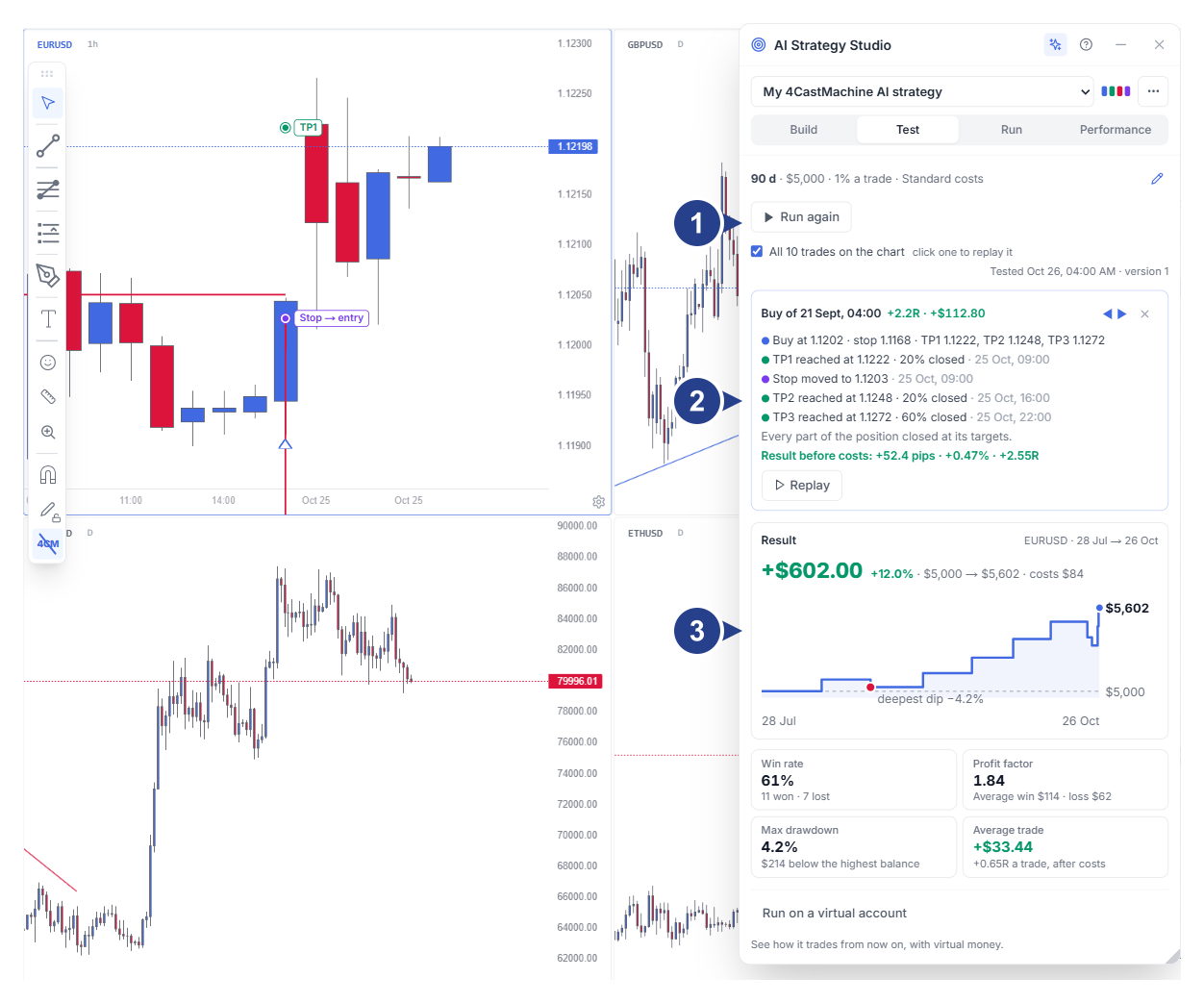
Dönem seçicisi, Money ayarları özeti ve All N trades on the chart onay kutusu
Replay düğmesini içeren adım adım işlem inceleme kartı
Net kâr, bakiye eğrisi, temel metrikler ve Run on a virtual account düğmesini içeren Result kartı
Sonuç kartlarını, dönem dağılımını ve işlem yeniden oynatmayı okuyun
Test tamamlandığında tüm performans ayrıntıları şu kartlarda görüntülenir:
Result kartı ve temel metrikler: net dolar kârı, yüzdesel getiri, toplam aracı kurum maliyetleri, bakiye eğrisi, kazanma oranı (win rate), kâr faktörü, maksimum düşüş (max drawdown) ve Edge confidence rozetiyle birlikte ortalama işlem sonucu (
Rve dolar cinsinden).Dönem dağılımı (Aydan aya / Haftadan haftaya) ve How the trades ended kartı: her ay veya hafta için kâr ya da zararı gösteren çubuk grafik ve işlemlerin nasıl kapandığının dağılımı (tüm hedeflere ulaşanlar, kısmi hedef çıkışları, başabaş, iz süren stop veya başlangıç zarar durdur seviyesi).
How this test was run kartı ve adım adım yeniden oynatma (Replay): test varsayımlarının (başlangıç bakiyesi, risk ve komisyon modeli) özeti ve herhangi bir işleme tıklayarak grafik üzerinde mum mum ilerleyişini yeniden oynatma olanağı.

Aydan aya (By month) veya haftadan haftaya (By week) performans çubuk grafiği
How the trades ended kartı (hedeflerde kapanışların, kısmi çıkışların ve zarar durdur çıkışlarının dağılımı)
Mum içi gerçekleşme, komisyon ve fiyat boşluğu (gap) varsayımlarını içeren How this test was run kartı
Test sekmesinin alt kısmından sanal bir hesapta canlı çalıştırma başlatın
Test sekmesinin alt kısmındaki Run on a virtual account düğmesine tıklayarak Run sekmesini açın ve sanal bir hesapta canlı ileriye dönük testi başlatın.