
Ayarlayacaklarınız
Kalabalık bir grafiği okunur tutmak için alarm görünüm ayarlarını kullanın. Bu örnekte kayıtlı bir EURUSD fiyat alarmını inceleyecek, seviyesini taşıyacak, tarayıcı sesini kısacak ve alarm listesinde hangi ayrıntıların görüneceğini seçeceksiniz.
Bu ayarlar alarmların nasıl göründüğünü değiştirir. Bir alarm çizgisini gizlemek, arkasındaki alarmı duraklatmaz.
Ayarları bulma
4CM-AI Charts'ta Alerts panelini açın.
Options menüsünü açın, ardından Alerts settings… seçeneğini seçin. Grafik ayarları Alerts sekmesinde açılır.
Mevcut bir fiyat alarmı çizgisine sağ tıklayıp Alert settings seçeneğini de seçebilirsiniz.
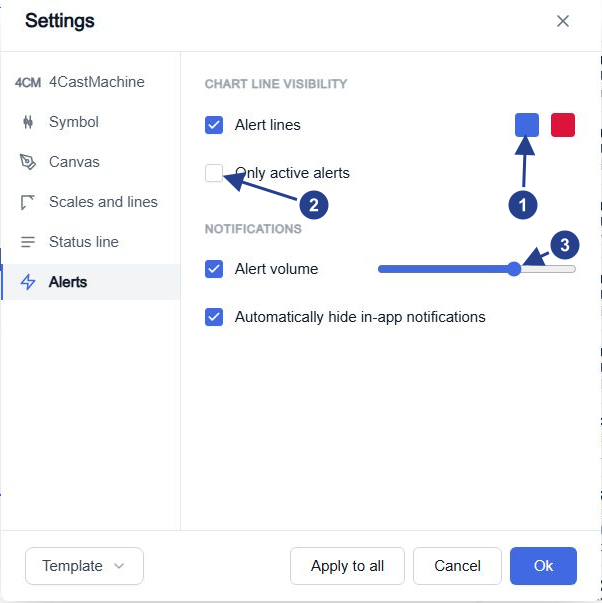
Alert lines: görünürlüğü yönetin ve iki çizgi rengini seçin.
Only active alerts: tamamlanmış çizgileri gizleyin; duraklatılmış çizgiler görünür kalır.
Alert volume: tarayıcı sesini kaydırıcıyla ayarlayın veya onay kutusuyla sessize alın.
Grafiği sadeleştirme
Çizgi görünürlüğü bölümünde, kayıtlı fiyat seviyelerinizi görmek istiyorsanız Alert lines seçeneğini açık tutun ve çizgilerin görünümünü değiştirmek için iki renk kontrolünü kullanın.
Varsayılan olarak güncel fiyatın altındaki bir seviye mavi, üstündeki bir seviye kırmızıdır. Duraklatılmış bir alarmın çizgisi gridir. Bu renkler, tahmin motorunun çizdiği guide-line'lardan ayrıdır.
Only active alerts tamamlanmış alarm çizgilerini görünümden kaldırır. Bu sürümde duraklatılmış çizgileri görünür bıraktığı için gri bir çizgi, o alarmın fiyatı izlediği anlamına gelmez. Alarmın durumunu listeden kontrol edin.
Kayıtlı bir fiyat seviyesini taşıma
Grafikte alarm çizgisini bulun ve alarmın adını okumak için fareyle üzerine gelin.
Çizgiyi yeni fiyata sürükleyip bırakın. Fareyi bıraktığınız anda seviye kaydedilir.
Tam değeri doğrulamak için çizgiye sağ tıklayın ve Edit… seçeneğini seçin.
Seviye, grafiğin fiyat hassasiyetine yuvarlanır; bu yüzden kaydedilen değeri sonradan kontrol edin, özellikle birkaç çizgi birbirine yakın duruyorsa.
Çizginin menüsünde ayrıca Pause veya Resume ile Delete seçenekleri bulunur. Delete seçeneği alarmın kendisini kaldırır; yalnızca bir süreliğine durdurmak istiyorsanız Pause seçeneğini kullanın.
Bu işlem, sabit fiyatlı mevcut bir alarmı taşır. Bir çizimi koşul olarak kullanmak ise farklı bir konudur ve grafik çizgisi alarmları rehberinde anlatılır.
Sesi kısma
Alerts settings… seçeneğini yeniden açın.
Bildirimler bölümünde Alert volume seçeneğini açık tutup kaydırıcıyla sesi azaltın ya da tarayıcı sesini sessize almak için seçeneği kapatın.
Uygulama içi bildirimlerin kendiliğinden gizlenip gizlenmeyeceğine karar verin.
Bu ayar, her alarmın Options sekmesindeki kendi Play sound ayarıyla birlikte çalışır. Telefonunuzun ses düzeyini veya Telegram'ın seslerini değiştirmez.
Liste ayrıntılarını seçme
Alerts panelini, ardından Options menüsünü açın ve Customize list bölümünü bulun. Bir satırda hangi ayrıntıların görüneceğini seçin: ad, mesaj, enstrüman logosu ve son tetiklenme.
Tekrarlanan bir alarmı kontrol ederken Last triggered bilgisini görünür tutun; satırdaki işlemleri kullanmadan önce satırı tanıyabilmek için adı da görünür bırakın.
Bir çizgi veya satır eksik görünüyorsa, her şeyden önce bu görünüm ayarlarını ve liste filtrelerini kontrol edin. Satır işlemleri için alarmları yönetme rehberine, kaydedilmiş olayları incelemek için tetiklenme kaydına bakın.