
Kayıtlı alarmlarınızı, her birinin net bir görevi olacak şekilde düzenleyeceksiniz. Her şey 4CM-AI Charts'taki Alerts panelinde başlar.
Örnek: bir sabah incelemesi düzenleme
EURUSD ve GBPUSD için, Morning review grubunda toplanan ve bütün bir izleme listesine uygulayabileceğiniz, yeniden kullanılabilir bir koşul setine dayanan bir RSI incelemesi istediğinizi varsayalım.
1. Aradığınız alarmı bulma
Search ile bir mesajın bir bölümünü ya da bir sembolü arayın. Sort by date sıralamayı tersine çevirir. Options menüsünde All, Active only veya Inactive only seçeneğini seçin.
Current symbol ve Current time interval listeyi baktığınız grafiğe göre daraltır; tür filtreleri ise listeyi fiyat, teknik, izleme listesi veya tahmin alarmlarıyla sınırlar. Liste hiçbir alarmın eşleşmediğini söylüyorsa, bir alarmın kaybolduğu sonucuna varmadan önce filtreleri temizleyin.
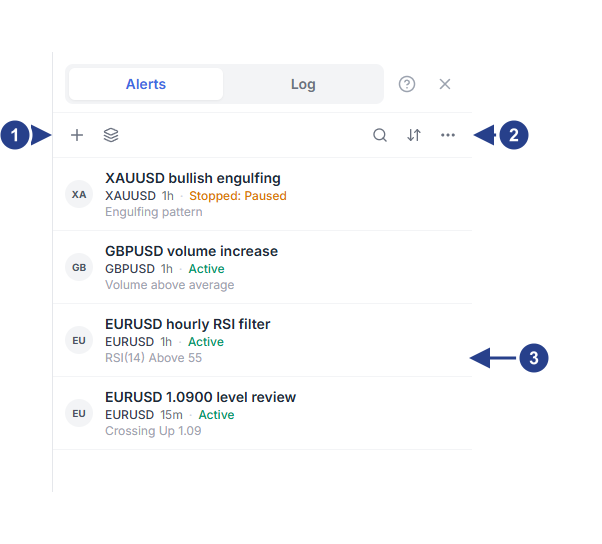
Artı düğmesi asıl başlangıç noktasıdır: grafikteki sembol için boş bir koşul satırı başlatır. Yanındaki simge Setups & Groups penceresini açar.
Options: filtreler, toplu işlemler ve liste ayarları. Arama ve sıralama simgeleri hemen yanındadır.
Her satır kendi koşulunu gösterir, böylece hiçbir şeyi açmadan listeyi okuyabilirsiniz.
2. Kayıtlı bir alarmı değiştirme
Bir satırın kontrollerini görmek için fareyle üzerine gelin. Pause izlemeyi bir süreliğine durdurur, Restart uygun durumdaki etkin olmayan bir alarmı yeniden etkinleştirir, Edit editörü o alarmla yeniden açar ve Duplicate ondan bir alarm daha oluşturur.
Düzenleme, alarmı oluşturduğunuz pencerenin aynısını açar: başlığı Edit alert on SYMBOL olur, Create yerine Save düğmesi yer alır ve Setup menüsünün yanında bir duraklatma ve bir silme düğmesi bulunur.
Kopyalanan alarm ayrı bir kayıtlı alarmdır; bu yüzden koşulunu, mesajını ve hedeflerini kontrol edin ve alarm limitinize dahil olduğunu unutmayın.
Delete, siz onayladıktan sonra alarmı kaldırır. Options menüsündeki Pause all, Restart all inactive ve Delete all inactive tek seferde birçok alarmı etkiler; bu yüzden bir aramanın, toplu işlemin etkilediği alarmları sınırladığını varsaymayın.
3. Yeniden kullanabileceğiniz bir setup kaydetme
Bir setup, varsayılan tetiklenme ayarlarıyla birlikte kaydedilmiş bir koşul setidir. Editörün alt kısmındaki Setup menüsünde bulunur ve bir setup kaydetmek hiçbir zaman alarm oluşturmaz ya da etkinleştirmez.
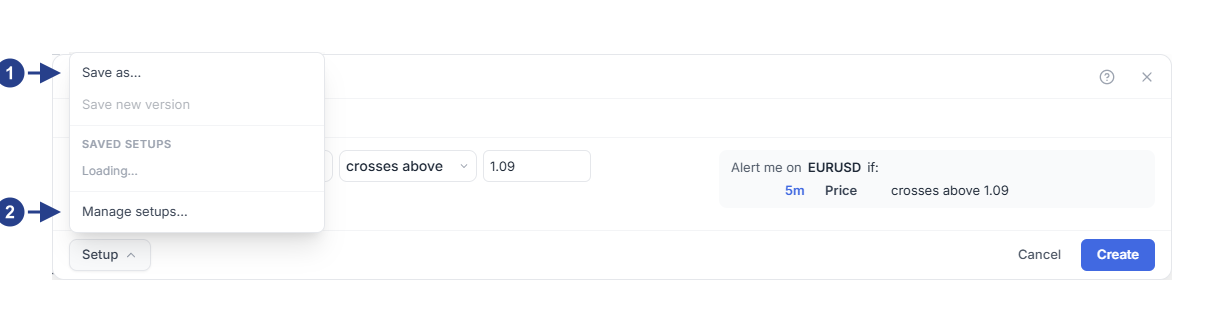
Save as: bu koşulları alarm oluşturmadan bir adla saklayın.
Manage setups editörü kapatır ve yönetim penceresini açar.
Koşulları oluşturun; örneğin 15m zaman diliminde RSI 14 is above 60.
Setup menüsünü açın ve Save as… seçeneğini seçin.
RSI review 15m gibi bir ad yazın ve kaydedin. Aynı anda setup'ı bir playbook'a da bağlayabilirsiniz.
Düğmede artık sürümüyle birlikte Setup: RSI review 15m yazar. Koşullar kaydedilmiş sürümden farklılaştığında turuncu bir nokta belirir; Save new version yeni sürümü kaydeder.
Menü kayıtlı setup'larınızı da listeler. Koşullarını editöre yüklemek için birine tıklayın. Fareyle bir satırın üzerine geldiğinizde çıkan kalem simgesiyle setup'ı olduğu yerde yeniden adlandırabilir, çarpı simgesiyle arşivleyebilirsiniz. Bir sembol için kaydedilmiş bir setup başka bir sembolde yüklenmez ve bunu size bildirir.
4. Bir setup'ı birden fazla sembole uygulama
Menünün en altındaki Manage setups… seçeneğini seçin. Bu seçenek editörü kapatıp Setups & Groups penceresini açar, çünkü yönetim penceresi sayfanın tamamını kaplayan bir modal pencere, editör ise sayfanın üzerinde yüzen bir penceredir.
Setups sekmesinde her satır, setup'ın kaç kez kullanıldığını, zaman dilimini ve tetiklenme türünü gösterir. Apply… sizden semboller ister, Create Alerts de her sembol için bir alarm oluşturur. Sonucu, atlanan semboller de dahil okuyun. Edit setup editörü bu koşullarla açar.
Bir setup koşulları ve tetiklenme zamanını yeniden kullanır. Her tercihin de aktarıldığını varsaymak yerine, oluşturduğu her alarmın hedeflerini kontrol edin. Gösterge eşikleri sembolden sembole sabit fiyatlardan daha iyi aktarılır: 1.1000 her sembolde aynı anlama gelmez ve çizime bağlı bir koşul tek bir grafiğe aittir.
5. Grup oluşturma ve atama
Groups sekmesinde Morning review yazın ve Add düğmesine tıklayın. Ardından her alarmı düzenleyin, Options sekmesini açın ve Schedule bölümündeki Group alanında bu grubu seçin.
Mute group bu alarmların değerlendirilmesini durdurur, Unmute group ise uygun olanların değerlendirilmesini sürdürür. Sessize alma tüm alarmları yerinde bırakır; bir grubu silmek de alarmlarını korur ve onları yalnızca grupsuz bırakır.
6. Adlandırılmış bir izleme listesi bağlama
Grafik çalışma alanında EURUSD ve GBPUSD sembollerini içeren, adlandırılmış bir izleme listesi oluşturun. Watchlists sekmesinde bu listeyi ve setup'ı seçin, ardından Create watchlist alert düğmesine tıklayın.
Bağlama, listedeki uygun semboller için normal alarmlar oluşturur. Listeye bir sembol eklemek o sembolün alarmını oluşturabilir, listeden bir sembolü çıkarmak da o sembol için oluşturulmuş alarmı kaldırabilir. Refresh watchlist alerts bir güncelleme ister; atlanan sembollerle ilgili mesajı okuyun. Listedeki sembol değişikliklerinin görünmesi biraz zaman alabilir.
Bağlamayı kaldırmak, bağlamanın oluşturduğu alarmları siler. Bu, bir setup'ı arşivlemekten farklıdır: arşivleme mevcut alarmları çalışır durumda bırakır.
7. Bir sembolün alarm anahtarını kullanma
İzleme listesindeki bir satırda mavi alarm simgesi, o sembolün etkin alarmları olduğunu gösterir. Etkin, duraklatılmış ve sona ermiş alarm sayılarını görmek için fareyle simgenin üzerine gelin. Simgeye tıklamak uygun etkin alarmları duraklatır, tekrar tıklamak da duraklatılmış olanları sürdürür. Tamamlanmış alarmlar bu yolla yeniden başlatılmaz.
Hiç alarmı olmayan bir sembolde aynı simge editörü açar: tahmin erişiminiz varsa grafiğin zaman dilimi için bir 4CM-AI satırı başlatır, yoksa kendiniz dolduracağınız boş bir satır açar.
Tetiklenme kaydını inceleyerek devam edin.