
İzlemek istediğiniz çizimi seçme
Dikdörtgen, kendi çizdiğiniz bir alanı tanımlar. Fibonacci alarmı ise bir düzeltme ya da uzantının seçilen tek bir seviyesini izler. İkisi de çizimin kendi geometrisini okur ve ikisi de editörde bir Line satırı olarak görünür.
Bunlar 4CM-AI Buy ve Sell bölgeleri değildir. Çizim alarmı yeni tahmin sınırlarını hiçbir zaman benimsemez; bunlar için bir 4CM-AI bölge satırı kullanın.
Düz çizgiler için kullanılan grafikten seçme aracı her çizim türünü listelemez. Bu yüzden dikdörtgen ya da Fibonacci alarmını grafikte çizimin kendi alarm düğmesinden başlatın.
Örnek 1: fiyatın dikdörtgeninize girmesi
EURUSD'de bir inceleme alanı çizdiğinizi varsayalım. Dikdörtgenin üst ve alt fiyatları alanı, sol ve sağ köşeleri ise kapsadığı zaman aralığını belirler.
Grafiği açın ve dikdörtgeni seçin. Sağ köşesini, izlemek istediğiniz dönemi kapsayacak kadar geleceğe doğru sürükleyin.
Çizimin alarm düğmesini kullanın ya da çizime sağ tıklayıp alarm ekleme seçeneğini seçin. Çizimin zaten bir alarmı varsa, yeni alarm yerine mevcut alarm düzenlenmek üzere açılır.
Pencere başlığındaki sembolü ve satırdaki çizim adını kontrol edin.
enters operatörünü seçin.
Options sekmesinde istediğiniz tetiklenme türünü seçin. Once per bar close, bölgeyi tamamlanmış mumlara göre değerlendirir.
Mesajı ve bildirimleri gözden geçirin, ardından Create ya da Save düğmesine tıklayın.
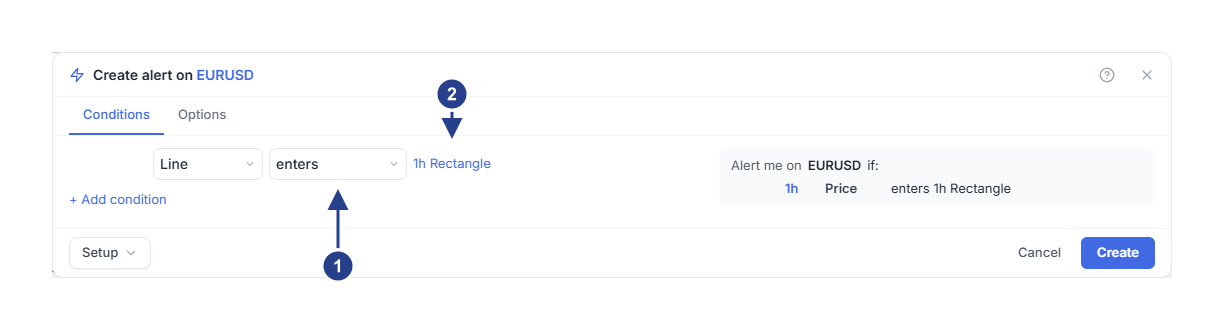
enters: fiyatın dikdörtgenin içine girmesi. Diğer ikisi exits ve is inside.
Çizdiğiniz dikdörtgen, grafikteki adıyla gösterilir.
İki eksen de hesaba katılır. Değerlendirilen an sol ve sağ köşeler arasında, fiyat da alt ve üst kenarlar arasında olmalıdır. Mum kapanışında tetiklenen bir alarmda, bölgeye sarkıp dışarıda kapanan fiyat geçerli sayılmaz.
Zaman sağ kenarı geçtiğinde, fiyat hâlâ seviyelerinin arasında olsa bile çizim geride kalmış olur. Daha uzun süre izlemeniz gerektiğinde o köşeyi ileri taşıyın. Alarmın Expiration değeri ayrı bir ayardır ve dikdörtgeni uzatmaz.
Dikdörtgen üç olay sunar: enters, exits ve is inside. İlk ikisi anlık olaylardır. is inside ise fiyat alanın içindeyken doğru kalır; bu da onu başka bir satırın yanına konacak bir filtre yapar.
Dikdörtgen tolerans payı ya da teyit mumu gerektirmez: toleransı alanın kendisi oluşturur. Bu ayarların dikdörtgen satırında bulunmamasının nedeni de budur.
Örnek 2: %61.8 seviyesini izleme
Sembolde bir Fibonacci düzeltmesi ya da uzantısı çizin veya mevcut olanı seçin.
Çizimin alarm düğmesine tıklayın.
Satırın, istediğiniz Fibonacci çizimini gösterdiğini kontrol edin.
Fareyle satırın üzerine gelin, dişli simgesiyle Details bölümünü açın ve Level değerini 61.8% olarak ayarlayın.
touches operatörünü seçin.
Buffer ayarında sabit bir mesafe için Absolute seçin ya da volatiliteyi takip eden bir tolerans için ATR × birimini koruyun.
Options sekmesinde istediğiniz tetiklenme türünü seçin, ardından kaydedin.
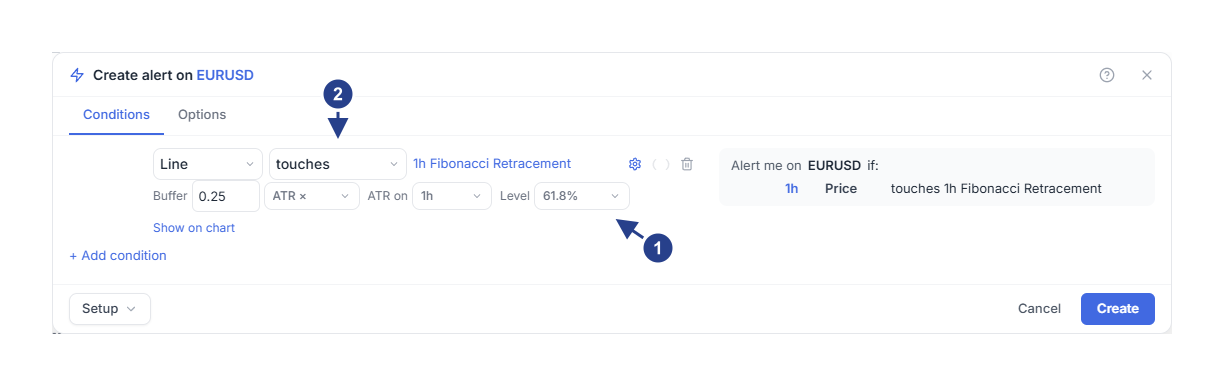
Level: alarmın izlediği düzeltme çizgisi, burada %61.8.
Aynı dört çizgi olayı seçilen seviyeye de uygulanır.
Alarm, görünen her çizgiyi değil, yalnızca seçtiğiniz seviyeyi izler. Seçebileceğiniz seviyeler şunlardır: %0, %23.6, %38.2, %50, %61.8, %78.6, %100, %127.2, %141.4, %161.8 ve %261.8.
Fibonacci seviyesi aynı dört çizgi olayını destekler: touches, approaches, breaks ve bounces off. Bunların tolerans payı ve teyit davranışı grafik çizgisi alarmları makalesinde açıklanır.
Kaydetmeden önce geometriyi kontrol etme
Seçtiğiniz seviyeyi grafikle karşılaştırın. Alarm seviyeyi çizimin kayıtlı noktalarından hesaplar; bu nedenle çizimi ters çeviren bir görünüm seçeneği, kaydedilen şeyi değiştirmez.
Bağlı bir çizim sonradan yine taşınabilir ve alarm onu takip eder. Çizimi sildiğinizde ona bağlı alarmlar duraklatılır. Bir çizimde önemli bir değişiklik yaptıktan sonra Alerts panelini açın ve referansın ve durumun hâlâ istediğiniz gibi olduğunu doğrulayın.
Birkaç Fibonacci seviyesini izlemek için her seviyeye bir alarm oluşturun ve kaydedilen her satırı kontrol edin. Grafikteki düzenleme komutu ilk bağlı alarmı açabilir; belirli bir alarmı açmak istediğinizde Alerts listesini kullanın.
Olayı doğrulama
Olayın kaydedilip kaydedilmediğini görmek için Log sekmesini açın. Bir dikdörtgen girişi ya da Fibonacci teması tetiklenmediyse, olanları seçtiğiniz tetiklenme türü ve tolerans payıyla karşılaştırın. Grafiğin nasıl göründüğü bu ayarları geçersiz kılmaz.