
Fiyat alarmının veya gösterge koşulunun ne olduğunu zaten biliyorsanız bu turu kullanın. Tüm iş akışını bir kez baştan sona uygulayacak ve ayrıntılar için nereye bakmanız gerektiğini göreceksiniz. Birkaç dakika ayırın; yeni bir bildirim hedefini bağlamak daha uzun sürebilir.
Örnek, EURUSD'nin 1.0900 seviyesini yukarı kesmesini izler. Bu bir alıştırmadır, yatırım tavsiyesi değildir. Gerçek bir alarm kaydetmeden önce kendi analizinize göre anlamlı bir seviye seçin.
1. Editörü açma
4CM-AI Charts'ı açın, EURUSD sembolünü seçin, üst araç çubuğundaki Alerts düğmesine tıklayın, ardından paneldeki + düğmesine tıklayın.
Hangi tür alarmı kurarsanız kurun, aynı yüzen pencere açılır. Pencerede Conditions ve Options olmak üzere iki sekme vardır ve pencere her zaman Conditions sekmesinde açılır. Arkasında ekranı kapatan bir katman olmadığından grafik tıklanabilir kalır ve siz mumlara bakarken taslağınız korunur.
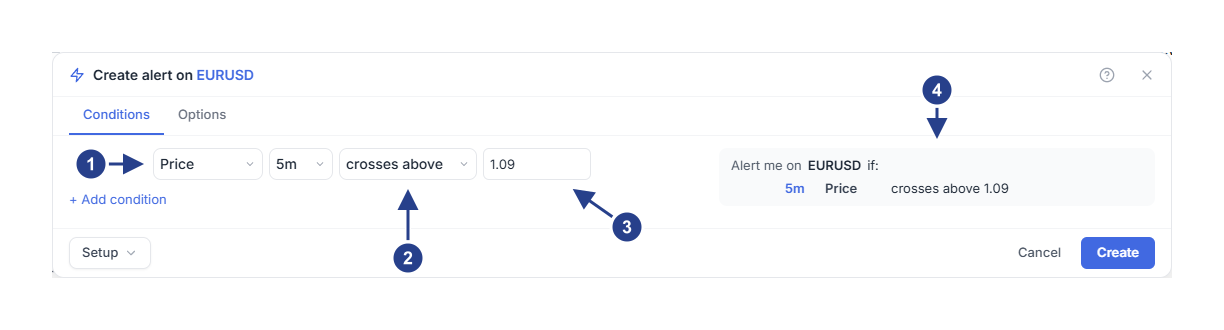
Koşul kaynağı: alarmın neyi izleyeceğini seçin. Price, on iki kaynaktan biridir.
Operatör: izlenecek olay veya durum, özette kullanılan sözcüklerle.
Değer: karşılaştırılacak fiyat seviyesi.
Alert me on: kaydetmeden önce bu satırı tekrar okuyun. Oluşturduğunuz alarmı tarif eder.
2. Koşulu oluşturma
Price kaynağını seçin, satırın zaman dilimini 5m olarak ayarlayın, crosses above operatörünü seçin ve 1.0900 değerini girin. Sağdaki özet satırı aynı sözcüklerle tekrarlar; yani okuduğunuz şey, tam olarak kaydedilecek olandır.
Kaynak açılır listesi, bir alarmın izleyebileceği her şeyi içerir: 4CM-AI, Candles, Price, Line, ardından RSI, EMA, SMA, ATR, MACD, Bollinger, Stoch ve Volume. Kaynağı değiştirmek satırın geri kalanını yeniden oluşturur; kaynağı ilk olarak seçmenizin nedeni budur.
Başka şeyleri izlemek için şu rehberlere bakın: fiyat hareketleri ve fiyat aralıkları, grafik çizgileri, dikdörtgenler ve Fibonacci seviyeleri, RSI ve hareketli ortalamalar, çok çizgili göstergeler, hacim ve mum formasyonları.
3. Tetiklenme zamanını ve iletimi ayarlama
Options sekmesini açın. Basit bir fiyat örneği için Once per bar close seçeneğini olduğu gibi bırakın, Expiration ayarında istediğiniz geçerlilik süresini seçin ve Notifications bölümünde ihtiyacınız olan hedefleri işaretleyin.
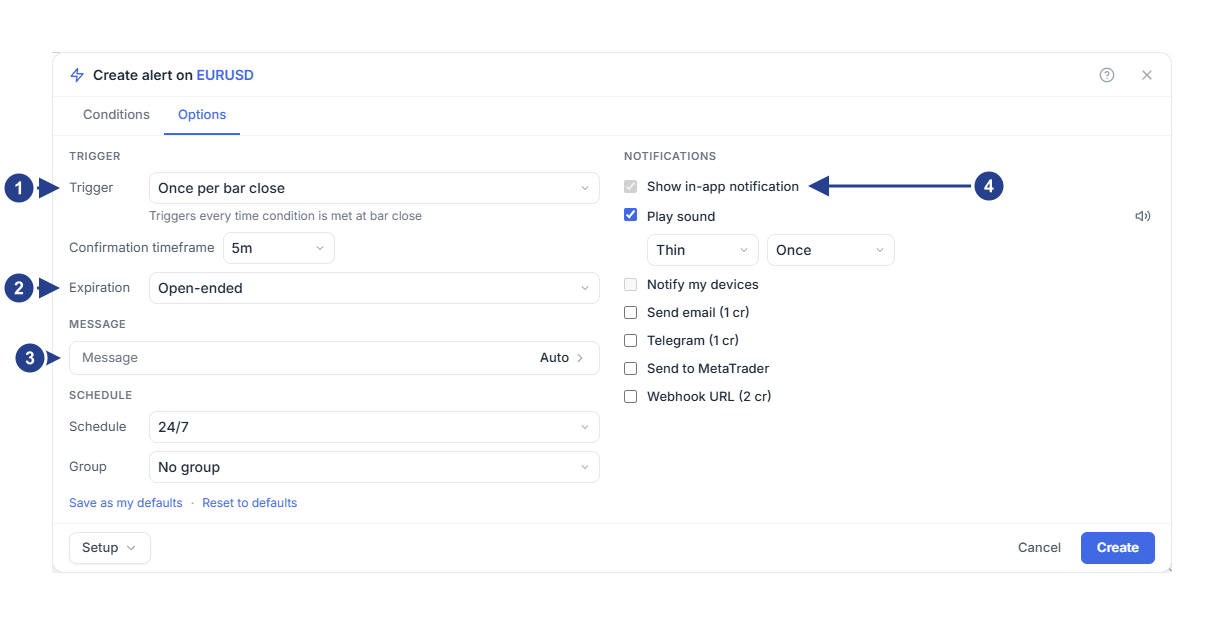
Trigger: bu alarmın ne sıklıkla tetiklenebileceği. Altındaki satır yaptığınız seçimi açıklar.
Expiration: süresiz bırakın veya alarma bir bitiş tarihi verin.
Message: kapalı durur, çünkü çoğu alarm buna ihtiyaç duymaz. Otomatik mesaj için boş bırakın.
Notifications: uygulama içi bildirim her zaman açıktır. İstediğiniz diğer hedefleri işaretleyin.
Uygulama içi iletim her zaman açıktır ve sonradan dönüp bakabileceğiniz kopya odur. Grafik kapalıyken de almak istediğiniz alarmlar için bir cihaz, Telegram veya e-posta bağlamak üzere bildirim iletimi rehberini takip edin. Kutunun işaretli olması bağlantının kurulduğu anlamına gelmez; her hedef kendi durumunu gösterir.
Message alanını yalnızca kendi sözcüklerinizi kullanmak istediğinizde açın. Alan boşsa otomatik mesaj gönderilir; bu mesaj sembolü, koşulu ve fiyatı zaten belirtir. Webhook alıcılarının kendi URL'si, formatı ve gövdesi vardır; bunlar mesajlar ve webhook'lar rehberinde anlatılır.
Sekmenin altındaki iki bağlantı ileride zaman kazandırır: Save as my defaults bu tetiklenme türünü, sona erme ayarını ve iletim seçimlerini oluşturacağınız her yeni alarm için saklar; Reset to defaults ise bunları varsayılan değerlere geri döndürür.
4. Kaydedip doğrulama
Conditions sekmesine dönün, özeti okuyun, ardından Create düğmesine tıklayın. Tıklamadan önce sembolü, koşulu, zaman dilimini, tetiklenme türünü, sona erme ayarını ve hedefleri kontrol edin.
Kaydedilen satırı Alerts panelinde bulun. Active durumu kuralın etkin olduğunu gösterir, koşulun gerçekleştiğini değil. Edit düğmesi aynı pencereyi o alarm için yeniden açar; pencerede Setup menüsünün yanında bir duraklatma ve bir silme düğmesi bulunur.
Kural tetiklendiğinde kaydedilen olayı görmek için Log sekmesini açın. İki soruyu birbirinden ayrı tutun: koşul tetiklendi mi ve bildirim hedefine ulaştı mı? Sorun giderme rehberi ikisini de adım adım ele alır.
5. Alarmı yalnızca gerektiğinde genişletme
İkinci bir satır eklemek için + Add condition düğmesine tıklayın ya da değer yazdığınız bir kutuda Enter tuşuna basarak hemen altına yeni bir satır ekleyin. İkinci satırdan itibaren her satır kendi and veya or bağlacıyla başlar ve bu bağlacı değiştirmek yalnızca o satırı değiştirir.
and bağlacı or bağlacından önce kontrol edilir ve editör bundan doğan parantezleri kendisi çizer; böylece satırlar ve özet, hangi koşulların birlikte kontrol edildiğini her zaman gösterir. Bir satırın işlemlerini görmek için fareyle üzerine gelin: dişli simgesi, varsa satırın Details ayarlarını açar, ( ) düğmesi satırı bir sonraki satırla birlikte paranteze alır, çöp kutusu simgesi ise satırı kaldırır. Daha büyük bir kural oluşturmadan önce koşulları birleştirme rehberine, farklı zaman dilimlerini bir arada kullanmadan önce de zaman dilimleri, olaylar ve tekrarlanan alarmlar rehberine bakın.
Etkin bir abonelikle 4CM-AI kaynağı teknik satırların yanına tahmin satırları ekler; böylece tek bir alarm hem tahmini hem de grafik koşullarınızı birlikte bekleyebilir. Tahmin değişiklikleri, tahmin bölgeleri ve çoklu zaman dilimi birleşimleri rehberlerine bakın.
Alarm listesini kullanışlı tutma
Elde tutmak istediğiniz kuralları duraklatın, analiziniz değiştiğinde onları düzenleyin ve artık ihtiyacınız olmayanları kaldırın. Pencerenin alt kısmındaki Setup menüsü, bir koşul setini alarm oluşturmadan yeniden kullanmak üzere kaydeder. Gruplar ve izleme listesi bağlamaları, çok sayıda alarmı düzenli tutmanızı sağlar. Bu iş akışları için alarmları yönetme rehberini takip edin.
Buradan sonra rehberli bir alıştırma dizisi istiyorsanız adım adım rehberlere geçin.