
Bir alarma işe yarar bir mesaj verecek ve harici bir hizmet kullanıyorsanız o hizmetin webhook'unu ayarlayacaksınız.
Başlamadan önce
Önce koşulu oluşturun. Webhook için alıcınızın herkese açık uç noktasını (endpoint) hazır bulundurun ve hesabınızda webhook erişimi ile yeterli kredi olduğunu kontrol edin. Editör, 80 ve 443 portlarındaki http veya https adreslerini kabul eder. Localhost ve özel ağ adresleri desteklenmez.
1. Ortak mesajı yazma
Options sekmesini açın ve Message satırına tıklayın. Bu satır varsayılan olarak daraltılmıştır ve üzerinde Auto yazar, çünkü çoğu alarmın kendine ait bir metne ihtiyacı yoktur.
EURUSD'deki örnek amaçlı 1.1000 seviyesi için işe yarar bir mesaj enstrümanı, ne olduğunu ve ne zaman olduğunu belirtir:
EURUSD level review: {{symbol}} at {{price}}. {{condition_text}}. Time: {{time_iso}}.Mesajın alanın sınırını aşmamasına dikkat edin. Alanı boş bırakırsanız otomatik mesaj kullanılır; bu mesaj sembolü, koşulu ve fiyatı zaten belirtir ve birden çok koşullu bir kuralı editörün gösterdiği parantezlerin aynısıyla yazar. Alarm, listede de bu mesajla etiketlenir.
Bir alarmın tek bir mesajı vardır ve işaretlenen tüm hedefler bu mesajı kullanır. Aşağıdaki webhook gövdesi ise ayrı bir şeydir: bir kişi için yazılmış bir cümle değil, bir makine için hazırlanmış bir payload.
2. Var olan değişkenleri kullanma
Alanın altındaki Available variables bölümünü açın ve çift süslü parantezler dahil tam yazımı kopyalayın.
Enstrüman için {{symbol}}, okunabilir bir koşul için {{condition_text}}, zaman dilimi için {{timeframe}} ve geri dönüş bağlantısı için {{alert_url}} kullanın. {{time_iso}} UTC cinsinden bir tarih ve saattir; ekranınızdaki saatten farklı görünebilir.
Bir 4CM-AI alarmında {{forecast_summary}}, {{forecast_cycle}} ve {{forecast_symbol}} olayı tanımlamanıza yardımcı olur. {{price}} ve {{close}} piyasa fiyatlarını gösterir; bunları, birleştirilmiş bir tahmin alarmının tek bir emir gerçekleşme fiyatı olduğunu ima etmek için kullanmayın.
Listede ayrıca {{name}}, {{condition}}, {{exchange}}, {{status}}, {{time}} ve {{time_now}} bulunur. Var olmayan bir değişken adı metinde tam olarak yazdığınız gibi kalır; bu yüzden yanlış yazılmış bir {{prices}} hiçbir zaman fiyata dönüşmez.
3. Varsayılan webhook gövdesiyle başlama
Notifications bölümünde Webhook URL seçeneğini işaretleyin ve alıcınızın uç noktasını yapıştırın. Raw JSON biçimini seçin ve gövdeyi boş bırakın.
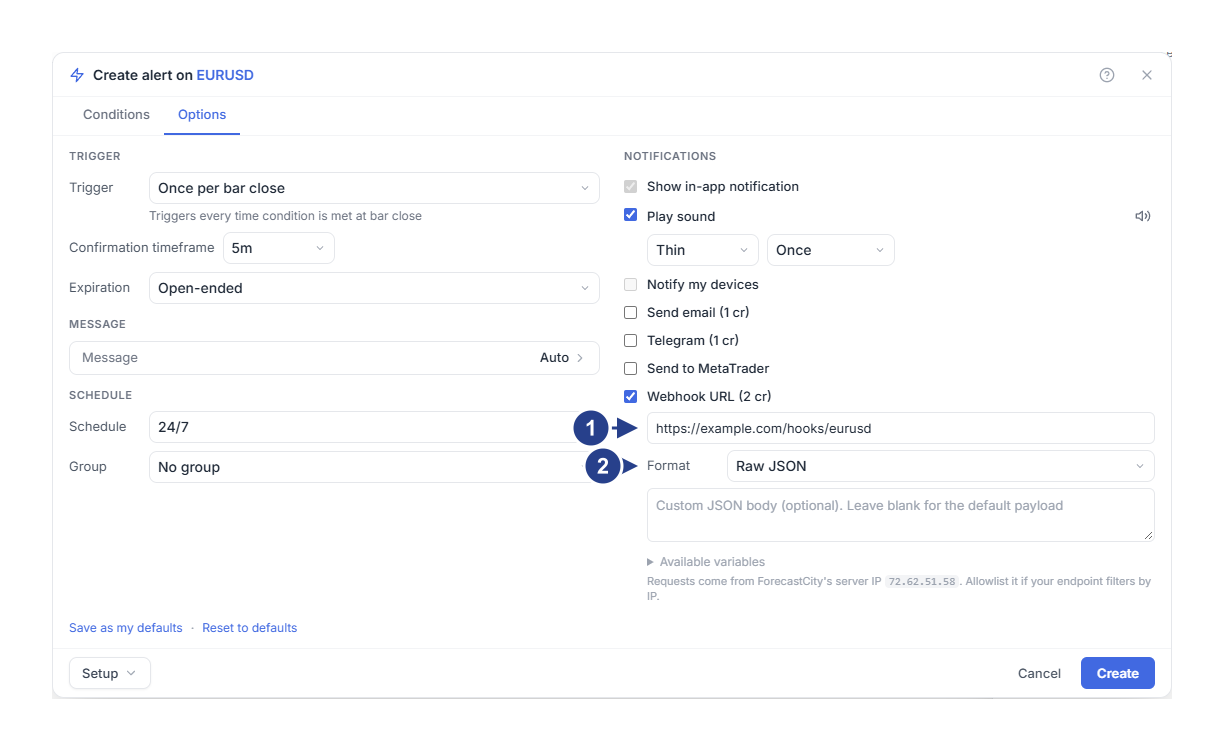
Alıcınızın dinlediği adres. Yalnızca 80 ve 443 portları.
Format: ham JSON veya Discord ve Slack'in görüntülediği bir yapı.
Böylece alarm ve tetiklenme kimliklerini (ID) içeren yapılandırılmış bir payload gönderilir; alıcı olayları saklıyorsa bu iyi bir başlangıç noktasıdır. Payload alanlarına dayanan bir süreç kurmadan önce gerçek bir payload'u inceleyin.
İstekler, alanın altında yazan tek bir ForecastCity sunucu adresinden gelir. Uç noktanız adrese göre filtreleme yapıyorsa bu adresi izin listenize ekleyin.
4. Gerektiğinde biçimi özelleştirme
Küçük bir nesne bekleyen bir alıcı için şunu girin:
{"symbol":"{{symbol}}","condition":"{{condition_text}}","time":"{{time_iso}}","source":"ForecastCity"}Değişkenler, metin düzeyinde değerleriyle değiştirilir. Bir değer tırnak işareti veya satır sonu içerebiliyorsa varsayılan payload'u kullanın ya da bunu alıcınızda ele alın. Geçerli JSON olmayan özel bir gövde düz metin olarak gönderilir.
Bir Discord webhook'u (incoming webhook) için Discord seçeneğini seçin ve bunun yerine kısa bir satır yazın:
Review {{symbol}}: {{condition_text}}. Open the alert: {{alert_url}}.Slack için Slack seçeneğini seçin ve aynı tarzda yazın. İki biçim de metninizi ilgili hizmetin beklediği yapıya yerleştirir. Varsayılan içeriklerini kullanmak için kutuyu boş bırakın.
5. Kaydetme ve sonucu karşılaştırma
Alarmı kaydedin. Bir sonraki olayda alıcınıza ulaşan sembolü, koşulu ve zamanı Log sekmesindeki kayıtla karşılaştırın. Süslü parantezler hâlâ görünüyorsa veya alıcı gövdeyi reddediyorsa editörü yeniden açın; değişken adlarını ve JSON yapısını kontrol edin.
Alarmınızın nereye iletileceğini seçme veya bir alarmın neden tetiklenmediğini bulma makalesiyle devam edin.