
Bir alarmın size nasıl ulaşacağını seçecek, ardından her hedefin bağlantısını kontrol edeceksiniz. Bu rehberi koşulu oluşturduktan sonra kullanın.
Başlamadan önce
Oturum açın ve 4CM-AI Charts'ta bir alarm açın. Hangi hedefleri göreceğiniz hesabınıza bağlıdır. E-posta, Telegram ve webhook iletimi kredi kullanır; maliyet her birinin adının yanında yazar.
Buradaki her şey Options sekmesindedir: hedefler sağda Notifications bölümünde, zamanlama ve grup ise solda Message bölümünün altında yer alır.
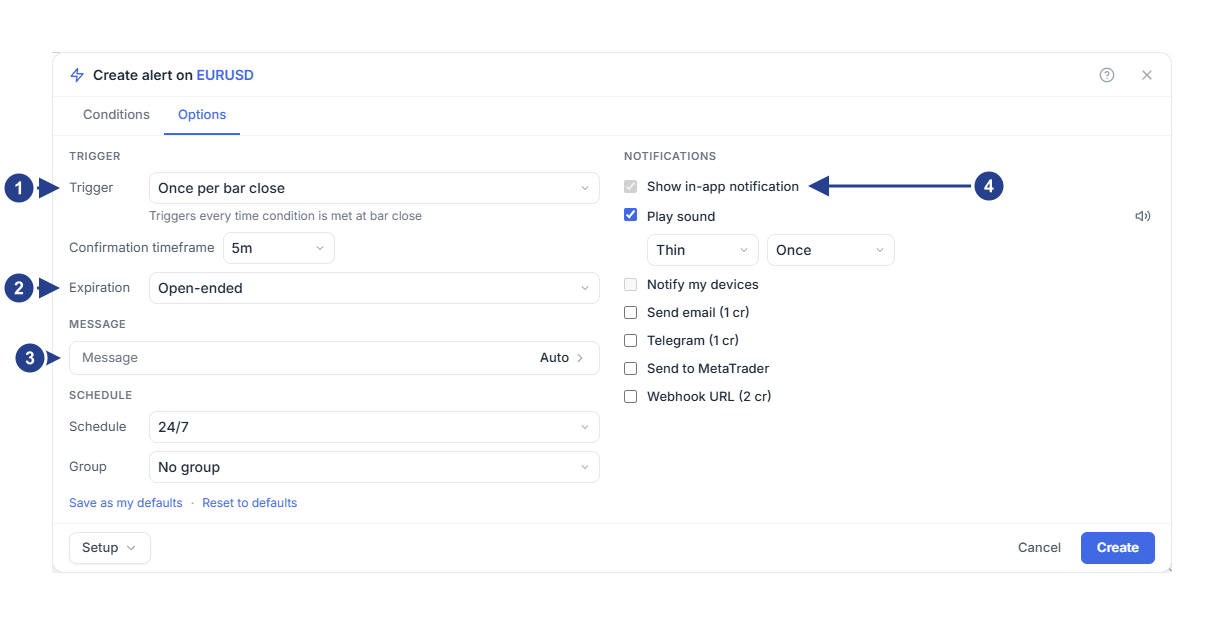
Trigger: bu alarmın ne sıklıkla tetiklenebileceğini belirler. Altındaki kısa metin seçiminizi açıklar.
Expiration: alarmı süresiz bırakın veya ona bir bitiş tarihi verin.
Message: daraltılmıştır, çünkü çoğu alarmın buna ihtiyacı yoktur. Otomatik mesaj için boş bırakın.
Notifications: uygulama içi bildirim her zaman açıktır. İstediğiniz diğer hedefleri işaretleyin.
1. Uygulama içi bildirim her zaman açıktır
Show in-app notification seçeneği kapatılamaz. Uygulama açıkken alarmı gösterir ve Log sekmesinde her zaman geri dönebileceğiniz kopya budur. Diğer tüm hedefler buna ek olarak çalışır ve aynı anda birkaçını işaretleyebilirsiniz.
2. Ses seçme ve önizleme
Play sound seçeneğini işaretleyin, ardından bir ton ve Once ya da bir süre seçin. Satırın yanındaki hoparlör düğmesi sesi çalar.
Ses yalnızca bu tarayıcıda çalar. Önizleme ses çıkışınızı kontrol eder; koşulu test etmez ve bir telefonun bağlı olup olmadığı hakkında hiçbir şey söylemez.
3. Bu bilgisayarı ve telefonunuzu bağlama
Notify my devices seçeneğini işaretleyin, ardından altındaki kısa metni okuyun. Kutunun işaretli olması bağlantının kurulduğu anlamına gelmez.
Bildirimleri almak istediğiniz bilgisayarda bağlanma düğmesini kullanın ve tarayıcının izin isteğini kabul edin. Satırda artık bu cihazda bildirimlere izin verildiği yazar.
Telefonunuz için Connect my mobile düğmesine tıklayın, kodu telefonun kamerasıyla tarayın ve telefonda açılan sayfadaki adımları izleyin. Bildirimlere orada izin verin. iPhone'da, o sayfada gösterilen ek Ana Ekran adımlarını da izleyin.
Bilgisayara dönün ve bağlı bir telefonun listede göründüğünü kontrol edin.
İzin her cihazda ayrı ayrı verilir. Satırda bildirimlerin engellendiği yazıyorsa o tarayıcının ayarlarında bu siteye izin verin ve sayfayı yeniden yükleyin. Tarayıcı bildirimleri desteklemiyorsa başka bir cihaz veya başka bir hedef kullanın.
Kayıtlı bir alarmda cihaz iletimi seçili olduğu hâlde bu tarayıcı bağlı değilse satır bunu belirtir ve cihaz iletimini alarmdan kaldırmayı önerir. Yeniden bağlandığınızda iletim geri gelir.
4. E-posta veya Telegram ekleme
Send email, hesabınızdaki adresi kullanır; böylece aynı mesajı okuyabileceğiniz ikinci bir yeriniz olur.
Telegram için satırı işaretleyin, Connect Telegram düğmesine tıklayın, ardından kodu kullanın veya Telegram'ı doğrudan açın. Bot sohbetinde Start (Başlat) düğmesine basın ve geri dönün; satırda bağlı olduğu görünür. Kodun süresi dolarsa aynı pencerede yeni bir kod oluşturun.
Ayrı bir Telegram mesajı yoktur. Bir alarmın Message bölümüne yazılan tek bir mesajı vardır ve tüm hedefler bu mesajı kullanır.
5. MetaTrader'a açılır pencere gönderme
Send to MetaTrader, terminalinizde ForecastFollow EA aracılığıyla bir açılır pencere gösterir; bunun için EA'nın orada çalışıyor olması gerekir. Satır hem EA'ya hem de bildirim ayarlarınıza bağlantı verir; böylece terminal mesajlarını yeniden açabilirsiniz.
Bu yalnızca bir mesajdır, başka bir şey değildir. Bir ForecastCity alarmı oluşturmak hiçbir zaman emir göndermez.
6. Saatleri ve grubu ayarlama
Sol sütunda, Message bölümünün altındaki Schedule ayarında varsayılan olarak 24/7 seçilidir. Custom hours seçeneği, haftanın günleri için düğmeleri ve yanlarında yazan saat dilimine göre yorumlanan bir başlangıç ve bitiş saatini ekler. Bu aralığın dışında hiçbir şey iletilmez ve hiçbir şey daha sonrası için sıraya alınmaz.
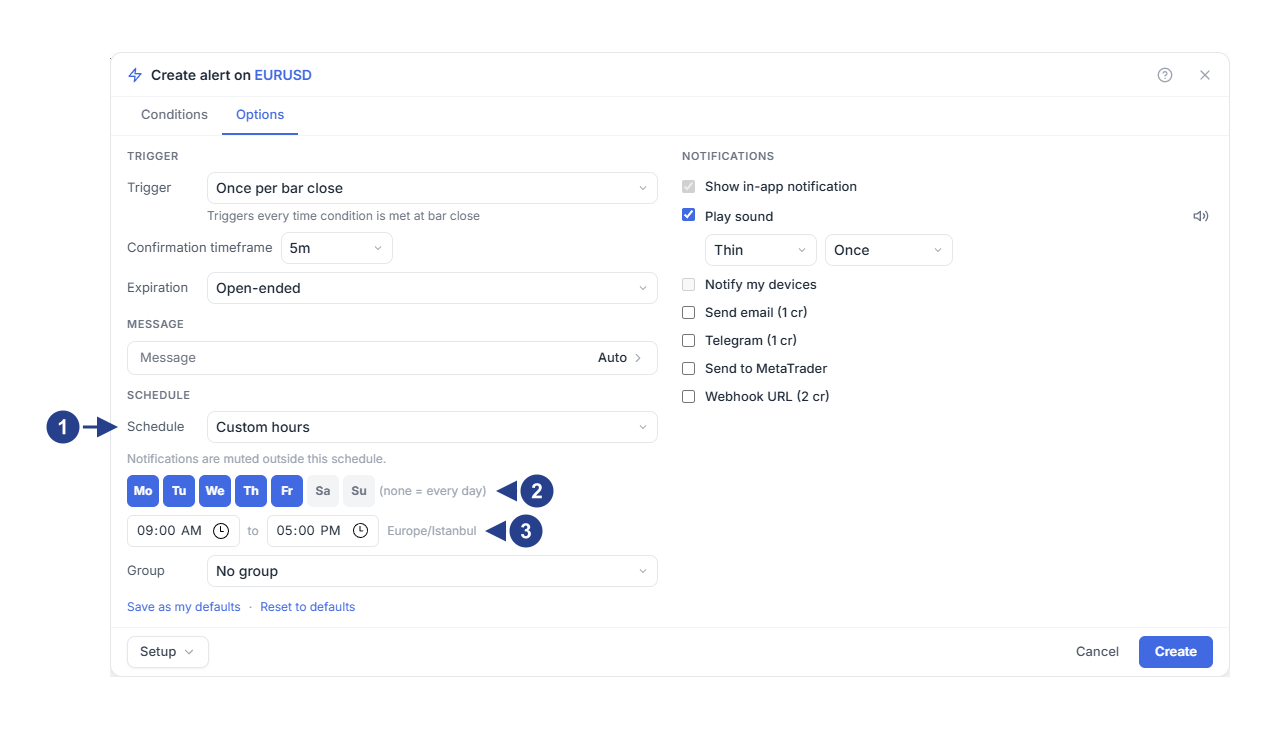
Custom hours seçeneği zamanlamayı etkinleştirir.
Günler: hiçbir gün seçilmemesi her gün anlamına gelir.
Saat aralığı, yanında yazan saat dilimine göre yorumlanır.
Zamanlamanın hemen altındaki Group alanı, alarmı alarm gruplarınızdan birine yerleştirir; bir alarm kümesinin tamamını tek seferde sessize almanın yolu budur. Gruplar Setups & Groups penceresinde yönetilir.
7. Kaydetme ve doğrulama
Create veya Save düğmesine tıklayın, alarmı yeniden açın ve seçtiğiniz hedefleri kontrol edin. Bir sonraki olayda Log sekmesindeki zamanı, neyin nereye ulaştığıyla karşılaştırın.
Olay tetiklenme kaydında görünüyor ama bir cihaz sessiz kaldıysa önce o hedefin bağlantısını ve izinlerini kontrol edin: koşulun çalıştığı açıktır. Webhook'lar için alarm mesajları ve webhook iletimi makalesiyle devam edin. İletim aralığı için tetiklenme zamanı, sona erme ve etkin saatler makalesine bakın.
Her zaman aynı hedefleri istiyorsanız sekmenin altındaki Save as my defaults bağlantısına tıklayın. Yeni alarmlar bundan sonra bu hedeflerle başlar.