
Sormak istediğiniz soruyu seçme
Seviye alarmı, fiyatın tek bir değeri kesip kesmediğini sorar. Hareket alarmı, fiyatın birkaç mum boyunca ne kadar yol aldığını sorar. Fiyat aralığı alarmı ise fiyatın seçtiğiniz iki değerin arasında mı yoksa dışında mı olduğunu sorar.
Üçü de alarm editöründe Price kaynağını kullanır ve üçü de kapanmış mumları değerlendirir. Mum kapanışında tetiklenen bir alarmda, henüz oluşmakta olan bir mumdaki hareket geçerli sayılmaz.
Örnek 1: ölçülen bir hareket
EURUSD'nin kapanışı üç mum öncesine göre en az %0.5 yükseldikten sonra pariteyi incelemek istediğinizi varsayalım. Bu ayarlar bir örnektir, pozisyon önerisi değildir.
EURUSD grafiğini açın, ardından Alerts panelini açıp + düğmesine tıklayın.
Price kaynağını seçin ve satırın zaman dilimini 1h olarak ayarlayın.
moves up by operatörünü seçin. Miktar ilk satırın sonunda yer alır; birimi ve çubuk sayısı için satırın altında ikinci bir satır açılır.
Miktar olarak 0.5 yazın ve birimi % olarak bırakın.
“bars” kutusuna 3 yazın.
Options sekmesinde Once per bar close seçeneğini seçin ve Confirmation timeframe değerini 1h olarak ayarlayın.
Mesajı ve bildirimleri gözden geçirin, ardından Create düğmesine tıklayın.
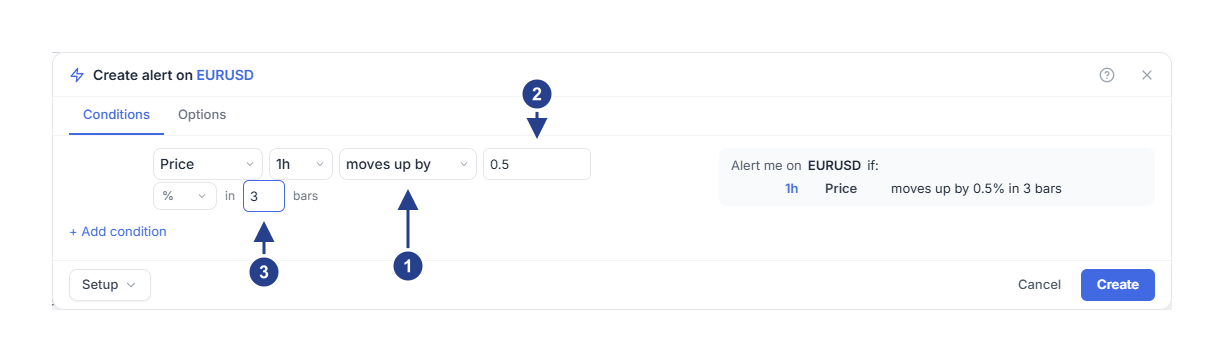
moves up by: seviye yerine ölçülen bir hareket.
Miktar: fiyatın ne kadar yol alması gerektiği.
Bars: hareketin gerçekleşmesi gereken zaman aralığı; satırın zaman dilimindeki çubuklarla sayılır.
Koşul, tamamlanmış son kapanışı o kadar çubuk önceki kapanışla karşılaştırır. Bir saatlik üç çubukta geriye dönük periyot, yaklaşık son üç saatin mumlarını kapsar. Koşul, bu zaman aralığındaki en yüksek ya da en düşük fiyattan olan mesafeyi ölçmez.
Düşüş için moves down by operatörünü seçin. Enstrümanın kendi fiyat birimleriyle ölçülen bir değişim için % yerine pts seçin: bu durumda 10 miktarı yüzde on ya da bir kâr değil, on fiyat birimi anlamına gelir.
Miktar pozitif olmalıdır. Geriye dönük periyot 1 ile 500 çubuk arasında olabilir ve alarmın karşılaştırmayı yapabilmesi için o zaman diliminde yeterli geçmiş veri bulunmalıdır.
Örnek 2: fiyatın bir aralığa girmesi
EURUSD grafiğinizde 1.0850 ile 1.0950 arasında bir inceleme alanı olduğunu varsayalım. Rakamlar yalnızca örnektir.
EURUSD için başka bir alarm oluşturmaya başlayın ve Price kaynağını seçin.
Satırın zaman dilimini 1h olarak ayarlayın.
enters operatörünü seçin. İkinci satırda iki sınır değeri istenir.
Alt sınır olarak 1.0850, üst sınır olarak 1.0950 yazın.
Options sekmesinde Once per bar close seçeneğini seçin.
Özeti okuyun ve Create düğmesine tıklayın.
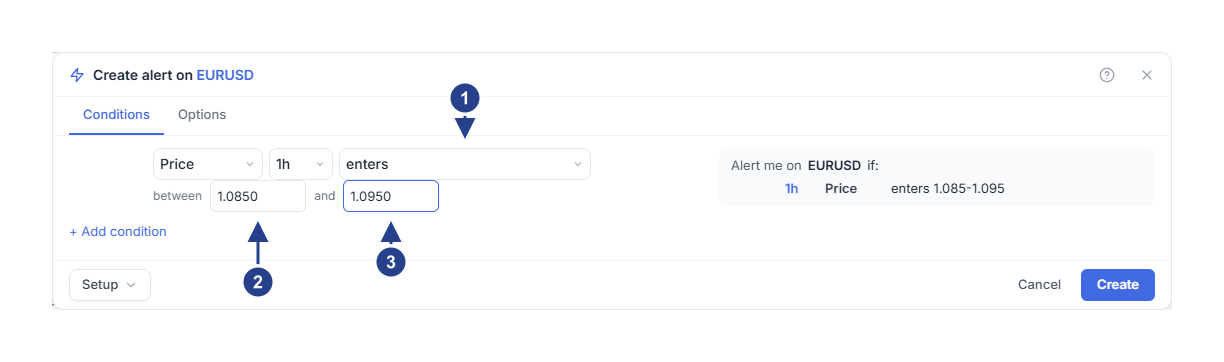
enters: fiyatın aralığın içine geçtiği an.
Alt sınır: aralığın alt ucu.
Üst sınır: aralığın üst ucu.
Giriş, aralığın dışından içine geçen tamamlanmış bir mum kapanışı anlamına gelir. Mum aralığın dışında kapanırken aralığa uzanan bir fitil, bu örnekte giriş sayılmaz.
Alt sınır üst sınırdan küçük olmalıdır. Aralık, yazdığınız sabit değerleri kullanır. Bollinger bantlarını takip etmez, bir 4CM-AI Buy ya da Sell bölgesini de takip etmez.
İhtiyacınız olan aralık davranışını seçme
enters, fiyatın dışarıdan içeriye geçtiği andır.
exits, fiyatın içeriden dışarıya geçtiği andır.
is inside, tamamlanmış mum kapanışı aralığın içinde olduğu sürece doğru kalır.
is outside, kapanış aralığın dışında kaldığı sürece doğru kalır.
Bu iki durum koşulu birer filtredir: tek başlarına değil, başka bir satırla birlikte kullanıldığında işe yarar. Doğru kalmaya devam eden ölçülen bir hareket de her mumda yeni bir olay oluşturmaz. Alarmın nasıl yeniden kurulduğunu öğrenmek için zaman dilimleri, olaylar ve tekrarlanan alarmlar makalesini okuyun.
Sonucu kontrol etme
Kaydedilen alarmı Alerts panelinde bulun; miktarı, sınırları ve zaman dilimini Edit ile doğrulayın. Alarm tetiklendikten sonra Log sekmesini açın. Hiçbir şey olmadıysa şu sırayla kontrol edin: gereken değişim gerçekten tamamlanmış bir mumda oluştu mu, o zaman diliminde yeterli geçmiş veri var mı, alarm etkin mi ve zamanlaması dahilinde mi?