
Bir alarmın size ne zaman ulaşabileceğini ve ne zaman duracağını üç ayar belirler: Trigger, Expiration ve Schedule. Üçü de Options sekmesindedir: tetiklenme türü ve sona erme sol sütunun üst kısmında, zamanlama ise mesajın altında yer alır.
Aşağıdaki alarm, EURUSD'de örnek amaçlı 1.1000 seviyesini on beş dakikalık teyitle, hafta içi saatlerde ve bir hafta boyunca izler.
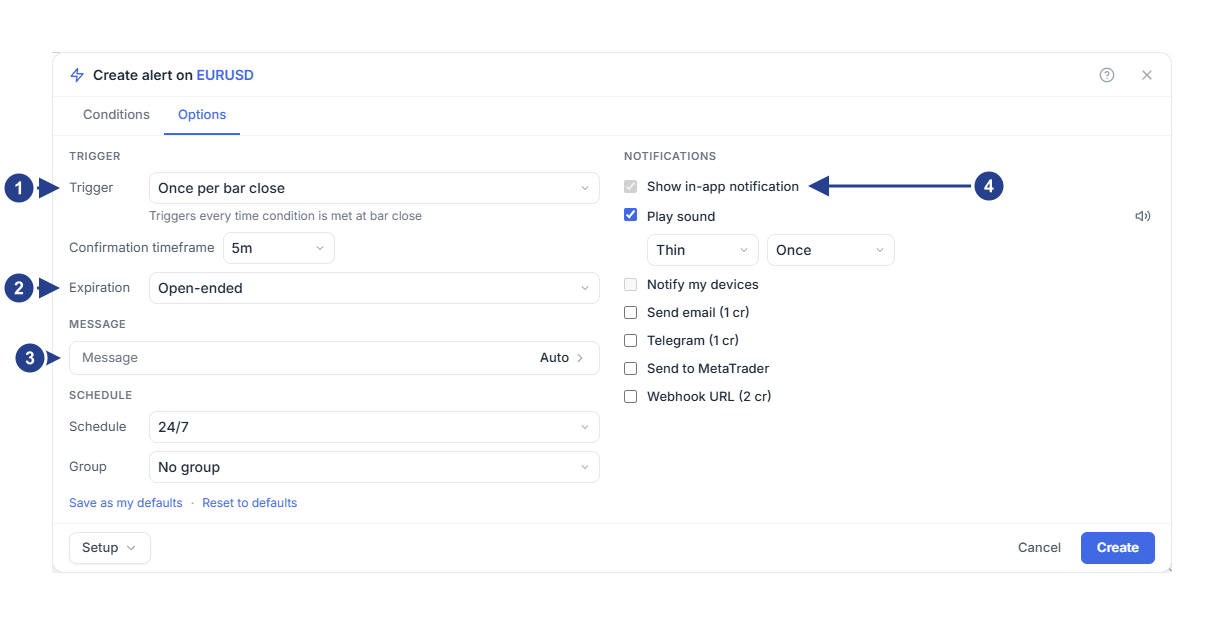
Trigger: bu alarmın ne sıklıkla tetiklenebileceğini belirler. Altındaki kısa metin seçiminizi açıklar.
Expiration: alarmı süresiz bırakın veya ona bir bitiş tarihi verin.
Message: daraltılmıştır, çünkü çoğu alarmın buna ihtiyacı yoktur. Otomatik mesaj için boş bırakın.
Notifications: uygulama içi bildirim her zaman açıktır. İstediğiniz diğer hedefleri işaretleyin.
1. Teyit zaman dilimini seçme
Koşul satırının zaman dilimini 15m olarak ayarlayın; kontrolleri öğrenirken Confirmation timeframe ayarını da 15m yapın. Teyit alanı, mum bazlı tetiklenme türlerinde ve bir mumun bölge içinde kapanmasını bekleyen bölge koşulunda görünür.
4CM-AI satırları içeren bir alarmda her tahmin satırı kendi tahmin zaman dilimini seçer. 15m teyitli bir 4h tahmin satırı 4h tahminini izler ve teyit için on beş dakikalık zaman dilimini kullanır. Teyidi değiştirmek bu satırı 15m tahminine dönüştürmez.
2. Tetiklenme türünü seçme
Bu örnek için Once per bar close seçeneğini seçin. Açılır listenin altındaki kısa metin, o anda hangi seçenek seçiliyse onu açıklar.
Once only: ilk geçerli tetiklenmeden sonra durur. Bir seviyeyi tek seferlik incelemek için uygundur.
Once per bar: teyit zaman diliminin her mumunda en fazla bir tetiklenme. Mum henüz kapanmadan, ama yalnızca bir kez haberdar olmak istediğinizde uygundur.
Once per bar close: olayı kapanmış mum üzerinden değerlendirir; bu yüzden kapanıştan önce kaybolan bir temas yeterli olmaz.
Once per minute: koşul sağlanmaya devam ettiği sürece tetiklenmeler arasında en az bir dakika bırakır.
Sıklık ayarı hiçbir zaman var olmayan bir olay üretmez. Fiyatın seviyenin üzerinde kalması, bir kesişim alarmını dakikada bir gelen bir hatırlatmaya dönüştürmez; bir tahmin yönü koşulunun da doğru olabilmesi için önce yeniden yanlış olması gerekir.
Burada ne seçerseniz seçin, bazı koşullar her zaman kapanmış bir mum gerektirir: çizgi kırılımı, çizgiden tepki ve bir mumun bölge içinde kapanmasını bekleyen bölge koşulu.
3. Sona erme zamanını ayarlama
Bu örnek için 1 week seçeneğini seçin. Diğer seçenekler şunlardır: izlemeye devam etmek için Open-ended, bugün bitirmek için End of day, daha uzun bir inceleme için 1 month ve kesin bir bitiş için Custom date.
Custom date, cihazınızın yerel saatini esas alan bir tarih ve saat alanı ekler. Özellikle farklı saat dilimleriyle çalışıyorsanız kaydetmeden önce değeri kontrol edin.
Sona erme, izlemeyi kalıcı olarak bitirir. Zamanlama ise farklıdır: alarm kayıtlı kalırken kapanıp yeniden açılır.
4. Etkin saatleri sınırlama
Sol sütunda, Message bölümünün altında Schedule ayarını 24/7 yerine Custom hours olarak değiştirin. Mo, Tu, We, Th ve Fr düğmelerini seçin, ardından 09:00 AM ile 05:00 PM saatlerini girin. Saatlerin yanında yazan saat dilimine bakın.
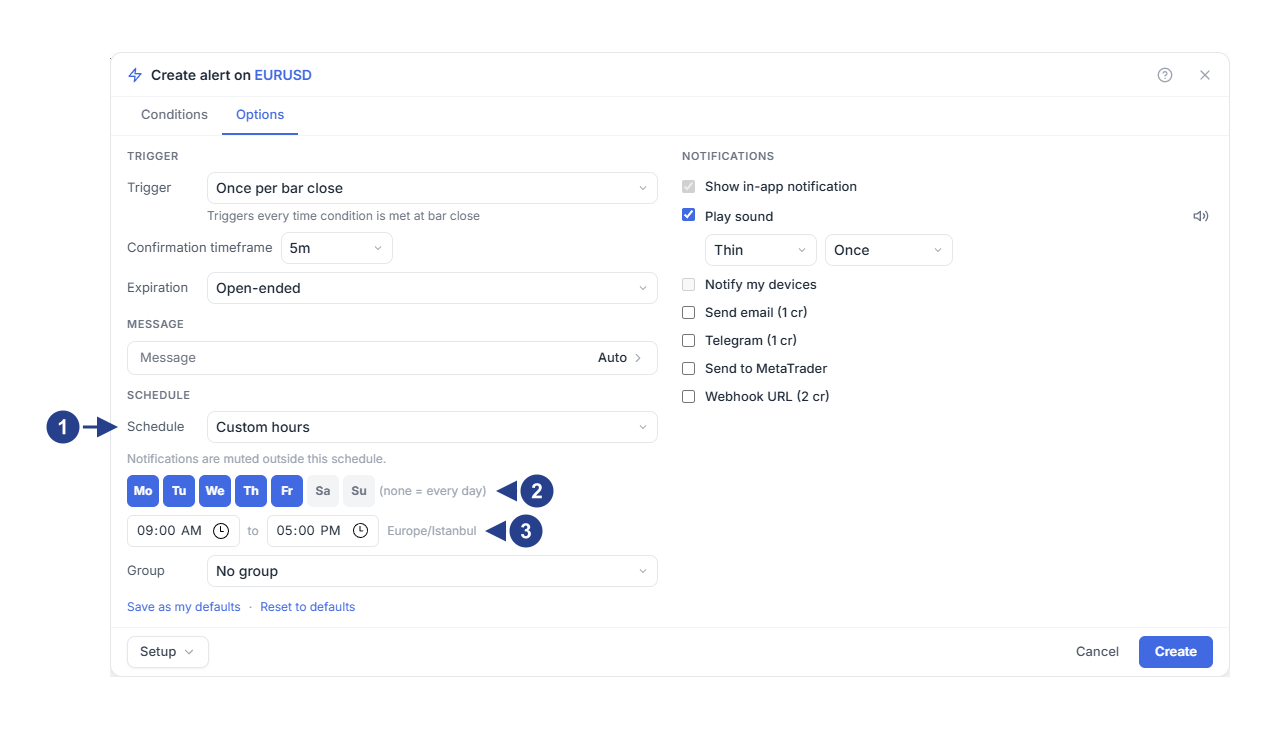
Custom hours seçeneği zamanlamayı etkinleştirir.
Günler: hiçbir gün seçilmemesi her gün anlamına gelir.
Saat aralığı, yanında yazan saat dilimine göre yorumlanır.
Bu saat aralığının dışında hiçbir şey iletilmez ve aralık dışındaki olaylar 09:00 AM saatinde iletilmek üzere sıraya alınmaz. Gece boyunca süren bir izleme için 10:00 PM ile 06:00 AM saatlerini girin ve seçtiğiniz günleri kontrol edin. Hiçbir kısıtlama istemiyorsanız 24/7 seçeneğini olduğu gibi bırakın.
5. Seçimlerinizi varsayılan olarak kaydetme
Her seferinde aynı tetiklenme türünü, sona erme zamanını ve hedefleri ayarlıyorsanız sekmenin altındaki Save as my defaults bağlantısına tıklayın. Bundan sonra her yeni alarm bu değerlerle başlar; ancak alarmı oluşturmaya başladığınız yer daha uygun bir değer biliyorsa yine o değer geçerli olur: örneğin bir çizim alarmı Once per minute ayarını korur. Reset to defaults ise orijinal değerleri geri yükler.
Varsayılan değerler yalnızca yeni alarmlara uygulanır. Mevcut bir alarmı açtığınızda her zaman o alarmda kayıtlı olan ayarlar görünür.
6. Kaydetme ve sonraki olayı kontrol etme
Alarmı kaydedin, yeniden açın ve Options sekmesini kontrol edin. Bir sonraki olayda Log sekmesindeki zamanı, seçtiğiniz zaman dilimi ve etkin saatlerle karşılaştırın.
Hiçbir şey gelmediyse şu sırayla kontrol edin: koşul gerçekten tamamlandı mı, izleme sona erdi mi, alarmın grubu sessize alınmış mı ve hedef bağlı mı. Alarmları düzenleme veya sorun giderme makalesiyle devam edin.