
AI Strategy Studio içinde yapay zekâmız giriş ve zarar durdur kurulumunu basit, hızlı ve doğru hale getirir: 4CastMachine AI tarafından sunulan akıllı giriş bölgelerini ve pivotları kullanabilir veya AI Trading Assistant asistanından giriş ve zarar durdur kurulumlarını sizin için oluşturmasını isteyebilirsiniz. Her strateji bu iki temel kurulumla başlar: grafiği koşulunuz için izleyen bir giriş kurulumu (tek yönlü stratejide tek bir giriş ya da çift yönlü stratejide tek tıklamayla simetrik kopya oluşturma özelliğine sahip bir alış ve bir satış girişi) ve maksimum işlem riskinizi (1R) tanımlayan bir zarar durdur kurulumu. Zarar durdur seviyeniz belirlendiğinde, AI Strategy Studio R katlı kâr al hedeflerini ve riskinize göre pozisyon büyüklüğünüzü otomatik olarak hesaplar.
Örnek: EURUSD (1h zaman dilimi) üzerinde fiyatın yükseliş yönlü bir Çekiç (Hammer) veya Yutan Boğa (bullish Engulfing) mumuyla 1h Alış bölgesine girmesini bekleyen bir alış giriş kurulumu oluşturur, tek tıklamayla simetrik satış girişini üretir ve bunu 4CM-AI pivot seviyesinin arkasında 10% of ATR(264, D) artı spread mesafesindeki varsayılan zarar durdur ile eşleştirirsiniz.
Kurulum listesinden bir giriş kurulumu seçin veya oluşturun
AI Strategy Studio penceresini Build sekmesinde açmak için üst araç çubuğundaki St. Studio düğmesine tıklayın.
Giriş kurulumu seçim listesini açmak için strateji cümlesindeki mavi Entry bölümüne tıklayın (tam strateji cümlesine dönmek için istediğiniz zaman bu sayfanın üst kısmındaki ‹ The strategy düğmesine tıklayabilirsiniz).
Mevcut kurulumu değiştirmek için listedeki kayıtlı bir kuruluma tıklayın, mevcut kurulumu düzenlemek için kalem simgesine tıklayın veya yeni bir kurulum oluşturmak için + New Entry setup düğmesine tıklayın.

Tam strateji cümlesine dönmek için ‹ The strategy geri düğmesi
In use rozeti ve düzenleme kalemi simgesiyle kayıtlı kurulumların listesi
Yeni bir kurulum oluşturmak için + New … setup düğmesi
Giriş kurulumu penceresi açıldığında giriş koşullarınızı ve isteğe bağlı ikinci yönü yapılandırın:
Giriş kurulumu düzenleyici penceresinde 4CM-AI tahmin koşullarınızı (
Buy zoneveyaSell zonebölgesine giriş gibi), mum formasyonlarını (Hammer, Shooting Star, Engulfing, Pin Bar veya Doji), sağlıklı bir mumla çizgi veya seviye kırılımlarını ya da gösterge koşullarını ayarlayın ve Save düğmesine tıklayın.Çift yönlü bir strateji için kesikli + Sell entry (veya + Buy entry) düğmesine tıklayın ve karşıt satış kurulumunu otomatik olarak oluşturmak için Make the sell entry as its mirror seçeneğine tıklayın.
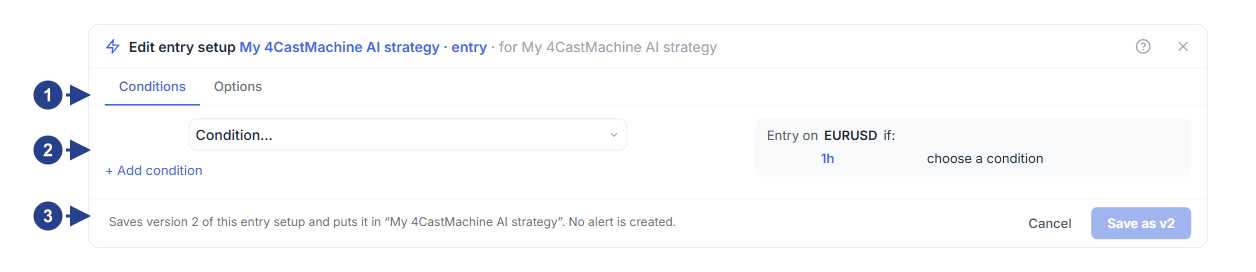
Giriş kurulumu penceresindeki Conditions ve Options sekmeleri
Koşul oluşturucu bölümü (4CM-AI bölgeleri, mum formasyonları, sağlıklı bir mumla kırılım veya göstergeler) ve + Add condition düğmesi
Stratejinizdeki giriş kurulumunu güncellemek için Save düğmesi
Zarar durdur seviyenizi, ATR(264, D) tamponunu ve trend kırılımı çıkışını ayarlayın
Build sekmesinde kırmızı Stop Loss bölümüne tıklayın ve zarar durdur kurulumu penceresindeki Stop satırını yapılandırın:
4CM-AI pivot (varsayılan): zarar durdur emrini 4CastMachine AI tahmininin destek pivotunun (alış işlemlerinde) veya direnç pivotunun (satış işlemlerinde) arkasına yerleştirir.
Distance: pip, fiyat, yüzde cinsinden sabit bir mesafe veya günlük ortalama aralık ATR(264, D) değerinin bir katı.
ATR × k: bir ATR katı (örneğin
1.5 × ATR 14) veya günlük ortalama aralıkATR(264, D).Recent low / Recent high: son
Nkapanmış mumun en düşük dip veya en yüksek tepe noktası.Fixed price: aktif grafik sembolü üzerinde sabit bir fiyat seviyesi.
Buffer satırında seviyenin ötesine bir güvenlik payı ekleyebilirsiniz. Yeni 4CM-AI pivot kurulumlarında bu tampon varsayılan olarak günlük
ATR(264, D)değerinin10%kadarına ayarlıdır ve sembol spreadinin stop emrinizi erken tetiklememesi için plus the spread seçeneği işaretlidir.Exit açılır menüsünden when price touches it (fiyat seviyeye dokunduğunda) veya bir mum seviyenin ötesinde kapandığında seçeneğini belirleyin.
Close at a loss when altında + Add a condition düğmesine tıklayarak fiyat zarar durdur çizgisine ulaşmadan önce devreye girecek erken bir acil çıkış koşulu ekleyin; buna piyasa yapısı bozulduğunda veya
SMA 20trendi işlemin tersine döndüğünde pozisyonu daha küçük bir zararla kapatan the trend breaks against the trade (trendEnd) koşulu da dahildir.Tam zarar durdur fiyatını ve pip cinsinden
1Rmesafesini görmek için sağdaki Preview on this chart kutusunu kontrol edin ve kurulumu kaydedin.
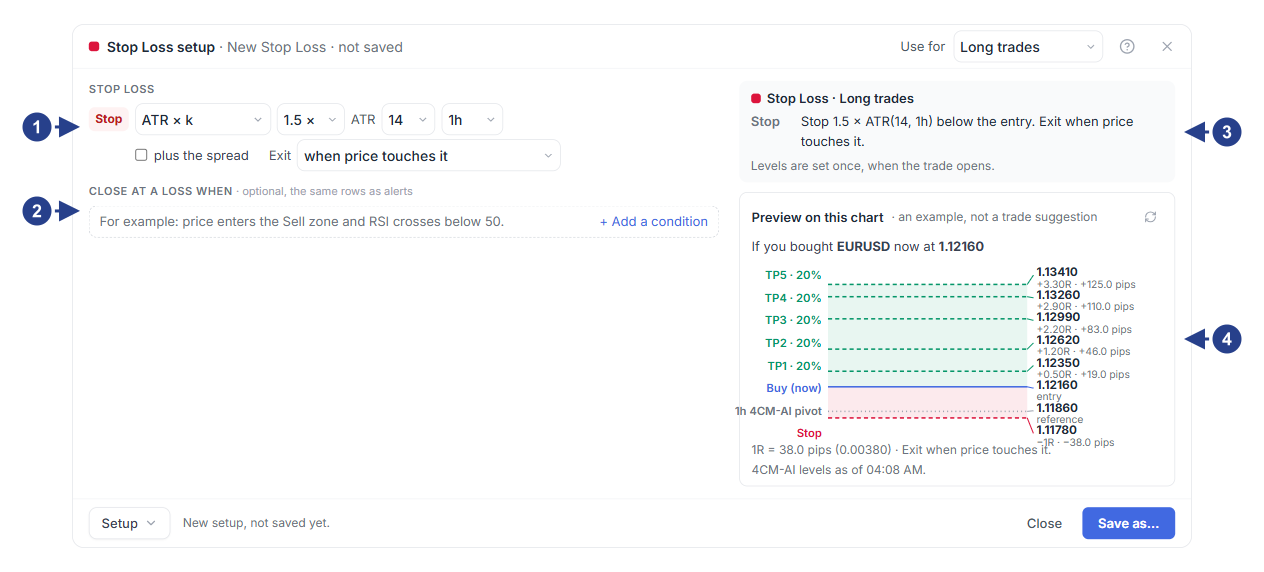
Zarar durdur yöntemi seçicisi (varsayılan 4CM-AI pivot), Buffer payı ve Exit modu
Erken çıkış koşulu eklemek için isteğe bağlı Close at a loss when bölümü (trend kırılımı
trendEnddahil)Sağ sütunun üst kısmında yer alan anlaşılır dilde zarar durdur kuralı özet kartı
Örnek girişi, zarar durdur seviyesini ve
1Rmesafesini gösteren Preview on this chart kutusu
Bilmekte fayda var
Giriş fiyatınız ile zarar durdur seviyeniz arasındaki mesafe 1R (bir birim risk) değerini tanımlar. Kâr al kurulumundaki her R katı hedef ve risk bölümündeki pozisyon büyüklüğünüz bu mesafeden hesaplanır.
Build sekmesinde kırmızı zarar durdur çizgisi üzerindeki ⇕ tutamacının üzerine farenizi getirerek seviyeyi doğrudan grafik üzerinde ayarlayabilirsiniz.