
AI Strategy Studio içinde Run → Virtual account altında yapay zekâ, stratejinizi kodlama veya VPS olmadan canlı olarak (ileriye dönük test) çalıştırır. Stratejinizi seçin (veya AI Trading Assistant'tan çalıştırmasını isteyin); canlı fiyatlar üzerinde sanal parayla 7/24 çalışsın. Giriş kuralı (4CastMachine AI bölgeleri dâhil) her sağlandığında ileriye dönük test spread, komisyon, swap ve kayma maliyetleriyle sanal bir işlem açar ve zarar durdur, hedefler (TP1–TP5), başa baş ile iz süren stopu gerçek zamanlı yönetir.
Örnek: Run sekmesinin sanal hesap görünümünü açın ve stratejinizi EURUSD ile XAUUSD için standart maliyet modeliyle $5,000 tutarındaki bir sanal hesapta başlatın. Compare with a variant altında yönetimi kapalı bir gölge varyant ekleyin ve canlı sonuçları 90 günlük testle karşılaştırmak için Performance sekmesinde Forward vs Test düğmesine tıklayın.
Run sekmesinde bir sanal hesap seçin veya oluşturun
AI Strategy Studio'da stratejinizi açın ve Run sekmesine gidin.
Account açılır listesinden mevcut bir sanal hesabı seçin veya ad, başlangıç bakiyesi (
$1,000ile$1,000,000arası, varsayılan$5,000) ve Costs modelini (Standard, Raw-ECN, Crypto veya No costs) belirleyerek yeni bir hesap oluşturun.Symbols alanında sembolleri seçin ve Size of each trade bölümünde her işlemin büyüklüğünün nasıl hesaplanacağını (strateji riski, bakiye yüzdesi veya sabit lot) belirleyin.
İsteğe bağlı olarak Take it düğmesiyle manuel onay için Ask me before each trade seçeneğini veya Skip entries around high-impact news filtresini açın ve ardından Start the run düğmesine tıklayın.

Account listesinden bir sanal hesap seçin veya yeni bir hesap oluşturun
İzlenen sembolleri (Symbols) ve işlem büyüklüğü kuralını (Size of each trade) seçin
Ask me before each trade ve yüksek etkili haber filtresi (Skip entries around high-impact news) seçenekleri
Bildirim kanalı seçicisi ve Start the run düğmesi
Aktif çalıştırmayı yönetin, varyantları karşılaştırın ve Forward vs Test'i kontrol edin
Çalıştırma başladığı anda durum kartı Run sekmesinde görünür:
Çalıştırma kontrolleri: yeni girişleri duraklatmak için Pause (devam etmek için Resume) düğmesine tıklayın, Günlükte tam sanal hesap sayfasını açmak için Open account düğmesine tıklayın veya stratejiyi başka bir sanal hesaba bağlamak için New run düğmesine tıklayın.
Compare with a variant bölümü: aynı girişler üzerinde değiştirilmiş büyüklük, yön veya yönetim kuralıyla en fazla üç gölge varyant ekleyin. Hangi kurulumun daha iyi net kâr ve ortalama
Rsağladığını görmek için Side by side tablosunu açın.Forward vs Test karşılaştırması: Performance sekmesinde (Virtual accounts altında) sanal hesaptaki canlı performansı 90 günlük mum testiyle karşılaştırmak için Forward vs Test düğmesine tıklayın.
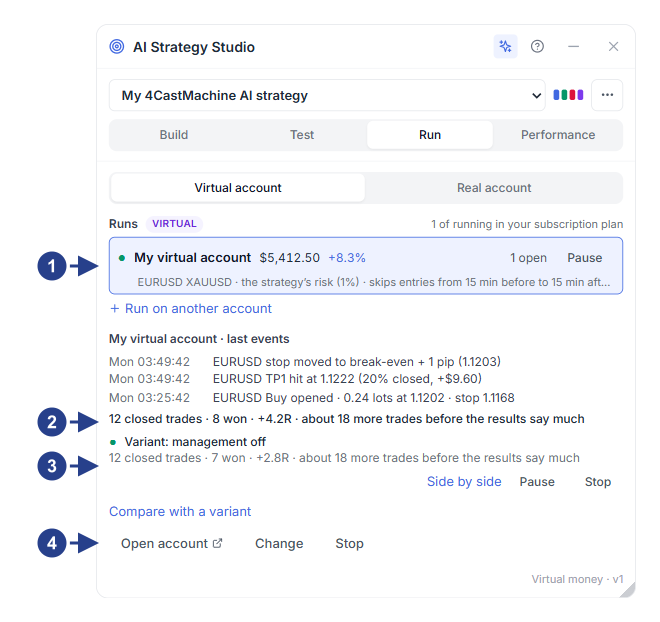
Virtual account anahtarı ve Pause / Resume düğmeli aktif çalıştırmalar listesi
İşlem performansı özeti ve en son ileriye dönük test etkinliği
Paralel gölge varyantları çalıştırmak için Compare with a variant bölümü
Seçili çalıştırma için Open account, Change ve Stop düğmeleri
Bilmekte fayda var
Build sekmesinde stratejinizin yeni bir sürümünü kaydettiğinizde, aktif çalıştırmalar bir sonraki giriş için otomatik olarak yeni sürüme geçer; açık işlemler ise mevcut işlem planını ve kurallarını korur.
Bir çalıştırmada 30 işlem kapanmadan önce, çalıştırma kartındaki bir not istatistiksel örneklemin tamamlanması için kaç işlem kaldığını hatırlatır.