
Cada conta virtual no AI Trading Journal é um ambiente de operação separado com seu próprio saldo inicial, alavancagem, perfil de custo de corretora e limites de risco. Você pode criar uma conta para o trading manual diário, uma segunda conta para o teste em tempo real de estratégias de scalping com spreads Raw-ECN e uma terceira conta para praticar regras de prop firms, garantindo que os resultados nunca se misturem.
Exemplo: você cria duas contas virtuais de $10,000 (uma com o perfil de custo Standard e outra com Raw-ECN) e executa a mesma estratégia em ambas para ver na tabela Strategies × accounts o quanto a diferença de spread e comissão altera o lucro líquido.
Criar uma nova conta virtual
Na página Contas virtuais, clique no botão + New virtual account no canto superior direito.
Digite um nome claro para a conta (por exemplo,
EURUSD Scalp - Raw ECNouManual Swing Practice).Defina o saldo inicial, a moeda da conta e a alavancagem.
Escolha um perfil de custo de corretora compatível com a sua conta real desejada: Standard (spread normal sem comissão), Raw-ECN (spread reduzido mais comissão por lote), Zero-Spread ou Crypto-Maker.
Se necessário, informe um limite no campo Daily loss limit e no campo Max drawdown e crie a conta.
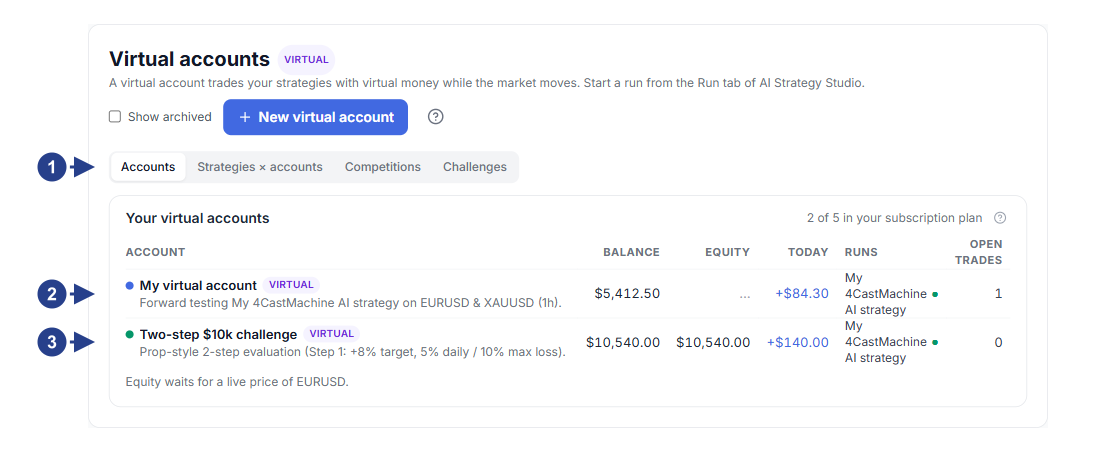
A aba Accounts para ver todas as contas virtuais ativas, pausadas ou de desafio.
O botão + New virtual account para criar uma nova conta virtual.
Cartão de conta virtual mostrando saldo, lucro ou prejuízo, drawdown e estratégias conectadas.
Acesso rápido aos desafios de prop firm.
Comparar contas e estratégias na tabela Strategies × accounts
Quando você executa várias estratégias em diferentes contas virtuais, a aba Strategies × accounts oferece uma tabela comparativa lado a lado. As linhas são suas estratégias e as colunas são suas contas virtuais.
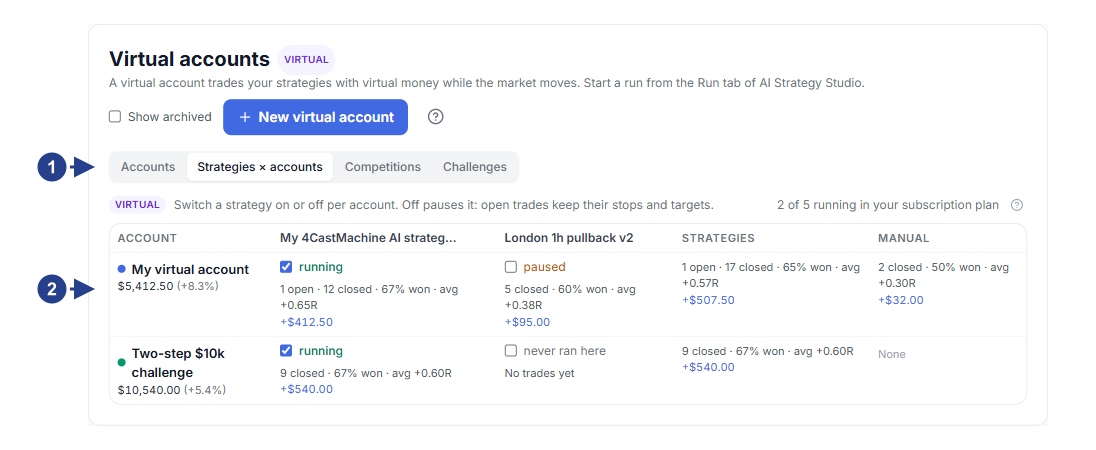
Seleção da aba Strategies × accounts no topo da página Contas virtuais.
Colunas da tabela, cada uma mostrando uma das suas contas virtuais com seu saldo e perfil de custo.
Células da tabela mostrando lucro ou prejuízo líquido, número de operações e status de execução para cada par de estratégia e conta.
Botão rápido para conectar uma estratégia a outra conta diretamente pela tabela.
Limites protetores de risco, redefinição e arquivamento da conta
Na página de qualquer conta virtual, clique no botão Settings para definir ou atualizar as regras de proteção da conta:
Limites de risco: se a perda diária da conta atingir o valor de Daily loss limit ou o drawdown total atingir o valor de Max drawdown, a conta bloqueia automaticamente novas operações para manter sua disciplina de trading intacta.
Pausar nos fins de semana: ativar essa opção pausa a execução das estratégias durante o fim de semana para que sua conta evite gaps de preço na abertura de segunda-feira.
Redefinir conta: se quiser recomeçar do zero a partir do saldo inicial, use a opção de redefinição na seção Danger zone da janela Settings; lá você também pode arquivar ou excluir contas antigas.
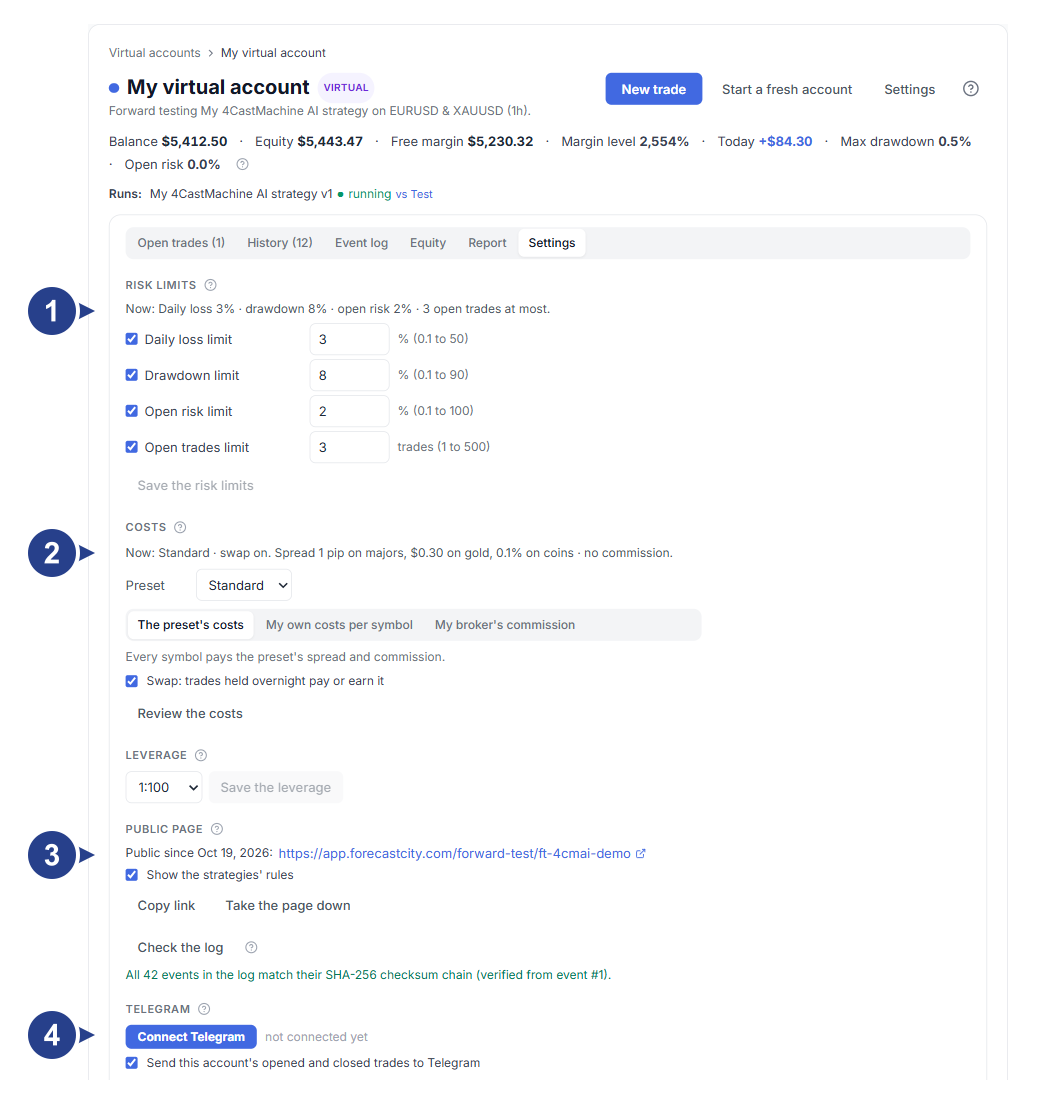
Configurações gerais da conta, perfil de custo e limites de risco diário e total.
Configurações de Public page e o botão Check the log para verificar a cadeia criptográfica SHA-256.
Opções para compartilhar seu histórico e conectar notificações do Telegram para a conta.
A seção Danger zone na parte inferior para redefinir, arquivar ou excluir a conta virtual.