
Em Run → Virtual account no AI Strategy Studio, a IA executa sua estratégia ao vivo (forward test) sem programação nem VPS. Escolha sua estratégia (ou peça ao AI Trading Assistant para iniciá-la) para rodar 24/7 com dinheiro virtual sobre os preços ao vivo. Sempre que a regra de entrada (incluindo zonas do 4CastMachine AI) é atendida, o forward test abre uma operação virtual com custos de spread, comissão, swap e slippage e gerencia stop loss, alvos (TP1 a TP5), break-even e trailing stop em tempo real.
Exemplo: abra a visão de conta virtual na aba Run e inicie sua estratégia em uma conta virtual de $5,000 com modelo de custo padrão para EURUSD e XAUUSD. Adicione uma variante sombra com gestão desativada em Compare with a variant e clique em Forward vs Test na aba Performance para comparar os resultados ao vivo com o teste de 90 dias.
Escolha ou crie uma conta virtual na aba Run
Abra sua estratégia no AI Strategy Studio e acesse a aba Run.
No menu Account, escolha uma conta virtual existente ou crie uma nova definindo nome, saldo inicial (de
$1,000a$1,000,000, padrão$5,000) e modelo de custos Costs (Standard, Raw-ECN, Crypto ou No costs).No campo Symbols selecione os símbolos e em Size of each trade escolha como calcular o tamanho de cada operação (risco da estratégia, percentual do saldo ou lotes fixos).
Opcionalmente ative Ask me before each trade para aprovação manual com o botão Take it, ou Skip entries around high-impact news, e clique em Start the run.

Escolha uma conta virtual na lista Account ou crie uma nova
Escolha os símbolos monitorados (Symbols) e a regra de tamanho da operação (Size of each trade)
Opções Ask me before each trade e filtro de notícias de alto impacto (Skip entries around high-impact news)
Seletor de canais de notificação e botão Start the run
Gerencie uma execução ativa, compare variantes e verifique Forward vs Test
Assim que a execução começa, o cartão de status aparece na aba Run:
Controles da execução: clique em Pause para pausar novas entradas (e em Resume para retomar), clique em Open account para abrir a página completa da conta virtual no Diário, ou clique em New run para conectar a estratégia a outra conta virtual.
Seção Compare with a variant: adicione até três variantes sombra nas mesmas entradas alterando tamanho, direção ou regra de gestão. Abra a tabela Side by side para ver qual configuração entrega melhor lucro líquido e
Rmédio.Comparação Forward vs Test: na aba Performance (em Virtual accounts), clique em Forward vs Test para comparar o desempenho ao vivo da conta virtual com o teste de candles de 90 dias.
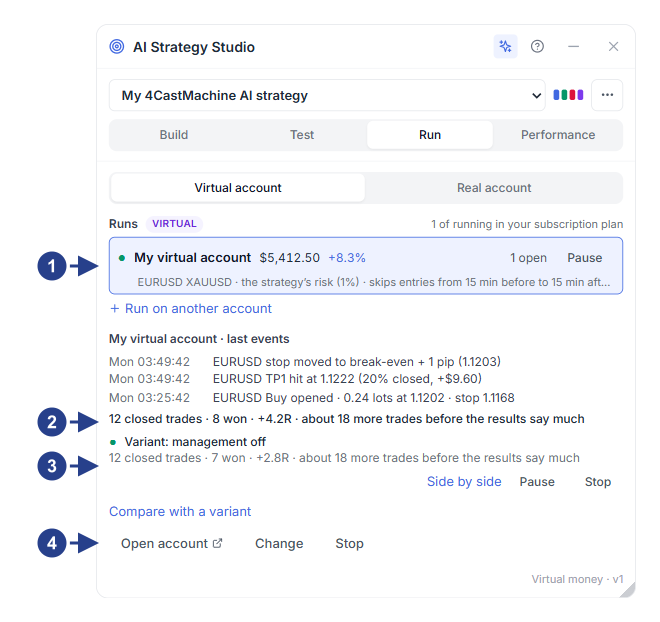
Chave Virtual account e lista de execuções ativas com botão Pause / Resume
Resumo de desempenho das operações e atividade mais recente do forward test
Seção Compare with a variant para rodar variantes sombra em paralelo
Botões Open account, Change e Stop para a execução selecionada
Bom saber
Quando você salva uma nova versão da estratégia na aba Build, as execuções ativas mudam automaticamente para a nova versão na próxima entrada, enquanto as operações abertas mantêm o plano e as regras originais.
Antes de uma execução completar 30 operações fechadas, uma nota no cartão lembra quantas operações faltam para completar a amostra estatística.