
O MACD, as Bandas de Bollinger e o Estocástico desenham mais de uma curva cada um. Um alerta acompanha exatamente a curva escolhida por você e a verifica a cada fechamento de vela. A ForecastCity torna isso simples, rápido e preciso. Escolha a curva e o valor em segundos. Você também pode pedir ao AI Trading Assistant por voz ou por escrito para configurar o alerta junto com as previsões do 4CastMachine AI.
Os exemplos usam o EURUSD. Vamos acompanhar o histograma do MACD cruzando acima de 0 (1h), a banda superior de Bollinger cruzando acima de 1.1 (1h) e a linha %K do Estocástico cruzando abaixo de 80 (15m).
Abrir os parâmetros do indicador
Para esses três indicadores, os parâmetros e a curva que o alerta lê ficam em Details.
Passe o mouse sobre a linha de condição. Um ícone de engrenagem aparece na extremidade direita da linha enquanto o mouse estiver sobre ela.
Clique no ícone de engrenagem, chamado Details. Uma segunda linha se abre logo abaixo, com Compare with, os parâmetros e, no final, o seletor de curva. Uma curva é uma das linhas desenhadas pelo indicador.
Clique no ícone de engrenagem novamente para fechar a segunda linha. Os seus parâmetros permanecem salvos.
Exemplo 1: o histograma do MACD cruza acima de 0
Abra o EURUSD no 4CM-AI Charts. Clique no ícone de relâmpago (Alerts) na barra de ferramentas superior e pressione +.
No primeiro campo, escolha MACD. Defina o tempo gráfico como 1h.
Escolha crosses above e digite 0 no campo de valor.
Abra Details pelo ícone de engrenagem. Os três campos de parâmetros mostram 12, 26 e 9. Mantenha esses valores, a menos que o MACD do seu gráfico use outros parâmetros.
No seletor de curva no final da segunda linha, escolha hist. Ele começa em line.
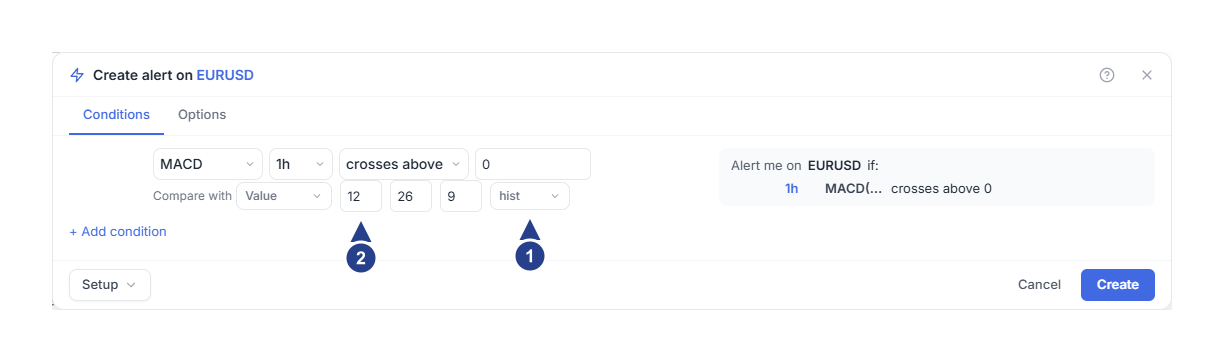
hist: a curva selecionada. A condição lê o histograma do MACD.
12, 26 e 9: os parâmetros do MACD. Eles representam o período rápido, o período lento e o período da média da própria linha do MACD.
O histograma é a diferença entre a curva do MACD e a sua média de 9 períodos. Ele cruza acima de 0 quando a curva do MACD sobe acima dessa média. Para acompanhar a própria curva do MACD cruzando 0, escolha line.
Agora escolha com que frequência o alerta dispara e salve.
Abra a aba Options. A configuração Trigger começa em Once only, a menos que você tenha salvo os seus próprios valores padrão. Com ela, o alerta dispara uma única vez e depois para.
Para ser avisado em cada cruzamento, defina Trigger como Once per bar close. Uma barra equivale a uma vela. Defina o campo Confirmation timeframe como 1h, o mesmo tempo gráfico da condição.
Clique em Create.
Exemplo 2: a banda superior de Bollinger cruza um preço
Comece um novo alerta e escolha Bollinger no primeiro campo. Defina o tempo gráfico como 1h.
Escolha crosses above e digite um preço, por exemplo 1.1.
Abra Details pelo ícone de engrenagem e confira os dois parâmetros. O período é 20, e 2 é a largura das bandas em desvios padrão.
No seletor de curva, escolha upper. Ele começa em basis.
Na aba Options, configure Trigger como no Exemplo 1 e clique em Create.
O alerta de Bollinger acompanha a própria banda superior. Ele dispara no fechamento de 1h em que o valor da banda sobe acima de 1.1. Ele não informa se o preço cruzou a banda. As outras curvas são basis, a banda central (a média de 20 períodos do fechamento), e lower, a banda inferior.
Para acompanhar o preço dentro de uma faixa fixa de preços, use uma condição Price, como mostrado em Alertas para movimentos e faixas de preços.
Exemplo 3: a linha %K do Estocástico cruza abaixo de 80
Comece um novo alerta e escolha Stoch no primeiro campo. Defina o tempo gráfico como 15m.
Escolha crosses below e digite 80.
Abra Details pelo ícone de engrenagem. Confira os três parâmetros: 14, 3 e 3. Nessa ordem, eles são o período de %K, o período de %D e a suavização.
Confira o seletor de curva. Ele mostra k, que é a linha %K. Escolha d se quiser acompanhar a linha %D, que é a média de %K.
Na aba Options, configure Trigger como no Exemplo 1. Com Once per bar close, defina Confirmation timeframe como 15m.
Clique em Create.
O alerta dispara no fechamento de 15m em que a linha %K passa de 80 ou mais para abaixo de 80.
Quando ele dispara?
Cada alerta é verificado quando uma vela do seu próprio tempo gráfico fecha. Pegue o alerta de MACD como exemplo e suponha que o histograma esteja abaixo de 0 quando você salva.
Às 13:00, uma vela de 1h fecha. O histograma ainda está abaixo de 0, então nada acontece.
Às 14:00, uma vela fecha com o histograma acima de 0. O alerta dispara.
Às 15:00, o histograma continua acima de 0. Não há novo alerta.
Ao longo da hora, o gráfico atualiza o MACD a cada variação de preço. O histograma pode passar de 0 e voltar antes do fechamento da vela, mas o alerta lê o valor apenas no fechamento. Com Once per bar close, o próximo disparo só acontece depois que o histograma fecha em 0 ou abaixo e volta a fechar acima de 0.
Bom saber
Os parâmetros do Estocástico no gráfico aparecem na ordem %K Length, %K Smoothing e %D Smoothing. O editor de alertas usa outra ordem: o valor de %K Smoothing do gráfico vai no terceiro campo, e o de %D Smoothing vai no segundo. Passe o mouse sobre cada campo para ver o nome.
O campo Compare with permite comparar com um número (Value) ou com um segundo indicador: RSI, EMA, SMA ou ATR. Ele não compara duas curvas do mesmo indicador. Para comparar a linha do MACD com a sua média, use hist e 0, como no Exemplo 1.
Os períodos aceitam números inteiros de 1 a 200. O período rápido do MACD precisa ser menor que o período lento. O período das Bandas de Bollinger começa em 2, e a largura das bandas pode ser de no máximo 10. Caso contrário, o botão Create continua cinza. Passe o mouse sobre ele para ver o motivo.
No resumo à direita, nomes longos de indicadores são abreviados. Passe o mouse sobre o nome para lê-lo por completo, por exemplo MACD(12, 26, 9) hist. O indicador Bollinger aparece ali como BB.
Use is above ou is below quando a curva servir de filtro para outra condição. Esses operadores continuam verdadeiros enquanto a curva permanecer daquele lado.
Se o alerta não disparar
Aguarde o fechamento da vela. O alerta lê o indicador apenas quando uma vela do tempo gráfico da condição fecha.
Abra o alerta com Edit. Compare os parâmetros, a curva e o tempo gráfico com o indicador exibido no seu gráfico.
O alerta precisa de histórico de velas suficiente naquele tempo gráfico para calcular o indicador. O primeiro fechamento de vela depois que você salva apenas define o ponto de partida.
Confira se o alerta mostra o status Active na lista Alerts. Fora dos horários definidos em Schedule, o alerta não dispara e nada fica guardado para depois.