
Mova um alerta de preço para um novo nível em segundos arrastando a linha dele no gráfico com o mouse. Você também pode pedir ao AI Trading Assistant por voz ou por escrito para ajustar o alerta com precisão. Neste guia você aprende a ajustar as linhas de alerta, personalizar a lista de alertas e controlar o som dos alertas.
O exemplo: você tem um alerta de preço de EURUSD em 1.09 e quer movê-lo para 1.0925.
Abrir as configurações de alertas
Clique no ícone de relâmpago (Alerts) na barra de ferramentas superior.
Clique nos três pontos acima da lista (Options) e escolha Alerts settings… na parte inferior do menu.
A janela Settings se abre com Alerts selecionado na barra lateral esquerda.
Você também pode clicar com o botão direito em uma linha de alerta no gráfico e escolher Alert settings.
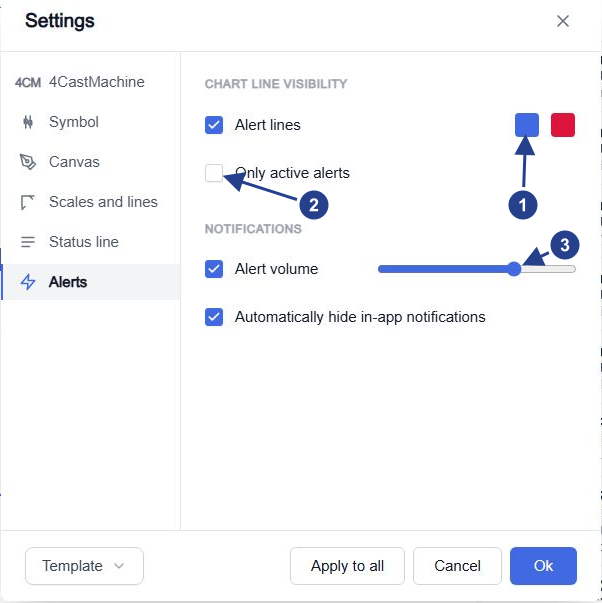
As duas cores das linhas de alerta: azul para um nível abaixo do preço atual e vermelho para um nível acima dele. Clique em um quadrado para escolher outra cor.
Only active alerts: oculta as linhas de alertas que já dispararam e pararam.
Alert volume: o volume dos sons de alerta neste navegador.
Cada alteração é aplicada imediatamente, e clicar em Cancel não a desfaz. As configurações ficam salvas apenas neste navegador.
Exibir ou ocultar linhas de alerta
Um alerta de preço com uma única condição, como Price crosses above 1.09, desenha uma linha tracejada nesse nível. A linha tem um pequeno ícone de relâmpago à direita. Desmarque Alert lines para ocultar essas linhas. Ocultar uma linha não pausa o alerta.
A linha fica azul quando o nível está abaixo do preço atual e vermelha quando está acima. A linha de um alerta pausado fica cinza. Essas cores valem apenas para os seus alertas e não alteram as guide-lines desenhadas pelo 4CastMachine AI.
Um alerta configurado como Once only para depois de disparar (Stopped: Triggered), mas a linha dele continua no gráfico até que você marque Only active alerts. Alertas pausados mantêm a linha cinza mesmo com essa opção marcada. Confira o status na lista antes de se basear em uma linha.
Mover um alerta de preço no gráfico
Passe o mouse sobre a linha do alerta. Um rótulo mostra o nome do alerta, com um botão de lixeira (Delete alert) ao lado.
Arraste a linha com o mouse até 1.0925 e solte. O novo nível é salvo um instante depois.
Clique com o botão direito na linha e escolha Edit… para conferir o valor exato.
O nível é arredondado para a precisão de preço do gráfico. Confira o valor quando várias linhas estiverem muito próximas.
Se o alerta já tinha disparado e parado, mover a linha o reativa. O status dele volta para Active.
O menu do botão direito também traz Pause (ou Resume) e Delete. Tanto Delete quanto o botão de lixeira removem o alerta imediatamente, sem pedir confirmação. Escolha Pause para pará-lo temporariamente.
Mover a linha no gráfico ajusta o nível de um alerta de preço. Para transformar uma linha que você desenhou em um alerta, veja Criar alertas em linhas do gráfico.
Diminuir o som do alerta
Abra Alerts settings… novamente.
Mova o controle deslizante Alert volume para a esquerda. Para silenciar os sons de alerta neste navegador, desmarque Alert volume.
Escolha se a opção Automatically hide in-app notifications deve ficar marcada. Quando marcada, cada janela pop-up se fecha sozinha após 8 segundos. Desmarque para mantê-las na tela até você fechá-las.
A configuração Alert volume controla todos os sons de alerta neste navegador. Um alerta com a opção Play sound marcada toca o som escolhido na aba Options dele. Quando Alert volume está marcado, a maioria dos demais alertas toca um som curto padrão. O seu celular e o Telegram mantêm as suas próprias configurações de som.
Escolher o que a lista de alertas mostra
Clique nos três pontos acima da lista (Options). Em Customize list, marque os detalhes que cada linha deve exibir:
Name: o nome do alerta, em negrito. É o mesmo rótulo exibido na linha do gráfico.
Message: uma descrição curta da condição. Um nível de preço aparece como “Crossing Up 1.09”. Uma linha ou várias condições aparecem como o editor as escreve, por exemplo “1h Price touches 1h Resistance R1”.
Instrument logo: um selo redondo com as primeiras letras do símbolo.
Last triggered: quando o alerta disparou pela última vez, exibindo “last fired” e a data.
Mantenha Last triggered ativado quando acompanhar um alerta que dispara mais de uma vez. Mantenha Name ativado para diferenciar as linhas antes de usar os botões.
Se uma linha ou um alerta não aparecer
Confira as opções Alert lines e Only active alerts nas configurações de alertas.
Apenas um alerta de preço cuja única condição compara o preço com um número tem linha no gráfico. Alertas sobre desenhos, movimentos ou faixas de preços, bem como alertas com várias condições, não têm linha. Um alerta de preço também não mostra linha quando o tempo gráfico da condição é diferente do tempo gráfico do próprio alerta. O tempo gráfico do alerta é aquele exibido após o símbolo na lista.
Confira os filtros no menu Options da lista: Show alerts, Filter alerts e Show alerts by type.