
Você marcou uma região com um retângulo ou traçou níveis de Fibonacci em um movimento. Um alerta no desenho avisa quando o preço chega lá, para que você não precise ficar vigiando o gráfico. O ForecastCity torna essa configuração simples, rápida e precisa. Inicie o alerta a partir do desenho em segundos. Você também pode pedir ao AI Trading Assistant, por voz ou por escrito, para criá-lo junto com as previsões do 4CastMachine AI.
Os exemplos: um retângulo no EURUSD de 1.0850 a 1.0900 e o nível de 61.8% de uma retração de Fibonacci.
Iniciar um alerta a partir do desenho
Clique no retângulo ou no desenho de Fibonacci para selecioná-lo. Uma pequena barra de ferramentas aparece.
Pressione o botão de relâmpago na barra de ferramentas (Add alert on this drawing). Você também pode clicar com o botão direito no retângulo selecionado e escolher a opção Add alert on Rectangle.
O editor de alertas abre com uma condição Line para o desenho. Verifique o símbolo no título da janela e o nome do desenho na condição.
Se o desenho já tiver um alerta, o mesmo botão abre esse alerta para edição. Quando você passa o mouse sobre o botão de um alerta ativo ou pausado, ele exibe Edit alert on this drawing.
Comece sempre pelo próprio desenho. O botão Pick on chart em uma condição Line oferece apenas linhas retas.
Exemplo 1: o preço entra no seu retângulo
Selecione o retângulo e arraste um dos cantos direitos o suficiente para a direita para cobrir o período que você quer acompanhar.
Inicie o alerta a partir do desenho, como acima. A condição começa com o operador enters.
Pressione o botão Create.
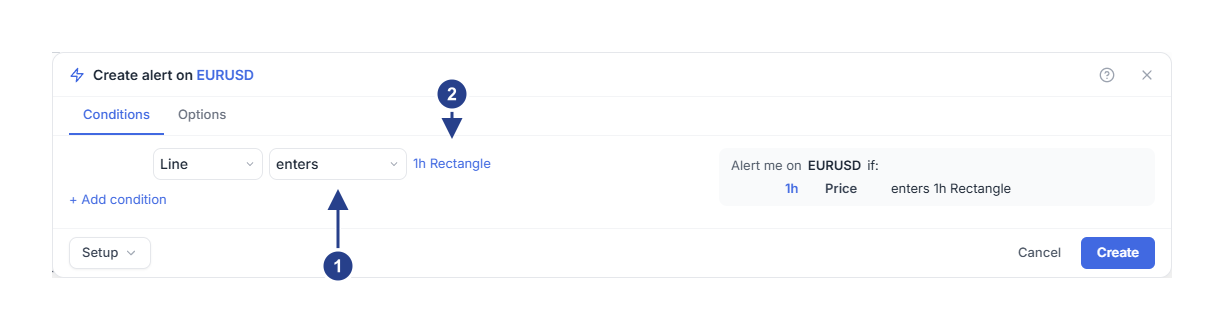
enters: o preço entra no retângulo. As outras duas opções são sair e estar dentro.
1h Rectangle: o retângulo que o alerta acompanha, identificado pelo nome.
Quando o alerta de retângulo dispara?
O preço só está dentro do retângulo quando as duas partes coincidem. O horário deve estar entre as bordas esquerda e direita, e o preço deve estar entre o limite superior e o inferior. Digamos que o retângulo vá até o fim de hoje e o EURUSD esteja sendo negociado a 1.0930:
Às 10:12, o preço cai para 1.0898, dentro do retângulo. Com a opção Once only, o alerta dispara nesse instante.
Com a opção Once per bar close, o alerta aguarda o fechamento da vela. Se essa vela fechar em 1.0905, de volta acima do retângulo, a queda não conta.
Uma condição de retângulo não tem campo de tempo gráfico. Ela assume o tempo gráfico do gráfico no momento em que você adiciona o retângulo ao alerta, exibido no início da linha de resumo: 1h em 1h Price enters 1h Rectangle. O segundo 1h faz parte apenas do nome do retângulo. Com a frequência por fechamento da barra, são as velas desse tempo gráfico que decidem; por isso, mantenha o campo Confirmation timeframe no mesmo tempo gráfico. Para usar outras velas, mude primeiro o gráfico para esse tempo gráfico e depois adicione o retângulo.
Quando o tempo ultrapassa a borda direita, o retângulo termina. O alerta deixa de ver o preço dentro dele, mesmo que a cotação continue entre os seus dois preços. Um alerta com o operador exits dispara nesse momento, se o preço estava dentro. Arraste a borda direita mais para a frente para continuar acompanhando. O campo Expiration do alerta não estende o retângulo.
Escolher entre entrar, sair ou estar dentro
O operador enters ocorre em um evento pontual, quando o preço entra no retângulo.
O operador exits ocorre em um evento pontual, quando o preço sai dele.
O operador is inside é uma condição de estado que continua verdadeira enquanto o preço permanece no retângulo. Ele funciona melhor ao lado de outra condição, como filtro.
Um retângulo não tem Buffer (margem de tolerância) nem confirmação. O próprio retângulo já é a zona. Essas configurações não aparecem.
Um alerta de retângulo acompanha o retângulo que você desenhou. Ele nunca segue uma zona de compra ou de venda do 4CM-AI. Para essas zonas, veja Receber um alerta quando o preço atingir uma zona de previsão.
Exemplo 2: acompanhar o nível de 61.8%
Trace uma retração com a ferramenta Fib Retracement da mínima à máxima do movimento, ou selecione uma que você já desenhou.
Inicie o alerta a partir do desenho com o botão de relâmpago. A condição começa com o operador touches.
Passe o mouse sobre a condição e clique no ícone de engrenagem (Details). O campo Level começa em 61.8%. Escolha outro nível ali se precisar.
Mantenha o campo Buffer em 0.25 com ATR ×, ou mude a unidade para Absolute para usar uma distância fixa de preço.
Pressione o botão Create.
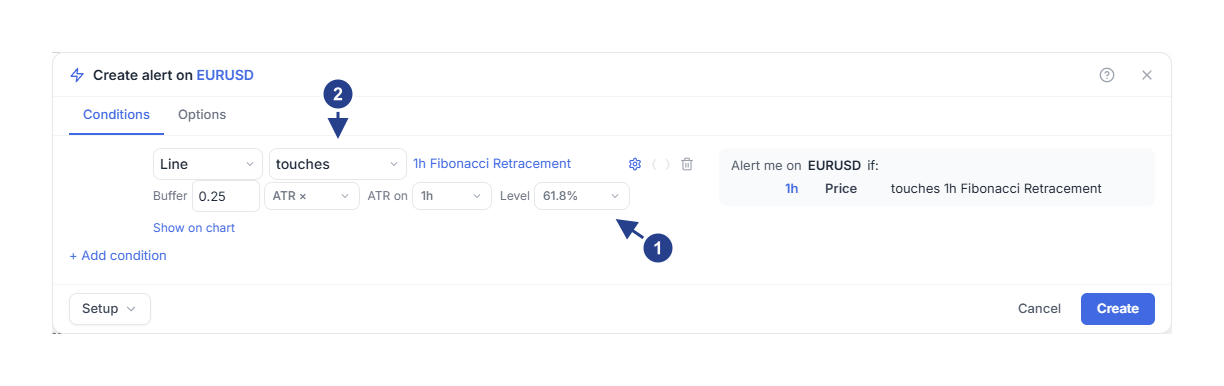
Level: o único nível de Fibonacci que o alerta acompanha, aqui 61.8%.
touches: o que precisa acontecer nesse nível. Aplicam-se as mesmas quatro opções de uma linha.
A lista do campo Level oferece 0.0%, 23.6%, 38.2%, 50.0%, 61.8%, 78.6%, 100.0%, 127.2%, 141.4%, 161.8% e 261.8%. Cada alerta acompanha um único nível. Você pode escolher entre toque, aproximação, rompimento ou repique/rejeição, com a mesma margem de tolerância e confirmação de uma linha. O guia Criar alertas em linhas do gráfico explica cada opção.
Como o nível é medido
O alerta mede a partir dos pontos na ordem em que você os traçou: 100% no primeiro ponto e 0% no segundo. Se você marcar a caixa Reverse nas configurações do desenho, o gráfico exibe os níveis invertidos, mas o alerta continua medindo da forma original.
O alerta trata o nível como um preço. Ele continua acompanhando esse preço mesmo depois que o desenho termina no gráfico.
Antes de salvar, pressione o botão Show on chart nos detalhes. O gráfico destaca a linha exata que o alerta vai acompanhar. Verifique isso sempre que usar uma ferramenta Trend-Based Fib Extension: o nível do alerta pode ser diferente do nível que o gráfico desenha.
Quando você move ou exclui o desenho
Mover ou redimensionar o desenho atualiza os alertas vinculados a ele. Excluí-lo pausa os seus alertas ativos, e uma mensagem informa “Alert paused (linked drawing was deleted)” (alerta pausado porque o desenho vinculado foi excluído).
O botão de relâmpago do desenho abre apenas um dos seus alertas. Para acompanhar um segundo nível do mesmo desenho, clique no ícone de relâmpago (Alerts) na barra de ferramentas superior. Passe o mouse sobre o alerta, escolha a opção Duplicate e, em seguida, edite a cópia e altere o nível.
Se o alerta não disparar
Verifique se o retângulo ainda cobre o horário atual. A borda direita dele já pode ter ficado no passado.
Com a opção Once per bar close, apenas os fechamentos contam. Um pavio que entra no retângulo ou atravessa o nível não dispara o alerta.
Pressione o botão Show on chart e compare a linha destacada com o nível que você pretendia usar.
Verifique se o alerta está com o status Active. Um desenho excluído deixa o alerta em Stopped: Paused.