
No AI Strategy Studio, nossa IA torna a configuração de entrada e stop loss simples, rápida e precisa: você pode usar zonas inteligentes de entrada e pivôs do 4CastMachine AI ou pedir ao AI Trading Assistant para montar as configurações de entrada e stop loss para você. Toda estratégia começa com essas duas configurações fundamentais: uma configuração de entrada (uma entrada em uma estratégia unilateral, ou uma entrada de compra e uma de venda com criação espelhada em um clique em uma estratégia bilateral) que monitora o gráfico aguardando sua condição, e uma configuração de stop loss que define seu risco máximo por operação (1R). Assim que o stop loss é definido, o AI Strategy Studio calcula automaticamente os alvos de take profit em múltiplos de R e o tamanho da posição a partir do seu risco.
Exemplo: no EURUSD (tempo gráfico de 1h), você cria uma configuração de entrada de compra que aguarda o preço entrar na zona de compra de 1h com uma vela de alta Martelo (Hammer) ou Engolfo (bullish Engulfing), gera sua entrada de venda espelhada com um clique e a combina com o stop loss padrão em 10% of ATR(264, D) mais o spread atrás do 4CM-AI pivot.
Escolha ou crie uma configuração de entrada na lista de configurações
Clique em St. Studio na barra de ferramentas superior para abrir o AI Strategy Studio na aba Build.
Clique na parte azul Entry na frase da estratégia para abrir a lista de seleção de configurações de entrada (clique em ‹ The strategy no topo da página a qualquer momento para voltar à frase completa da estratégia).
Clique em uma configuração salva na lista para substituir a atual, clique no ícone de lápis para editar a configuração atual ou clique em + New Entry setup para criar uma nova.

O botão de voltar ‹ The strategy para retornar à frase completa da estratégia
Lista de configurações salvas com o selo In use e o ícone de lápis para edição
O botão + New … setup para criar uma nova configuração
Quando a janela de configuração de entrada abrir, defina suas condições de entrada e o segundo lado opcional:
Na janela do editor de configuração de entrada, defina suas condições de previsão 4CM-AI (como entrar na
Buy zoneou naSell zone), padrões de velas (Hammer, Shooting Star, Engulfing, Pin Bar ou Doji), rompimentos de linha ou nível com uma vela saudável ou condições de indicadores, e clique em Save.Para uma estratégia bilateral, clique no botão tracejado + Sell entry (ou + Buy entry) e clique em Make the sell entry as its mirror para gerar automaticamente a configuração oposta de venda.
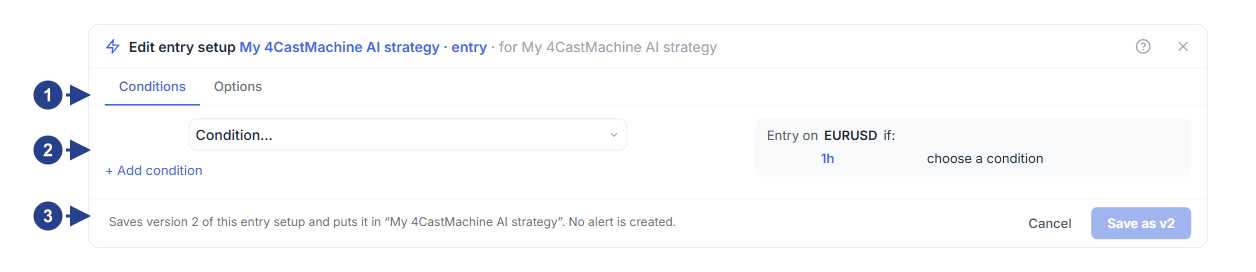
As abas Conditions e Options na janela de configuração de entrada
Seção de construção de condições (zonas 4CM-AI, padrões de velas, rompimento com uma vela saudável ou indicadores) e + Add condition
O botão Save para atualizar a configuração de entrada na sua estratégia
Defina seu nível de stop loss, margem ATR(264, D) e saída por quebra de tendência
Na aba Build, clique na parte vermelha Stop Loss e configure a linha Stop na janela de configuração de stop loss:
4CM-AI pivot (padrão): posiciona o stop loss atrás do pivô de suporte (em operações de compra) ou do pivô de resistência (em operações de venda) da previsão do 4CastMachine AI.
Distance: uma distância fixa em pips, preço, porcentagem ou um múltiplo da amplitude média diária ATR(264, D).
ATR × k: um múltiplo de ATR (como
1.5 × ATR 14) ou da amplitude média diáriaATR(264, D).Recent low / Recent high: a mínima mais baixa ou a máxima mais alta das últimas
Nvelas fechadas.Fixed price: um nível de preço fixo no símbolo ativo do gráfico.
Na linha Buffer, você pode adicionar uma margem de segurança além do nível. Nas novas configurações de pivô 4CM-AI, essa margem vem definida por padrão como
10%doATR(264, D)diário com a opção plus the spread marcada para que o spread do símbolo não acione seu stop prematuramente.No menu Exit, escolha when price touches it (quando o preço tocar o nível) ou quando uma vela fechar além do nível.
Em Close at a loss when, clique em + Add a condition para adicionar uma saída de emergência antecipada antes que o preço atinja a linha de stop loss, incluindo the trend breaks against the trade (
trendEnd), que encerra a posição com um prejuízo menor se a estrutura de mercado quebrar ou se a tendência daSMA 20virar contra a operação.Confira o quadro Preview on this chart à direita para ver o preço exato do stop loss e a distância de
1Rem pips, e salve a configuração.
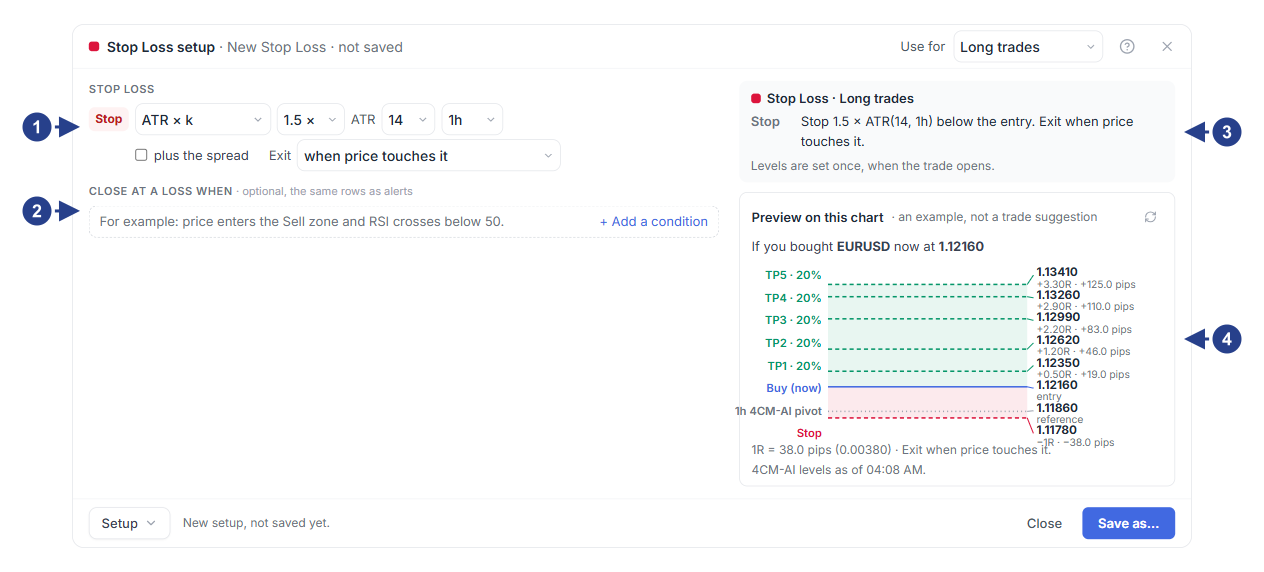
Seletor do método de stop loss (padrão 4CM-AI pivot), margem Buffer e modo de saída Exit
Seção opcional Close at a loss when para adicionar uma condição de saída antecipada (incluindo quebra de tendência
trendEnd)Cartão de resumo em linguagem simples da regra de stop loss no topo da coluna direita
O quadro Preview on this chart mostrando a entrada de exemplo, o nível de stop loss e a distância de
1R
Bom saber
A distância entre o seu preço de entrada e o nível de stop loss define 1R (uma unidade de risco). Cada alvo em múltiplo de R na configuração de take profit e o tamanho da posição na seção de risco são calculados a partir dessa distância.
Na aba Build, você pode passar o mouse sobre a alça ⇕ na linha vermelha de stop loss para ajustá-la diretamente no gráfico.