
Com o AI Strategy Studio, você não precisa mais vigiar gráficos 24 horas por dia nem calcular níveis de operação manualmente; a inteligência artificial monitora seus símbolos 24/7 e prepara o plano de trading completo assim que a sua configuração se forma. Após salvar sua estratégia, abra a visualização de monitoramento de símbolos para configurar a tabela de notificações Tell me when, ativar alertas de entrada (incluindo zonas de previsão do 4CastMachine AI) para seus símbolos e ler o preço exato de entrada, stop loss, alvos de take profit, regra de gerenciamento e tamanho da posição calculado em Latest alerts no gráfico sempre que um alerta disparar.
Exemplo: você configura seus canais de notificação em Tell me when e monitora EURUSD e XAUUSD. Quando o alerta de entrada de EURUSD dispara, você acessa Latest alerts para ler o preço exato de entrada, stop loss, níveis de TP1 a TP5 e o tamanho de posição de 0.50 lots no gráfico.
Configure a tabela Tell me when e monitore seus símbolos
Abra sua estratégia no AI Strategy Studio, mude para a aba Run e ajuste o seletor no topo para Real account.
Na barra Tell me when, clique em Change para abrir a tabela de notificações 5×5 e escolher quais canais (no aplicativo, push, e-mail, Telegram e MetaTrader) notificam você para cada um dos cinco eventos da estratégia (entrada, take profit, break-even, stop loss e operação fechada).
Clique em + Watch EURUSD (o símbolo ativo no gráfico) ou adicione o nome de outro símbolo.
Quando sua configuração de entrada usa uma zona de previsão 4CM-AI e um símbolo monitorado ainda não possui uma previsão ativa naquela direção, sua etiqueta mostra ⏳ waits for its zone e passa a monitorar automaticamente assim que a zona se forma.

A barra de notificações Tell me when e o botão Change para a tabela de canais 5×5
Etiquetas de símbolos monitorados (ativos,
waits for its zoneouoff) e o campo para adicionar símboloAs sub-abas Latest alerts e Open trades
Leia o plano de trading em Latest alerts
Clicar em qualquer alerta na lista Latest alerts marca sua vela com ⚡ no gráfico e abre o cartão The plan at this alert com todos os detalhes da operação:
Linha Entry: direção da operação e preço no momento em que o alerta disparou.
Linha Stop: preço de stop loss e sua distância em pips (
1R).Linhas de TP1 a TP5: preço de cada alvo de take profit, seu múltiplo de
Re a fração da posição fechada.Linha Size: tamanho da posição em lotes com base na configuração de risco da sua estratégia.
Linha Then: regra de gerenciamento da operação (como mover o stop loss para o break-even).
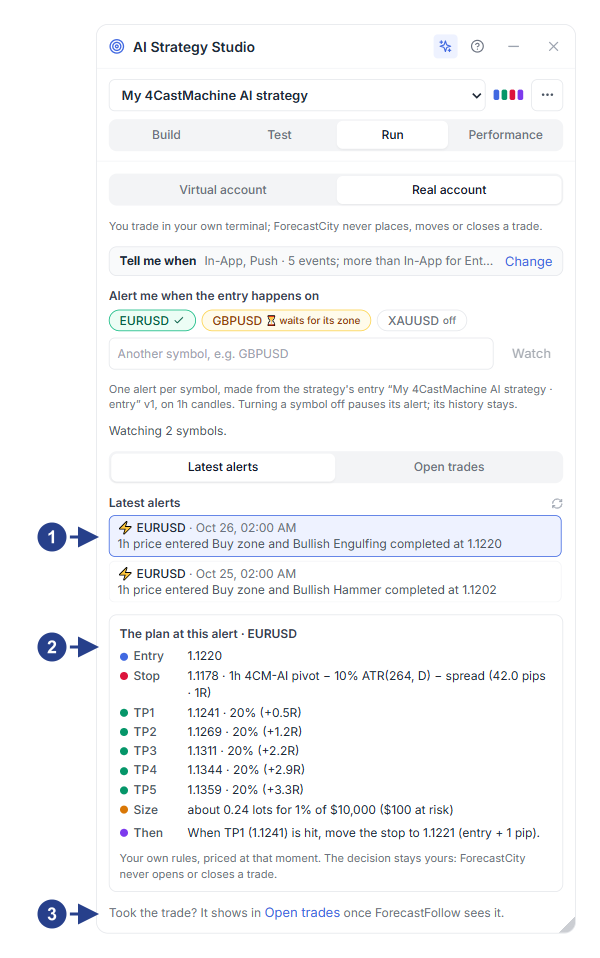
Lista de alertas de entrada disparados recentemente nos símbolos monitorados
O cartão The plan at this alert com preço de entrada, stop loss, alvos TP1–TP5, Size e a regra de gerenciamento Then
Link direto para a sub-aba Open trades para acompanhar a operação aberta