
Mantenha os seus alertas organizados para encontrá-los e atualizá-los em segundos, ou aplique um setup com precisão a toda uma lista de observação. Peça ao AI Trading Assistant por voz ou por escrito para criar, ajustar ou explicar qualquer alerta para você. Você também pode gerenciar todos os alertas com filtros, setups, grupos e listas de observação no painel de alertas.
O exemplo: todas as manhãs você confere o RSI no EURUSD e no GBPUSD. Você salva as condições uma única vez como um setup, cria os dois alertas a partir dele e os mantém em um grupo chamado Morning review.
Encontrar um alerta
Clique no ícone de relâmpago (Alerts) na barra de ferramentas superior. O painel de alertas se abre mostrando os seus alertas, começando pelos mais recentes.
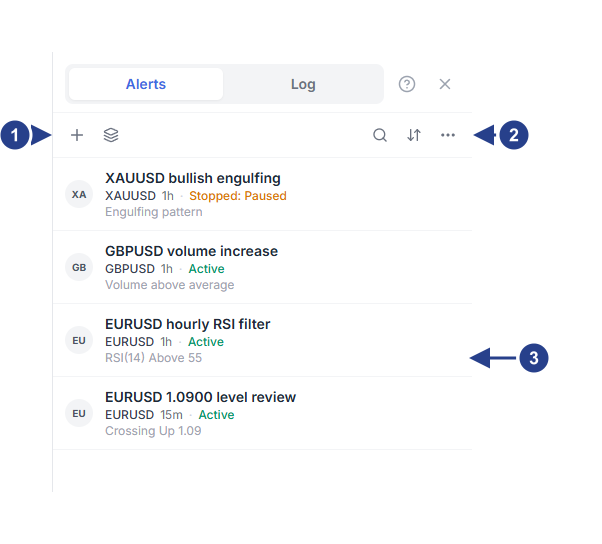
+: criar um alerta. O ícone ao lado abre a janela Setups & Groups.
Options: o menu de três pontos com filtros, ações em lote para vários alertas e configurações da lista. Pesquisa e ordenação por data ficam à esquerda dele.
Um alerta: a mensagem na parte superior, depois o símbolo, o tempo gráfico e o status, e um resumo da condição logo abaixo.
Em cada linha de alerta ativo, um contador como “Checked 18 times today” mostra quantas vezes a ForecastCity verificou esse alerta hoje.
O campo Search encontra alertas por uma palavra da mensagem ou pelo símbolo.
O botão Sort by date alterna entre os mais recentes primeiro e os mais antigos primeiro.
No menu Options, escolha All, Active only ou Inactive only.
As opções Current symbol e Current time interval mostram apenas os alertas do gráfico que você está vendo.
Em Show alerts by type, escolha Forecast, Price, Technicals ou Watchlist para exibir apenas um tipo de alerta.
Se o painel mostrar “Nothing matches these filters.” (nenhum alerta corresponde aos filtros), limpe os filtros antes de concluir que um alerta sumiu.
Pausar, reiniciar, duplicar ou excluir um alerta
Passe o mouse sobre um alerta para ver os seus botões:
Explain (o ícone de brilho) abre o AI Trading Assistant para explicar as condições e o status do alerta em linguagem simples. Você também pode pedir ao AI Trading Assistant para criar ou ajustar um alerta para você.
Pause pausa um alerta ativo temporariamente. O status muda para Stopped: Paused.
Restart reativa um alerta pausado ou um alerta que parou após disparar uma vez. Ele passa a aguardar um novo movimento. Um movimento ocorrido enquanto ele estava parado não conta.
Duplicate cria uma cópia separada com as mesmas configurações. A mensagem da cópia termina com “(copy)”.
Edit abre o alerta no editor, com Save no lugar de Create.
Delete remove o alerta após a sua confirmação.
O editor tem os mesmos controles na parte inferior, ao lado de Setup. Clique em Delete alert para remover o alerta, ou em Pause alert (Resume alert quando pausado) para pausá-lo ou reativá-lo.
Para aplicar uma ação a vários alertas de uma vez, abra o menu Options e escolha Pause all, Restart all inactive ou Delete all inactive. Essas ações valem para todos os seus alertas, e não apenas para os que aparecem em uma pesquisa ou filtro.
Salvar um setup para reutilizar
Um setup é um conjunto salvo de condições, com o seu tipo de disparo e tempo gráfico. Salvar um setup nunca cria um alerta. Você o encontra no menu Setup, no canto inferior esquerdo do editor de alertas.
Monte as condições no editor, por exemplo RSI 14 is above 60 em 15m.
Clique em Setup e escolha Save as… no menu.
Digite um nome, como RSI review 15m, e pressione Save. O editor confirma que nenhum alerta foi ativado.
Confira o botão. Agora ele mostra Setup: RSI review 15m · v1.
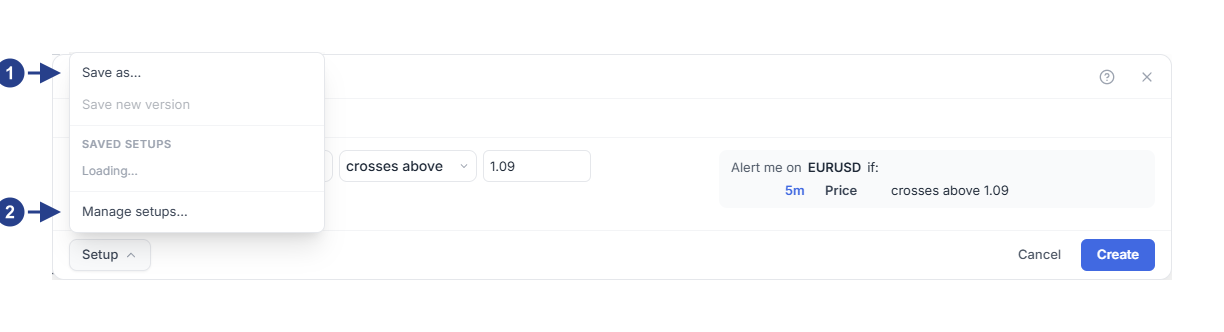
Save as…: salvar as condições como um novo setup. Nenhum alerta é criado.
Manage setups…: fechar o editor e abrir a janela Setups & Groups.
Quando você altera as condições de um setup carregado, um ponto laranja aparece no botão. Clique em Save new version para salvá-las como a próxima versão. Os seus setups salvos ficam listados no mesmo menu. Clique em um deles para carregar as condições. Passe o mouse sobre um setup para renomeá-lo com o ícone de lápis ou excluí-lo com o X. O menu pergunta primeiro “Delete …?”: clique em Delete para confirmar ou em Keep para cancelar. Os alertas já criados a partir do setup continuam funcionando.
Um setup com um preço fixo, uma faixa de preços ou uma linha do gráfico funciona apenas no símbolo em que foi salvo. Em outro símbolo, o editor informa “This setup contains a fixed price or selected line. Save a version for this symbol before using it.” (indicando que você precisa salvar uma versão para esse símbolo antes de usá-lo). Condições de indicadores, como o exemplo de RSI, funcionam em qualquer símbolo.
Criar alertas a partir de um setup
Escolha Manage setups… no menu Setup do editor. O editor se fecha e a janela Setups & Groups se abre. Você também pode abri-la pelo ícone ao lado de + no painel de alertas.
Na aba Setups, encontre o seu setup. A linha mostra quantas vezes ele foi usado, o tempo gráfico e o tipo de disparo.
Clique em Apply… e digite os símbolos, por exemplo EURUSD GBPUSD. Você pode informar até 20 símbolos.
Clique em Create Alerts e leia o resultado, por exemplo “Created 2 alert(s).”
Se não for possível criar um alerta para algum símbolo, o resultado também informa quantos foram ignorados. Cada novo alerta recebe o nome do setup e do símbolo, por exemplo RSI review 15m on GBPUSD. Ele começa apenas com a notificação no aplicativo. Abra o alerta com Edit para adicionar o seu celular ou outros canais.
O botão Edit setup abre as condições do setup no editor. O botão de lixeira, Archive setup, remove o setup da lista. Os alertas criados a partir dele continuam funcionando.
Agrupar alertas e silenciá-los juntos
Na janela Setups & Groups, abra a aba Groups.
Digite um nome, como Morning review, e clique em Add.
Abra cada alerta com Edit. Na aba Options, escolha o grupo em Group e clique em Save.
Cada linha de grupo tem um botão de alto-falante. Mute group interrompe a verificação de todos os alertas do grupo. Unmute group retoma a verificação, e eles voltam a aguardar um novo movimento. Alertas silenciados mantêm o status na lista, então um alerta pode mostrar Active enquanto o seu grupo estiver silenciado.
O botão de lixeira, Delete group (alerts are kept), remove apenas o grupo. Os alertas permanecem e voltam a ser verificados caso o grupo estivesse silenciado.
Criar alertas para toda uma lista de observação
Um vínculo de lista de observação mantém um alerta, criado a partir de um setup, para cada símbolo de uma lista de observação. Ao adicionar um símbolo à lista, ele ganha um alerta. Ao remover o símbolo, o alerta correspondente é excluído.
Coloque os símbolos em uma das suas listas de observação, por exemplo EURUSD e GBPUSD.
Na janela Setups & Groups, abra a aba Watchlists.
Escolha a lista de observação e o setup, e clique em Create watchlist alert.
As alterações na lista de observação chegam aos seus alertas poucos segundos depois. O botão de atualizar, Refresh watchlist alerts, atualiza os alertas imediatamente e informa qualquer símbolo ignorado. O botão de lixeira, Remove watchlist alert (deletes its alerts), remove o vínculo e todos os alertas criados por ele. Assim como os alertas criados com Apply…, esses alertas começam apenas com a notificação no aplicativo.
Abrir alertas pela lista de observação
Cada linha da lista de observação tem um pequeno ícone de relâmpago à direita. Ele fica azul quando o símbolo tem um alerta ativo e cinza nos demais casos. Em um símbolo sem alertas, o ícone aparece quando você passa o mouse sobre a linha. Mantenha o mouse sobre ele para ver quantos alertas estão ativos, pausados ou encerrados. Clique nele:
Se não houver nenhum alerta no símbolo, o editor se abre para criar um. Quando a sua conta tem acesso às previsões do 4CM-AI, ele começa com uma condição do 4CM-AI no tempo gráfico do gráfico. Caso contrário, começa com uma condição vazia.
Se houver um único alerta, o editor abre esse alerta.
Se houver vários alertas, uma janela mostra a lista. Clique naquele que você quer editar.
Bom saber
Excluir um alerta também apaga os registros dele na aba Log. Para preservar o histórico, pause o alerta em vez de excluí-lo.
O seu limite de alertas contabiliza alertas ativos e pausados. Alertas com status Stopped: Triggered ou Stopped: Alert expired não contam. Quando você atinge o limite, salvar mostra a mensagem “Alert limit reached” com o seu limite entre parênteses.
Clicar em Save em um alerta com status Stopped: Triggered o reativa. Para o status Stopped: Alert expired, escolha primeiro uma nova data em Expiration e depois clique em Save. Um alerta pausado continua pausado até que você clique em Restart na lista, em Resume alert no editor ou em Resume na linha do alerta no gráfico.
Um alerta criado por um vínculo de lista de observação volta a ser criado se você o excluir enquanto o símbolo continuar na lista. Remova o símbolo da lista ou remova o vínculo.