
O 4CastMachine AI mantém uma previsão para cada tempo gráfico e a atualiza conforme o mercado se move. Um alerta de mudança de previsão torna o acompanhamento dessas atualizações simples, rápido e preciso. Você analisa o gráfico no momento certo em vez de verificá-lo o dia inteiro. Configure o alerta em poucos cliques ou peça ao AI Trading Assistant por voz ou por texto para criá-lo.
O exemplo: você acompanha o EURUSD em 4h e quer saber quando a previsão de 4h mudar.
O que conta como uma mudança de previsão?
O painel de previsões à direita do gráfico, intitulado 4CastMachine AI, mostra a previsão de cada tempo gráfico em uma linha. Uma linha como Bullish above 1.0850 tem duas partes: Bullish é a direção e 1.0850 é o pivô, o nível de preço principal daquela previsão. Outras linhas aparecem como Bearish below 1.0920 ou Range 1.0850 ~ 1.0920.
A condição new direction or pivot dispara quando qualquer uma das duas partes muda:
A direção muda, por exemplo de Bearish below 1.0920 para Bullish above 1.0850.
A direção continua a mesma, mas o pivô muda, por exemplo de Bullish above 1.0850 para Bullish above 1.0880.
Em todos os tempos gráficos exceto D, apenas essas duas partes contam. Uma nova previsão que mantenha ambas, ou que apenas mova uma zona ou um alvo, não dispara o alerta.
A previsão diária (D) funciona de forma diferente. Uma nova previsão em D muitas vezes mantém a direção e o pivô e move as setas, os alvos ou as zonas. Em D, a condição se chama new forecast e dispara quando qualquer uma destas partes muda:
A direção ou o pivô.
As setas verdes da previsão.
Os níveis de take profit, desenhados no gráfico como Profit zone.
A Buy zone ou a Sell zone.
Criar o alerta
Abra o EURUSD no 4CM-AI Charts, clique no ícone de relâmpago (Alerts) na barra de ferramentas superior e pressione +. O título da janela mostra Create alert on EURUSD.
No primeiro campo da linha de condição, escolha 4CM-AI. A linha passa a mostrar o tempo gráfico da previsão e a condição. Se a opção 4CM-AI estiver acinzentada, passe o mouse sobre o campo para ler o motivo.
Defina o tempo gráfico da previsão como 4h.
No último campo, escolha new direction or pivot. O resumo mostra 4h 4CM-AI new direction or pivot.
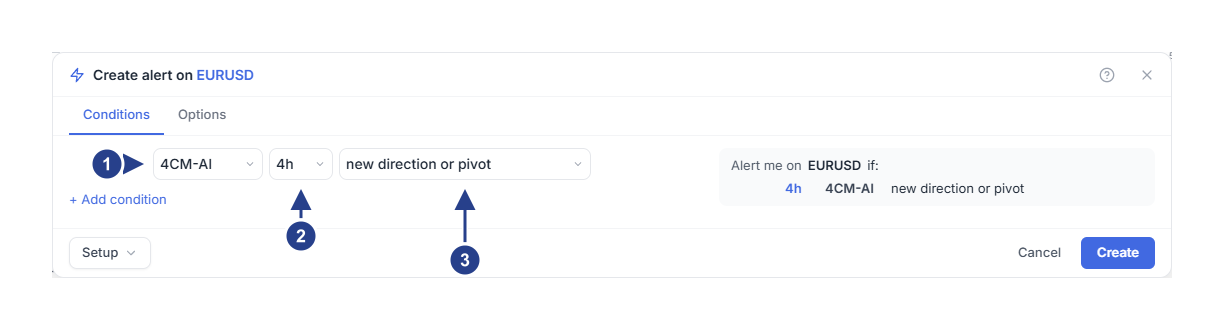
4CM-AI: a fonte da previsão. É a primeira opção da mesma lista onde ficam Price e os indicadores.
4h: qual previsão acompanhar. O 4CastMachine AI gera uma previsão separada para cada tempo gráfico.
new direction or pivot: o que precisa acontecer. A mesma lista traz as direções e as condições de Buy zone e Sell zone.
Você pode escolher a previsão de 5m, 15m, 30m, 1h, 4h, D, W ou M (mensal). Em D, o último campo mostra new forecast no lugar de new direction or pivot. Com Once per bar close, não há campo Confirmation timeframe quando o alerta acompanha apenas condições de direção ou mudança de previsão. O campo Confirmation timeframe só aparece quando o alerta também tem uma condição de zona, preço, vela ou indicador.
Escolher a frequência de disparo
Na aba Options, a configuração Trigger começa em Once only, a menos que você tenha salvo os seus próprios valores padrão. O alerta dispara na primeira mudança e depois para, o que é ideal para uma única análise.
Para ser avisado em todas as mudanças, escolha Once per bar close. O alerta continua em execução e dispara no instante em que cada nova previsão chega, inclusive quando o mercado está fechado. Abaixo do tipo de disparo, o editor informa “This alert watches only the 4CastMachine AI forecast, so it fires the moment a new forecast arrives.”
Clique em Create. O editor primeiro verifica se a previsão está atualizada e mostra “Checking fresh forecasts...”. A previsão atual não dispara o alerta: ele passa a aguardar a próxima mudança.
O que acontece depois?
Suponha que você salve o alerta às 09:00, enquanto a previsão de 4h mostra Bearish below 1.0920.
Às 11:00, uma nova previsão de 4h ainda mostra Bearish below 1.0920. Nada acontece.
Às 13:00, a previsão de 4h muda para Bullish above 1.0850. A direção mudou, então o alerta dispara.
Com Once only, o alerta para em seguida e o status passa a mostrar Stopped: Triggered.
Enquanto o alerta aguarda, a lista de alertas mostra o status abaixo do nome, como “Forecast · Cycle 1 · Waiting for your conditions”. O número indica quantas vezes o alerta começou a acompanhar as condições desde o início.
Ver o que mudou
Abra a aba Log do painel de alertas. O registro começa com o que aconteceu, por exemplo “EURUSD: 4h forecast turned bullish”. A linha abaixo mostra a previsão antes e depois: “Before: bearish below 1.0920. Now: bullish above 1.0850.” A linha com o símbolo mostra Forecast update, porque um alerta de previsão não tem um único preço.
Uma nova previsão em D que manteve a direção e o pivô mostra, por exemplo, “EURUSD: new D forecast”. A linha abaixo informa o que mudou: “New forecast arrows and take profit. Direction and pivot unchanged: bullish above 1.0850.”
Clique em Why this forecast alert fired. Ele informa o tempo gráfico que mudou e o horário da mudança. A seção Original evidence mostra a direção e o pivô antes e depois. Em uma nova previsão D, ela também lista as partes novas, como as setas da previsão. Clique em Open chart para abrir o gráfico no tempo gráfico do alerta, ou no menor deles se houver vários. Alertas de previsão mais antigos mostram “Forecast changes · Cycle 3”.
Usar uma direção como filtro
As opções turns bullish, turns bearish e is range bound verificam a direção atual da previsão. Sozinha, a opção turns bullish dispara quando a previsão de 4h passa a ser de alta. Ao lado de outra condição, ela exige que a previsão de 4h esteja de alta no momento em que o alerta disparar.
Se a previsão de 4h já estiver de alta, a lista mostrará turns bullish · current. Você não pode escolhê-la sozinha, pois o alerta já seria verdadeiro no momento em que fosse salvo. Adicione primeiro a condição que você quer aguardar, como uma condição de zona, e depois escolha a direção. Se o alerta inteiro já for verdadeiro ao salvar, o editor mostrará “This direction is already true. Add another pending condition; creating an alert does not trigger it.”
Uma leitura de alta anterior deixa de valer assim que a previsão muda. Já as opções new direction or pivot e new forecast funcionam de outro modo: em uma combinação, o alerta guarda a mudança até disparar.
Combinar com outras condições
Cada tempo gráfico de previsão aceita uma condição de direção e uma condição de zona. Uma segunda direção em 4h é recusada com a mensagem “One 4CM-AI direction and one zone condition per timeframe.”
Condições de preço, indicador, padrão e linha se unem ao mesmo alerta com and. Para usar or entre elas, coloque-as entre parênteses. Caso contrário, o editor informa “Combine 4CM-AI conditions with the other conditions using and. Put the other conditions in parentheses to use or between them.”
Um alerta salvo mantém o seu tipo. Você não pode adicionar uma condição do 4CM-AI a um alerta salvo que não tinha nenhuma, nem remover a última condição do 4CM-AI de um alerta de previsão. O editor informa “Create a separate alert to switch between 4CM-AI and other conditions.”
Para ver exemplos com vários tempos gráficos, leia Combinar previsões de vários tempos gráficos em um alerta.
Usar o painel de previsões
Cada tempo gráfico no painel de previsões tem botões rápidos que funcionam imediatamente, sem abrir o editor.
Botão com ícone de relâmpago: ativa ou desativa um alerta de mudança de previsão para aquele tempo gráfico. Cada tempo gráfico aceso dispara por conta própria. Na linha D, ele avisa sobre qualquer nova previsão em D, incluindo novas setas, take profit ou zonas Buy zone e Sell zone.
Botão de seta: avisa quando a previsão muda para uma direção específica. O primeiro clique escolhe a direção oposta à atual, e o clique seguinte desativa. Quando a previsão está lateral, os cliques alternam entre alta, baixa e desativado.
Botão de zona: abre o editor com Add or edit a zone condition.
Para cada símbolo, esses botões formam um único alerta próprio do painel. Cada tempo gráfico aceso funciona de forma independente: o alerta dispara quando qualquer um deles muda, no instante em que a nova previsão chega, inclusive no fim de semana, e continua ativo após disparar.
Os alertas que você cria no editor permanecem separados e nunca são alterados pelos botões do painel. Clique no ícone de engrenagem no topo do painel, Forecast alert settings, para abrir o alerta do painel no editor. Se você adicionar ali uma condição de preço, indicador, padrão ou linha, ou unir os tempos gráficos com and, ele se tornará um alerta separado, e os botões passarão a controlar um novo alerta próprio.
Bom saber
As condições do 4CM-AI estão incluídas em toda assinatura ativa. Elas funcionam em símbolos que têm previsão do 4CastMachine AI, nos mercados incluídos no seu plano de assinatura.
Um alerta com mais de uma condição exige um plano de assinatura que inclua alertas de múltiplas condições.
Fora dos horários definidos em Schedule, o alerta não dispara, e uma mudança ocorrida nesse período não fica guardada para depois.
Um alerta de previsão mais antigo pode abrir com esta nota: “Saving converts this alert to current-direction conditions and starts a fresh cycle. Existing notifications stay in history.” Salvar converte o alerta para o modelo atual de condições de previsão e reinicia o acompanhamento do zero, mantendo as notificações anteriores no histórico.
Se o alerta não disparar
Compare a linha no painel de previsões com aquela que você viu quando salvou. Exceto em D, a mesma direção com o mesmo pivô não conta. Em D, compare também as setas verdes da previsão, a Profit zone e a Buy zone ou Sell zone no gráfico.
Leia a linha abaixo do alerta na lista de alertas. “Waiting for a valid forecast” significa que a previsão daquele tempo gráfico não está disponível no momento.
“Outside your schedule” e “Alert group muted” significam que o alerta está aguardando o início do horário programado ou a reativação do grupo.