
Para cada tempo gráfico de previsão, o 4CastMachine AI pode marcar uma Buy zone e uma Sell zone no gráfico. Um alerta de zona torna o acompanhamento desses níveis simples, rápido e preciso. Você olha para o gráfico quando o preço atinge a zona em vez de esperar o dia inteiro. Monte o alerta em poucos cliques ou peça ao AI Trading Assistant por voz ou por texto para criá-lo.
O exemplo: o EURUSD está cotado acima da sua Buy zone de 4h, e você quer saber quando o preço cair e entrar nela.
Criar o alerta
Abra o EURUSD no 4CM-AI Charts, clique no ícone de relâmpago (Alerts) na barra de ferramentas superior e pressione +.
No primeiro campo da linha de condição, escolha 4CM-AI.
Defina o tempo gráfico da previsão como 4h. Use o tempo gráfico da zona que você vê no gráfico: uma Buy zone de 4h e uma Buy zone de 1h são zonas diferentes.
No último campo, escolha price enters Buy zone. Essa única opção define tanto a zona quanto o que precisa acontecer.
Observe a seção Zones abaixo do resumo. Ela desenha a zona que o alerta vai acompanhar, com o preço superior na borda de cima e o preço inferior na borda de baixo.
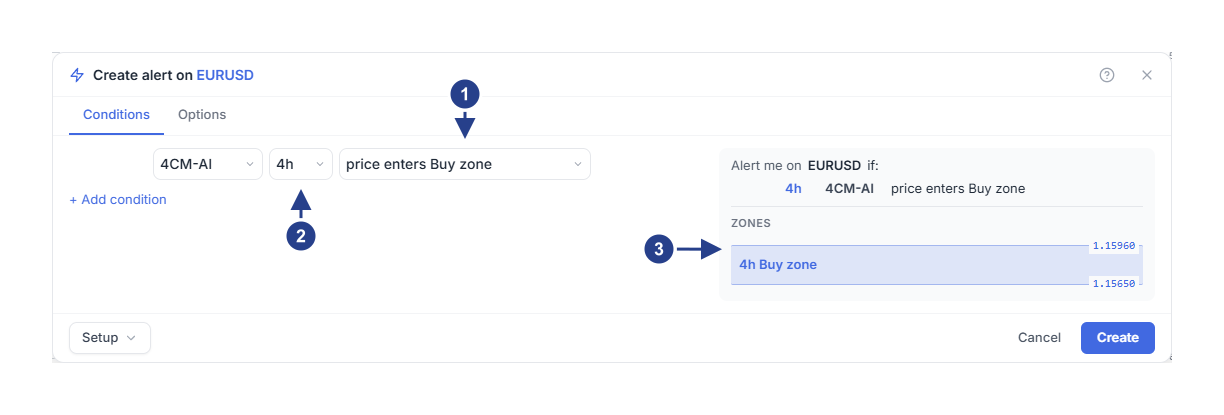
price enters Buy zone: a zona escolhida e o que precisa acontecer.
4h: de qual previsão vem a zona.
Zones: a zona que o alerta acompanha, aqui a Buy zone de 4h de 1.15650 a 1.15960. Confira antes de salvar.
Se a previsão mais recente daquele tempo gráfico ainda não tiver uma Sell zone, as opções de Sell terminarão com · waits for it. Você ainda pode escolhê-las para que o alerta aguarde a próxima previsão com uma Sell zone. Abaixo de Zones, a nota informa “The latest 4h forecast has no Sell zone yet. The alert waits for one.” As opções só terminam com · not available quando não há previsão disponível para aquele tempo gráfico. Enquanto uma zona é carregada, a seção Zones mostra uma caixa tracejada com Loading zone….
Se o editor não conseguir carregar a previsão, uma mensagem em vermelho com Retry aparecerá na parte inferior da janela. Clique em Retry.
Começar pelo gráfico
Clique com o botão direito dentro de uma zona no gráfico e escolha Track forecast zone.
Ou, no painel de previsões, clique no botão de zona ao lado de um tempo gráfico (Add or edit a zone condition).
O editor se abre com price enters Buy zone ou price enters Sell zone naquele tempo gráfico. Se o símbolo já tiver um alerta de previsão vinculado ao painel de previsões, a zona será adicionada a esse alerta e o título começará com Edit alert on. Confira o símbolo, o tempo gráfico e a zona antes de salvar.
Escolher o que precisa acontecer
O último campo oferece três opções para cada zona:
price enters Buy zone dispara no instante em que o preço entra na zona. As bordas contam como parte da zona.
price approaches Buy zone dispara antes, quando o preço chega a uma distância definida por você. Escolha esta opção quando quiser tempo para se preparar.
candle closes inside Buy zone aguarda uma vela fechar dentro da zona. Escolha esta opção quando um movimento rápido que apenas entra e sai da zona não dever contar.
As mesmas três opções existem para a Sell zone. Alternar entre elas mantém a distância que você definiu.
Definir a distância de aproximação
Com price approaches Buy zone, uma segunda linha aparece abaixo da condição: within, um número e uma unidade.
Percent: uma porcentagem da borda mais próxima da zona. O valor inicial, 0.2, equivale a cerca de 0.0023 no EURUSD perto de 1.1596.
Price distance: uma distância fixa em preço, como 0.0010 no EURUSD ou 15 no XAUUSD.
× ATR(264, D): um múltiplo da amplitude média diária das velas do símbolo ao longo de 264 dias. Essa unidade se ajusta automaticamente entre símbolos e níveis de volatilidade.
O mesmo número representa distâncias muito diferentes nas três unidades, por isso confira a unidade depois de digitar.
Aguardar o fechamento de uma vela dentro da zona
Escolha candle closes inside Buy zone.
Abra a aba Options. O campo Confirmation timeframe aparece ali para essa condição.
Defina Confirmation timeframe como 15m.
Depois que o preço entra na zona, o alerta aguarda uma vela de 15 minutos fechar dentro dela. O tempo gráfico da previsão, 4h, define qual é a zona; o campo Confirmation timeframe, 15m, define qual vela precisa fechar dentro dela.
Quando ele dispara?
Suponha que o EURUSD esteja em 1.1650 quando você salva o alerta. A Buy zone de 4h vai de 1.15650 a 1.15960, como na imagem.
Com price approaches Buy zone e 0.2 Percent, o alerta dispara quando o preço cai até cerca de 1.1619.
Com price enters Buy zone, ele dispara às 14:20, quando o preço cai até 1.1594 e entra na zona.
Com candle closes inside Buy zone e Confirmation timeframe de 15m, ele dispara às 14:30 se essa vela de 15 minutos fechar em 1.1590. Se a vela voltar a fechar acima da zona, em 1.1610, a entrada na zona não contará e o alerta aguardará a próxima.
Com Once only, o alerta dispara uma única vez e depois para. Novos alertas começam com essa opção, a menos que você tenha salvo os seus próprios valores padrão.
Ver o que aconteceu
Abra a aba Log do painel de alertas. O registro começa com o que aconteceu, por exemplo “EURUSD entered the 4h Buy zone”. A linha abaixo informa o preço e a zona: “Price 1.15940, zone from 1.15650 to 1.15960.” A linha com o símbolo mostra Forecast update. Clique em Why this forecast alert fired para ver a zona, os seus preços, o preço naquele instante e o horário. Clique em Open chart para abrir o gráfico no tempo gráfico da zona. Se o alerta tiver vários tempos gráficos, ele abrirá o menor deles.
Alertas de zona salvos antes do editor atual mostram Why this zone alert fired.
Bom saber
Se uma zona não existir na previsão atual, as opções dela terminarão com · waits for it. Você ainda pode criar o alerta de zona agora, e ele aguardará uma previsão que inclua essa zona. Outra opção é usar um alerta de mudança de previsão, como new forecast em D.
Se a zona for a única condição do alerta e o preço já estiver dentro dela quando você salvar, essa entrada na zona não contará. O preço precisará sair da zona e entrar novamente. Uma permanência longa na zona gera apenas um alerta. Quando a zona muda, o alerta passa a acompanhar a nova zona a partir daquele momento; se o preço já estiver dentro da nova zona nesse instante, precisará sair e voltar primeiro. O mesmo vale quando o alerta une todas as condições com or, como faz o alerta do painel de previsões.
A zona também pode ser unida a outras condições com and, como uma direção ou um padrão de velas. Nesse caso, uma entrada na zona conta mesmo que o preço já estivesse dentro dela quando o alerta começou a acompanhar, e continua valendo mesmo depois que o preço sai da zona. Se a previsão da zona mudar de direção, o alerta esquecerá a entrada anterior e o preço precisará tocar a zona novamente após a mudança. Se a zona mudar de outra forma, por exemplo após um novo pivô, a entrada só continuará valendo se o preço tiver tocado a nova zona desde que o alerta começou a acompanhar.
Em todos os tempos gráficos exceto D, uma zona mantém os seus limites até que a previsão mude de direção ou receba um novo pivô. O pivô é o preço principal da previsão, exibido no painel de previsões. Já uma zona da previsão D pode se mover sempre que essa previsão é atualizada.
No gráfico, a zona acompanhada pelo seu alerta mostra um pequeno ícone de relâmpago perto do canto superior direito. O ícone acompanha a zona quando a previsão a move, fica cinza enquanto o alerta está pausado e desaparece quando o alerta para.
Com Once per bar close, o alerta dispara apenas quando uma vela do Confirmation timeframe fecha. Uma entrada na zona durante essa vela continua contando, mesmo que o preço tenha saído da zona antes do fechamento. Se você quiser exigir que a vela feche dentro da zona, escolha candle closes inside Buy zone ou candle closes inside Sell zone.
Fora dos horários definidos em Schedule, o alerta não dispara, e uma entrada na zona ocorrida nesse período não fica guardada para depois.
As condições do 4CM-AI estão incluídas em toda assinatura ativa. Elas funcionam em símbolos que têm previsão do 4CastMachine AI, nos mercados incluídos no seu plano de assinatura.
Se o alerta não disparar
Leia a linha abaixo do alerta na lista de alertas:
“Waiting for the selected zone”: a previsão mais recente não tem essa zona no momento.
“Waiting for live prices”: nenhuma cotação ao vivo chegou para o símbolo no último meio minuto, por exemplo enquanto o mercado está fechado.
“Waiting for a valid forecast”: a previsão daquele tempo gráfico não está disponível no momento.
“Outside your schedule” ou “Alert group muted”: o alerta não pode disparar até que o horário programado comece ou o grupo deixe de estar silenciado.