
AI Trading Journal 中的每個虛擬帳戶都是一個獨立的交易環境,擁有各自的初始餘額、槓桿、經紀商成本配置和風險上限。您可以建立一個帳戶用於日常手動交易,第二個帳戶用於以 Raw-ECN 點差前瞻測試剝頭皮策略,第三個帳戶用於練習自營機構規則,從而確保它們的結果絕不會混在一起。
範例:您建立兩個 $10,000 的虛擬帳戶(一個使用 Standard 成本配置,另一個使用 Raw-ECN)並在兩個帳戶上執行同一個策略,即可在 Strategies × accounts 表格中清楚看到點差和佣金差異對淨利潤的影響。
建立新虛擬帳戶
在虛擬帳戶頁面右上角,點擊 + New virtual account 按鈕。
為帳戶輸入清晰的名稱(例如
EURUSD Scalp - Raw ECN或Manual Swing Practice)。設定初始餘額、帳戶幣別和槓桿。
選擇與您的目標真實帳戶相符的經紀商成本配置:Standard(無佣金的常規點差)、Raw-ECN(極低點差加每手佣金)、Zero-Spread 或 Crypto-Maker。
如有需要,輸入 Daily loss limit 和 Max drawdown 上限,然後建立帳戶。
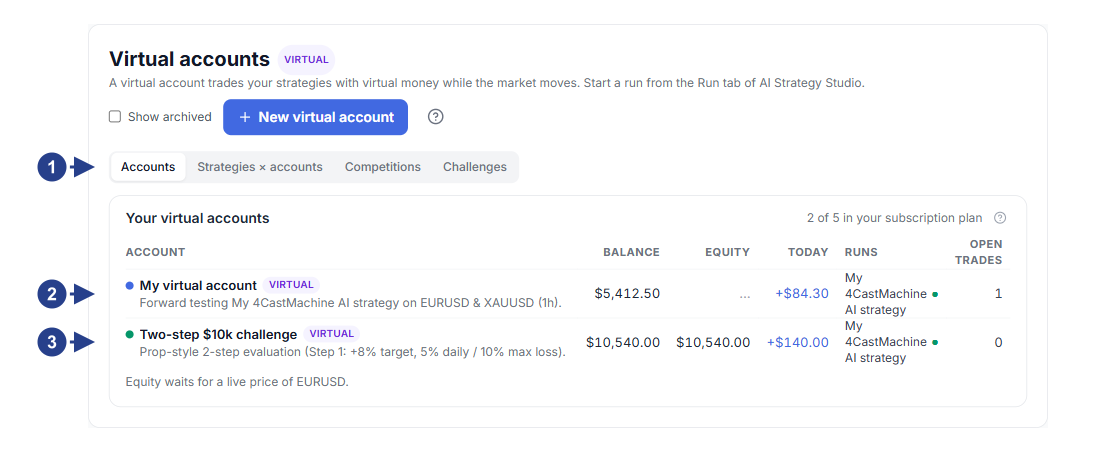
用於檢視所有啟用中、已暫停或挑戰虛擬帳戶的 Accounts 頁籤。
用於建立新虛擬帳戶的 + New virtual account 按鈕。
顯示餘額、損益、回撤和已連接策略的虛擬帳戶卡片。
自營機構挑戰的快速入口。
在 Strategies × accounts 表格中對比帳戶與策略
當您在多個虛擬帳戶上執行多個策略時,Strategies × accounts 頁籤會為您提供並排對比表格。列代表您的策略,欄代表您的虛擬帳戶。
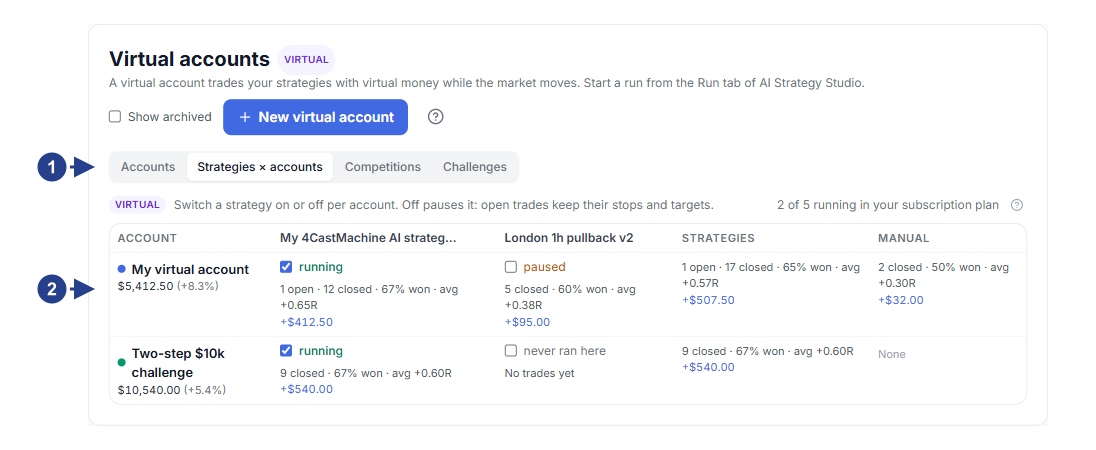
選擇虛擬帳戶頁面頂部的 Strategies × accounts 頁籤。
表格欄,每一欄顯示您的一個虛擬帳戶及其餘額和成本配置。
表格儲存格,顯示每個策略與帳戶組合的淨損益、交易筆數和執行狀態。
直接從表格中將策略連接到另一個帳戶的快速按鈕。
保護性風險上限、帳戶重設與封存
在任意虛擬帳戶頁面上,點擊 Settings 按鈕即可設定或更新帳戶的保護規則:
風險上限:如果帳戶的當日虧損達到 Daily loss limit 或總回撤達到 Max drawdown,帳戶會自動阻止開立新交易,從而維持您的交易紀律。
週末暫停:開啟此選項會在週末暫停策略執行,使您的帳戶避開週一開盤跳空風險。
重設帳戶:如果您想從初始餘額重新開始,請使用 Settings 視窗中 Danger zone 下的重設選項;您也可以在那裡封存或刪除舊帳戶。
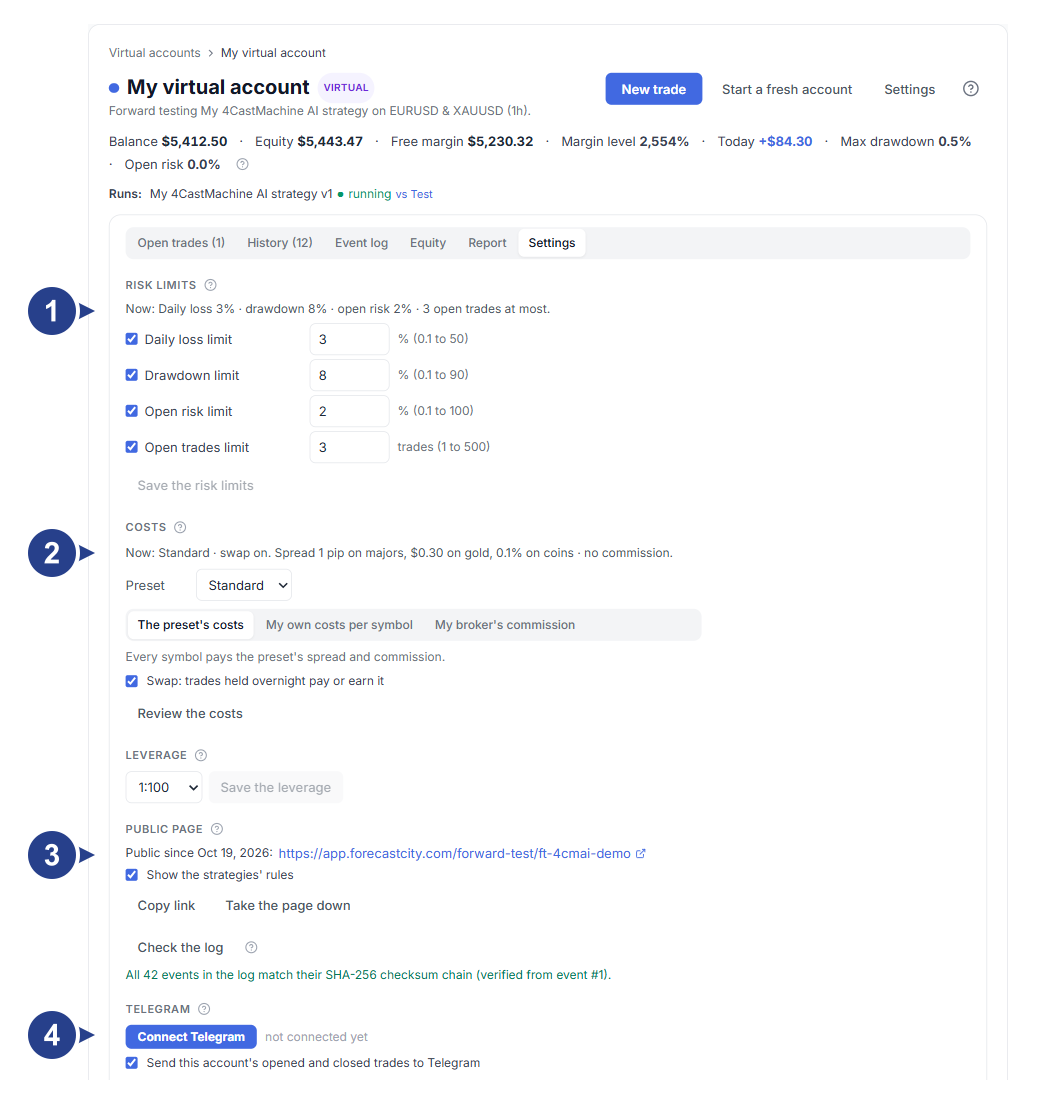
一般帳戶設定、成本配置以及每日和總風險上限。
Public page 設定與用於驗證 SHA-256 加密鏈的 Check the log 按鈕。
分享您的交易紀錄以及為帳戶連接 Telegram 通知的選項。
底部用於重設、封存或刪除虛擬帳戶的 Danger zone 區塊。