
MACD、布林通道(Bollinger Bands)與 KD 指標(隨機指標,Stochastic)都會畫出不只一條指標線。提醒會觀察您所選的那條指標線,並在每根K線收盤時進行檢查。ForecastCity 讓這件事變得簡單、快速又準確,幾秒鐘就能選好指標線與數值。您也可以用語音或文字告訴或詢問 AI Trading Assistant,讓它搭配 4CastMachine AI 預測為您一併建立。
範例使用 EURUSD。我們將分別觀察 MACD 柱狀圖向上穿越 0(1h)、布林通道上軌向上穿越 1.1(1h),以及 KD 指標的 %K 線向下穿越 80(15m)。
開啟指標設定
針對這三種指標,其參數以及提醒所讀取的指標線都位於 Details 中。
將滑鼠移到條件列上,條件列右端會出現齒輪圖示(僅在滑鼠移到該列上時顯示)。
點擊名為 Details 的齒輪圖示。條件列下方會展開第二列,裡面包含 Compare with、指標參數,以及最右側的指標線選擇器(指標線即是該指標的其中一條輸出線)。
再次點擊齒輪圖示即可收起第二列,您的設定會保留下來。
範例 1:MACD 柱狀圖向上穿越 0
在 4CM-AI Charts 中開啟 EURUSD。點擊頂部工具列的閃電圖示(Alerts),然後點擊 + 按鈕。
在第一個欄位選擇 MACD,並將時間週期設為 1h。
選擇 crosses above 運算子,並在數值欄位輸入 0。
點擊齒輪圖示開啟 Details。三個參數欄位會顯示 12、26 與 9。除非您圖表上的 MACD 使用其他參數,否則請保留預設值。
在第二列最右側的指標線欄位中選擇 hist(預設為 line)。
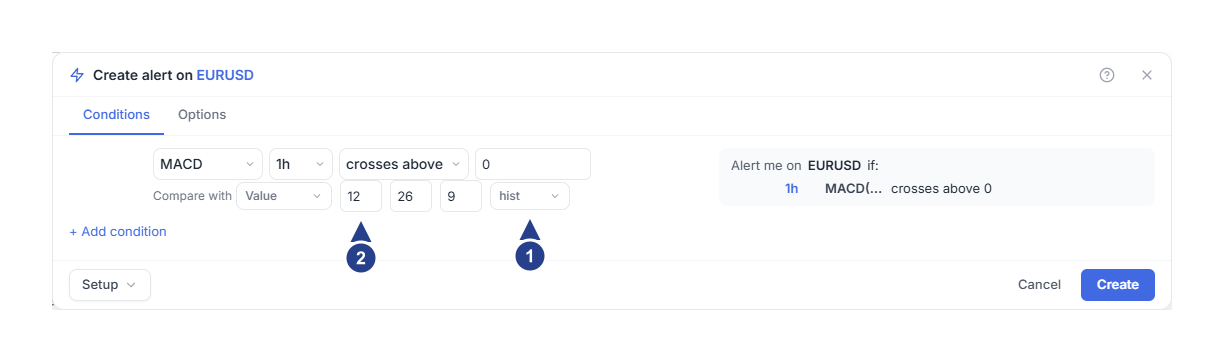
hist:指標線。此條件會讀取 MACD 柱狀圖。
12、26 與 9:MACD 的參數,依序為快線週期、慢線週期,以及 MACD 線本身的均線週期。
柱狀圖是 MACD 線與其 9週期均線之間的差值。當 MACD 線升到該均線上方時,柱狀圖就會向上穿越 0(零軸)。若想直接觀察 MACD 線本身穿越 0,請改選 line。
接著選擇提醒的觸發頻率,然後將它儲存起來。
開啟 Options 頁籤。除非您儲存過自己的預設值,否則 Trigger 設定預設為 Once only,代表提醒會在觸發一次後停止。
若想在每次穿越時都收到通知,請將 Trigger 設為 Once per bar close(一個 bar 就是一根K線),並將 Confirmation timeframe 欄位設為與條件相同的 1h。
點擊 Create 按鈕。
範例 2:布林通道上軌穿越某個價位
開始建立新提醒,在第一個欄位選擇 Bollinger,並將時間週期設為 1h。
選擇 crosses above 運算子,並輸入一個價格,例如 1.1。
點擊齒輪圖示開啟 Details 並檢查兩個參數:週期為 20,而 2 則是以標準差倍數計算的通道寬度。
在指標線欄位選擇 upper(預設為 basis)。
在 Options 頁籤上,依照範例 1 的方式設定 Trigger,然後點擊 Create 按鈕。
布林通道提醒觀察的是上軌本身的數值。當上軌數值在 1h K線收盤時升破 1.1,提醒就會觸發;它並不是用來通知價格穿越上軌。另外兩條指標線分別為 basis(布林中軌,即收盤價的 20週期均線)與 lower(下軌)。
若想改為觀察價格是否位於某個固定價格區間內,請使用 Price 條件,詳見價格波動與價格區間提醒。
範例 3:KD 指標的 %K 線向下穿越 80
開始建立新提醒,在第一個欄位選擇 Stoch,並將時間週期設為 15m。
選擇 crosses below 運算子並輸入 80。
點擊齒輪圖示開啟 Details,檢查三個參數:14、3 與 3。依此順序,它們分別是 %K 週期、%D 週期與平滑週期。
檢查指標線欄位。預設顯示為 k,即 %K 線。若想改為觀察 %D 線(%K 的均線),請選擇 d。
在 Options 頁籤上,依照範例 1 的方式設定 Trigger。若選擇 Once per bar close,請將 Confirmation timeframe 設為 15m。
點擊 Create 按鈕。
當 %K 線在 15m K線收盤時從 80 或以上跌到 80 以下,提醒就會觸發。
提醒何時會觸發?
每個提醒都會在其所屬時間週期的K線收盤時進行檢查。以 MACD 提醒為例,假設您在儲存提醒時,柱狀圖位於 0 以下。
在 13:00 時,一根 1h K線收盤。柱狀圖仍然位於 0 以下,因此不會發生任何事。
在 14:00 時,一根K線收盤且柱狀圖升到 0 以上,提醒隨即觸發。
在 15:00 時,柱狀圖仍然位於 0 以上,因此不會觸發新的提醒。
在這一個小時當中,圖表上的 MACD 會隨著每次價格跳動而更新。柱狀圖可能會在K線收盤前先穿過 0 又退回來,但提醒只會在K線收盤時讀取數值。若設為 Once per bar close 選項,必須等柱狀圖在收盤時回到 0 或以下,接著再次收在 0 以上,才會觸發下一次提醒。
實用須知
圖表上的 KD 指標設定順序為 %K Length、%K Smoothing 與 %D Smoothing,但提醒編輯器採用不同的順序:您圖表上的 %K Smoothing 要填入第三個欄位,而 %D Smoothing 則要填入第二個欄位。將滑鼠移到欄位上即可查看其名稱。
Compare with 可選擇與固定數值(Value)或第二個指標(RSI、EMA、SMA 或 ATR)比較,但無法直接比較同一個指標裡的兩條線。若要比較 MACD 線與其均線,請如範例 1 所示使用 hist 與 0。
週期欄位可輸入 1 到 200 的整數。MACD 的快線週期必須小於慢線週期;布林通道的週期最小為 2,且通道寬度上限為 10。若不符合規則,Create 按鈕會呈灰色無法點擊,將滑鼠移到按鈕上即可查看原因。
在右側的摘要中,較長的指標名稱會被縮寫(例如 Bollinger 會顯示為 BB)。將滑鼠移到上面即可查看完整名稱,例如 MACD(12, 26, 9) hist。
當您想將某條指標線作為另一個條件的篩選條件時,請使用 is above 或 is below 運算子。只要指標線維持在該側,條件就會一直保持成立。
如果提醒沒有觸發
請等待K線收盤。提醒只會在條件所屬時間週期的K線收盤時讀取指標數值。
點擊 Edit 按鈕開啟提醒,比對參數、指標線與時間週期是否與您圖表上的指標一致。
提醒在該時間週期上需要足夠的K線歷史資料才能計算指標。儲存後的第一根K線收盤只會設定起點。
確認提醒在 Alerts 清單中顯示為 Active。在 Schedule 設定的啟用時段之外,提醒不會觸發,也不會留到稍後補發。